 提交工单
提交工单  +373 79 600002
  Telegram 在线聊天
  常见问题
常见问题  中文 (中国)
 English
  Русский
  Română
  Deutsch
  Français
  Türkçe
  Español
  Português
  Українська
  български
  Polski
  Indonesia






































































































































25.02.2026
 专用服务器
专用服务器  操作系统
操作系统  管理
管理如何在macOS上安装OpenClaw
OpenClaw是一个开源的自托管AI代理框架(在早期版本中有时称为Clawbot或Moltbot),充当个人助理。它全天候运行,连接到Telegram/WhatsApp/Slack/iMessage等消息应用,使用工具(网页浏览、命令行、文件管理),并与强大的模型如Claude或GPT集成。
一台Mac Mini(特别是Apple Silicon M系列模型)是本地运行它的热门选择——安静、节能、始终在线的硬件,具有出色的macOS集成,在本指南中,您可以获得逐步说明,了解如何在AlexHost的Mac Mini上设置自己的OpenClaw助手。
警告!
OpenClaw以广泛的系统权限运行,可以读取文件、执行命令、发送消息,并代表您浏览网页。如果您有敏感数据(iCloud、密码、个人照片)同步到主个人计算机上,请不要在其上安装它。这里描述的Mac Mini设置正是理想的,因为它是一个专用的、隔离的设备。
第一步 – 获取服务器
您需要按照本指南连接到您的Mac Mini服务器。
第二步 – 安装依赖项
- 安装Homebrew
在您的Mac Mini上打开终端并运行:/bin/bash -c "$(curl -fsSL https://raw.githubusercontent.com/Homebrew/install/HEAD/install.sh)"
按照提示操作。完成后,如果您使用的是Apple Silicon(M1/M2/M3/M4),您可能需要将Homebrew添加到您的PATH中:echo 'eval "$(/opt/homebrew/bin/brew shellenv)"' >> ~/.zprofileeval "$(/opt/homebrew/bin/brew shellenv)" - 安装Node.js(需要v22或更高版本)
brew install node
验证安装:node --version
您应该看到v22.x.x或更高版本。如果看到旧版本,请升级:brew upgrade node
第三步 – 安装OpenClaw(Clawdbot)
- 运行安装脚本
curl -fsSL https://openclaw.ai/install.sh | bash
此脚本将检测您的操作系统,确保Node.js可用,全球安装OpenClaw CLI,并准备环境。等待“安装成功完成!”消息。 - 验证安装
openclaw --version
您应该看到打印的版本号。如果找不到命令,请关闭并重新打开终端,然后再试一次。
第四步 – 入职和配置
在这里,我们将解释如何根据人类模型进行配置:
- 运行入职向导
openclaw onboard --install-daemon
–install-daemon标志将OpenClaw安装为后台服务,开机时自动启动。向导将引导您完成:
a) 身份验证 — 当提示您输入Anthropic API密钥时,粘贴来自console.anthropic.com的密钥。您将按使用量收费(通常每天几美元用于活跃使用)。b) 网关设置 — 除非您有特定原因更改端口,否则接受默认设置。默认端口为18989
c) 频道设置 — 在这里您可以连接消息应用(查看第5步),或者您可以通过Web UI使用机器人(选择“暂时跳过”)。
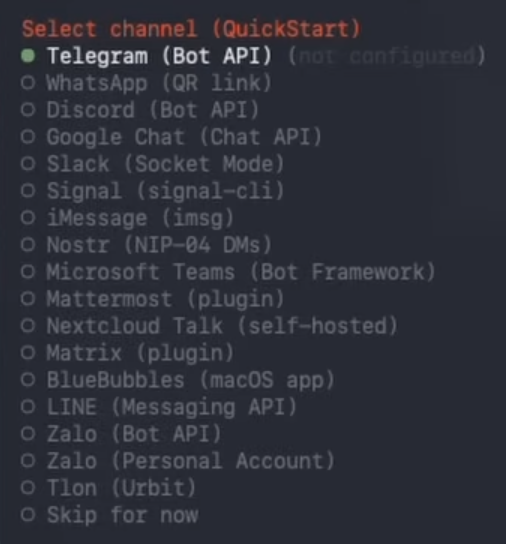
- 检查网关状态
openclaw gateway status
您应该看到网关正在运行。如果没有,请手动启动它:openclaw gateway --port 18789 - 打开控制UI(仪表板)
openclaw dashboard
这将在您的浏览器中打开基于Web的控制UI,地址为http://127.0.0.1:18789/。如果加载成功,您的网关工作正常,您可以直接从浏览器与OpenClaw聊天,而无需任何频道设置。
第五步 – 连接消息频道
- 打开Telegram并搜索@BotFather
- 发送/newbot并按照提示创建一个机器人
- BotFather将给您一个API令牌 — 复制它
- 返回终端,运行:openclaw onboard
- 选择Telegram并在提示时粘贴您的机器人令牌。
- 在Telegram中给您的新机器人发送消息以开始聊天。
就这样。现在您拥有自己的OpenClaw助手,可以做几乎任何事情,并帮助您完成日常任务。