提交工单
提交工单  +373 79 600002
  Telegram 在线聊天
  常见问题
常见问题  中文 (中国)
 English
  Русский
  Română
  Deutsch
  Français
  Türkçe
  Español
  Português
  Українська
  български
  Polski
  Indonesia














































































































































Hermes Agent 快速入门:从安装到第一步
为什么Hermes值得关注

如果你曾经安装过一个新的AI工具,看着二进制文件落入你的PATH,但最后仍然得到了一个技术上存在但实际上无用的东西,你已经理解了这个Hermes Agent快速入门要解决的问题。完成的安装只能证明文件被复制了。它不能证明agent能够检查repo、与真实模型通话、安全地使用工具,或者稍后重新打开工作。
这就是Hermes值得关注的原因。当它正常工作时,它不再感觉像”终端中的ChatGPT”,而是开始表现得像一个可操作的agent。它可以检查文件、使用终端工具、保持在工作区内,并推进会话,而不是每次提示都从零开始。
这使它非常适合开发者、自托管用户和终端优先的用户,他们想要帮助完成真实任务:总结代码库、检查个人机器上的repo,或在AlexHost或任何其他提供商的小型VPS上运行,而无需直接跳转到更大的自动化堆栈。在本指南结束时,你将拥有已安装、已配置、在安全的首个任务上测试过,并成功恢复的Hermes。
Hermes 是什么——以及本指南实际上能帮助你做什么

在运行任何命令之前,请将三个术语区分开来。大多数首次运行的混淆来自于将它们合并为一个模糊的”AI”概念。
下表为本教程提供了工作心智模型:
| 术语 | 简单含义 | 在这里的作用 |
|---|---|---|
| Agent | Hermes 本身 | 管理会话、工具、提示和批准的 CLI 工具 |
| Provider | 支持模型的服务或账户 | 提供对 Hermes 将调用的 LLM 的访问权限 |
| Model | 你选择的实际 LLM | 生成响应并支持工具使用工作流 |
本文仅针对一个成功状态:一个安全、可工作的 Hermes 会话,你可以启动、测试和恢复它。这不是生产部署指南。这不是完整功能介绍。这是通往”Hermes 在我的机器上工作,我可以证明它”的最短可靠路径。
📝 注意:安装 Hermes 与配置 Hermes 不同。二进制文件可能存在,但在你运行 hermes model 并将其连接到提供商和模型之前,它仍然无法使用。
你可能会注意到官方文档也提供了 hermes setup。这是有效的,但本指南有意将安装与 hermes model 分开,以便你可以看到大多数首次运行成功或失败发生的确切位置。我们也优先使用经典 CLI 以确保可重现性,尽管 hermes –tui 存在并使用相同的底层会话。本快速入门的范围外:网关设置、cron、MCP、本地模型网络、多提供商路由和生产加固。
在给 Hermes 提供 shell 访问权限之前的安全规则

在使用终端访问权限测试任何代理之前,请决定允许它在哪些方面出错。对于本文,这意味着非生产机器、VM、一次性存储库,或至少是一个低风险工作区,其中意外命令不会毁掉你的一天。
⚠️ 警告:在整个快速入门过程中保持批准处于默认安全模式,并且不要使用 –yolo。Hermes 在执行风险命令前会请求确认;这是一项安全功能,而不是无谓的摩擦。
在继续之前使用此快速检查清单:
- 在低风险机器或工作区上开始。
- 保持批准提示启用。
- 避免在首次测试中使用个人生产存储库。
- 预期证明任务保持只读。
- 将 Docker 和 SSH 终端后端视为后续强化步骤,而不是第一天的要求。
本指南中的第一个真实证明任务保持在 ~/.hermes/hermes-agent 内,这使演示与 Hermes 相关,同时避免敏感项目。一旦基础 CLI 流程稳定,你可以使用 Docker 或远程后端朝着更强的隔离迈进。在最初的一小时内,安全和可检查比雄心勃勃更好。
安装前:前置条件、支持的路径和一个 WSL2 注意事项
对于主流用户,支持的情况很简单:Linux、macOS 和 WSL2 是首先需要关注的路径。原生 Windows 存在,但仍处于早期测试阶段,因此如果你使用 Windows,实际建议仍然是 WSL2。
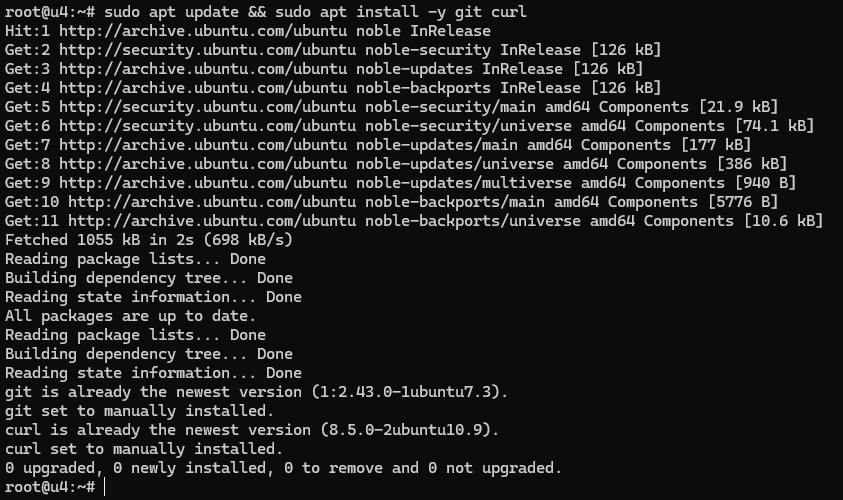
在 Ubuntu 24.04 或 WSL2 上,首先确保 git 和 curl 可用:
sudo apt update && sudo apt install -y git curl
lsb_release -ds && git --version && curl --version

如果第二行返回你的发行版字符串以及两个工具的有效版本输出,那么你的基本前置条件已经满足。在 macOS 上,等效的检查通常只是在使用相同的 Hermes 安装程序之前确认 git –version 和 curl –version。
📝 注意:原生 Windows 仍然是一个早期测试路径,如果你使用 Windows,请优先选择 WSL2。
💡 提示:在 WSL2 中,将 Hermes 和你的工作仓库保持在 ~ 下而不是 /mnt/c 下,以避免较慢的 Git 操作和奇怪的文件权限行为。
好消息是 Hermes 不需要你先手动组装一个庞大的依赖堆栈。官方 git 安装程序会为你处理 uv、Python 3.11、Node.js 22、ripgrep 和 ffmpeg。在设置向导启动之前,你 应该 准备好的是一个提供商账户,或者至少是一个经过测试的自定义端点计划。另外,选择一个至少具有 64K 上下文的模型:较小的上下文窗口往往在代理开始携带文件上下文、工具输出和多步骤指令时会出现问题。
使用官方一行路径安装 Hermes Agent

完成先决条件后,按照文档说明运行官方安装程序:
curl -fsSL https://raw.githubusercontent.com/NousResearch/hermes-agent/main/scripts/install.sh | bash
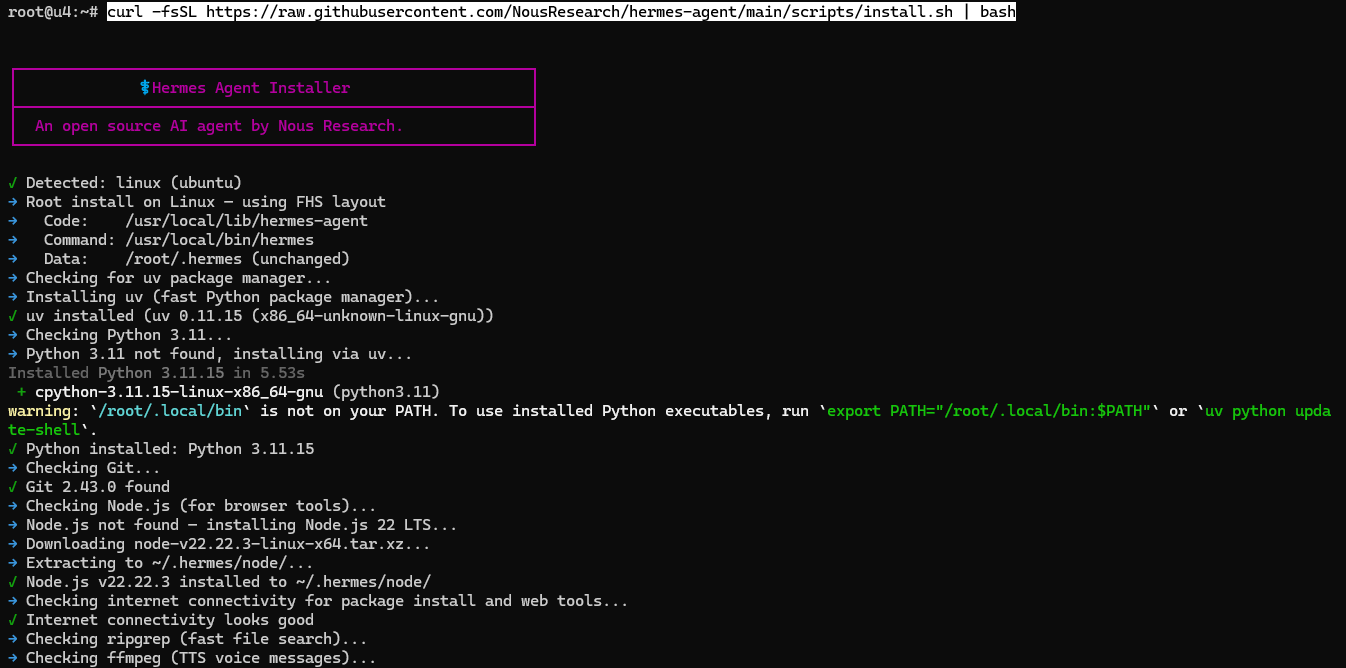
这不仅仅是一个基础安装步骤。Hermes 检测平台、准备所需的依赖项,然后立即继续进行首次运行设置流程。在上面的示例中,安装程序检测 Linux、检查 uv、在需要时安装 Python 3.11、为浏览器工具准备 Node.js 22,并构建 Hermes 命令环境。
如果以 root 身份执行安装,您可能会看到 /usr/local/bin/hermes、/usr/local/lib/hermes-agent 和 /root/.hermes/ 等路径。在常规用户安装中,应在您自己的主目录下看到相同的结构。
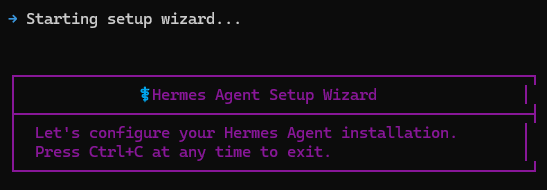
重要的细节是一行安装程序现在直接进入设置向导。换句话说,安装和首次运行配置是一个连续的流程。不要将软件包安装的结束视为终点,因为 Hermes 在完成此设置向导之前实际上是不可用的。
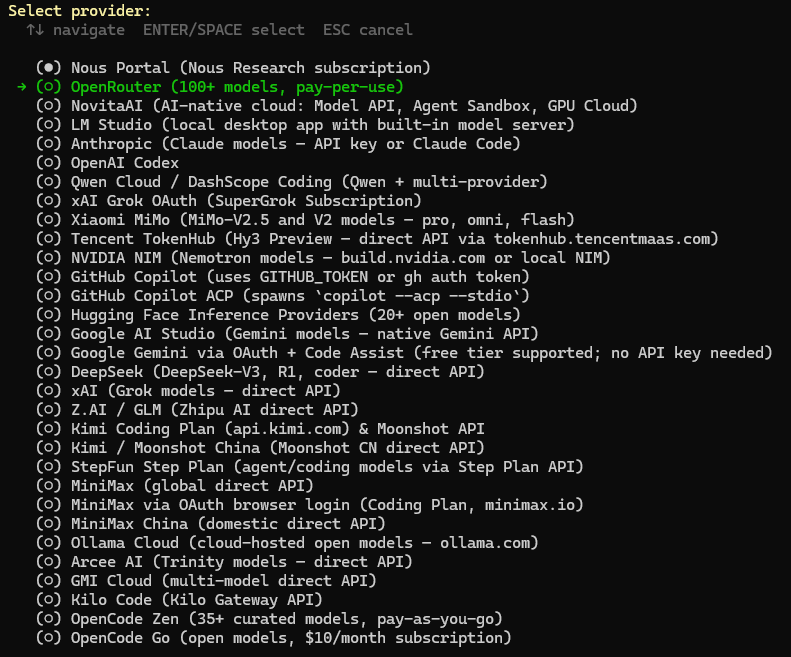
第一个决定是推理提供商。在此运行中,选择了 OpenRouter,这是一个实用的首选,因为它通过一个提供商帐户提供对广泛模型目录的访问。如果您已经使用不同的受支持提供商,请改为选择该提供商。
选择提供商后,Hermes 会要求输入匹配的 API 密钥。在此示例中,这意味着 OPENROUTER_API_KEY。粘贴密钥,按 Enter,Hermes 会将其存储以供将来使用。
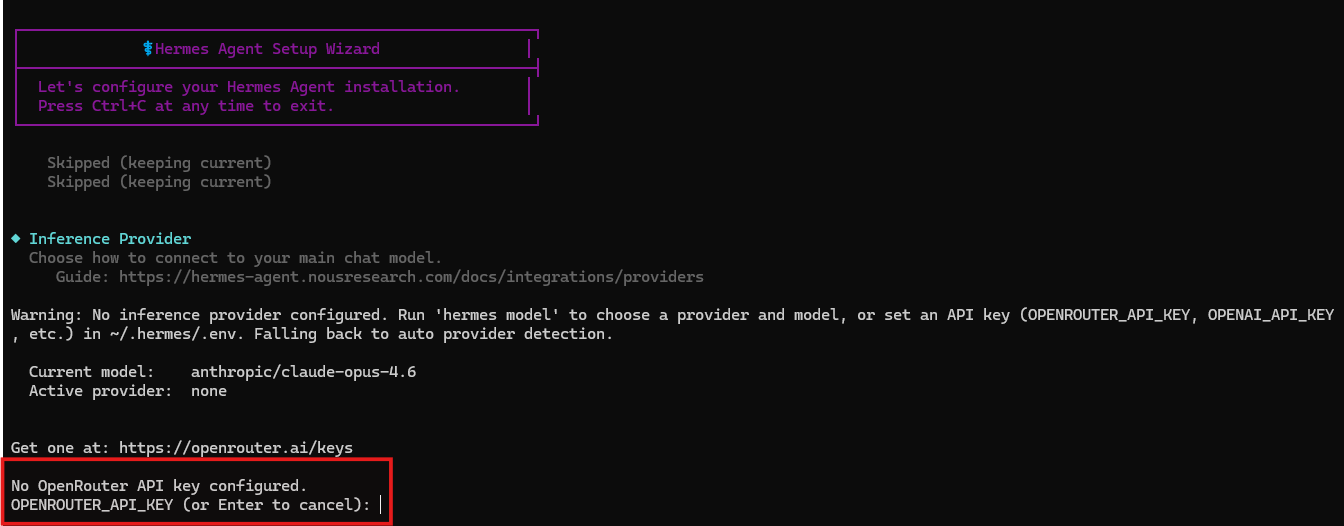
如果跳过此步骤,Hermes 可以完成安装,但它还不会为真实的代理会话做好准备。您需要稍后回来配置提供商。
保存密钥后,向导将移至模型选择。在此运行中,选择的模型是 deepseek/deepseek-v4-pro。这是一个有效的具体示例,但这不是您的唯一选择:向导还允许您输入自定义模型名称,或在重新运行现有安装的设置时跳过并保留当前模型。
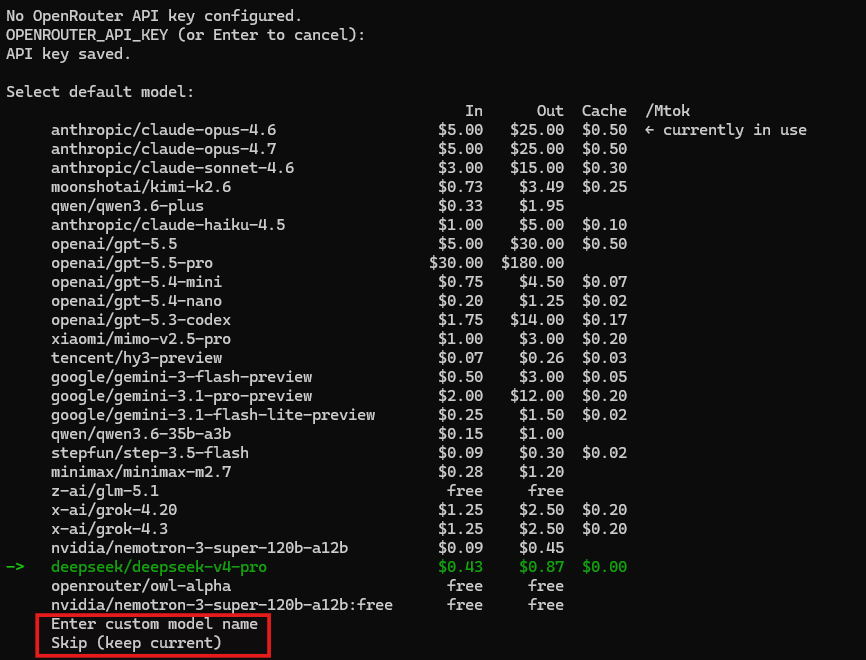
对于首次运行,实用规则很简单:选择一个您已知可以访问的模型,并确保它有足够的上下文用于真实的代理工作。Hermes 对提供至少 64K 上下文窗口的模型的可靠性要高得多。较小的上下文窗口在小型测试中可能看起来不错,但一旦工具输出、文件上下文和多步骤指令开始堆积,就会崩溃。
如果您以后想更改此选择,hermes model 仍然是重新运行提供商和模型选择的最快方式,无需重新安装任何内容。
接下来,Hermes 询问您现在想要进行多少更广泛的设置。对于此快速入门,推荐的选项是正确的:快速设置。

这使文章专注于承重路径:提供商、模型和使 Hermes 可用所需的最少周围选择。
下一个屏幕询问终端后端。对于首次运行,保持当前本地后端,以便 Hermes 直接在此机器上运行。Docker、SSH、Modal 和其他后端稍后很有用,但在您甚至确认基础 CLI 工作流有效之前,它们会增加复杂性。
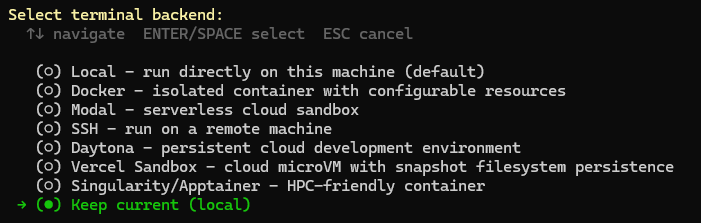
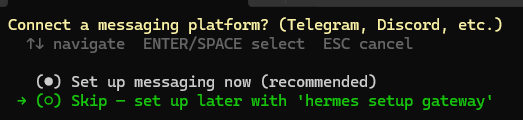
Hermes 然后提供消息传递平台设置。对于此快速入门,跳过它。这使指南专注于核心 CLI 代理流程,您可以稍后使用 hermes setup gateway 添加 Telegram、Discord 或其他消息传递路径。
向导完成后,Hermes 显示它存储重要文件的位置。
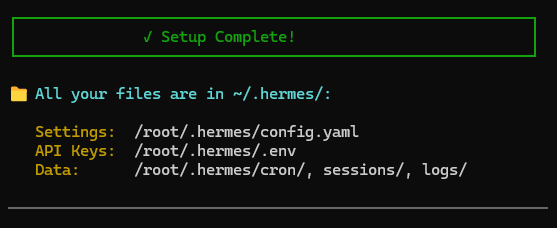
要记住的主要分割很简单:config.yaml 保存非机密设置,.env 保存 API 密钥和其他机密,数据目录保存会话、日志和相关运行时状态。在此屏幕截图中,路径在 /root/.hermes/ 下,因为安装是以 root 身份完成的。在常规用户安装中,将这些路径读作 ~/.hermes/。
Hermes 然后打印简短的准备就绪摘要,包括您最可能首先使用的命令。
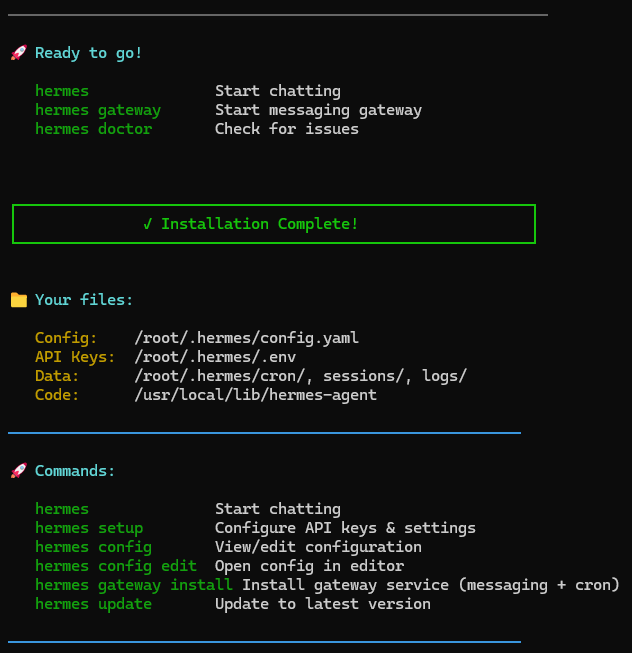
此时,Hermes 已安装和配置。接下来要做的是在继续第一个真实任务之前验证环境是否健康:
hermes doctor
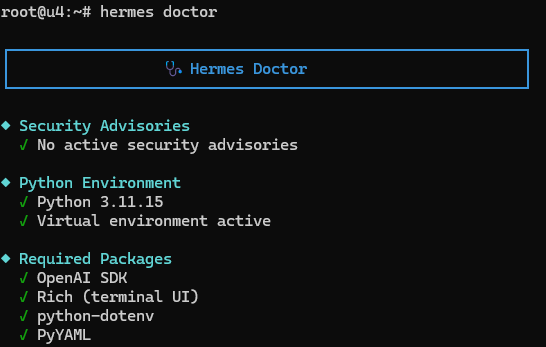
hermes doctor 应该确认基础知识:没有活跃的安全公告、正常工作的 Python 环境和所需的软件包存在。这是继续之前您想要的干净成功信号。
如果 hermes 在新 shell 中还不可见,请重新加载 shell 并在继续之前验证命令路径。在 Bash 上,这通常意味着 source ~/.bashrc;在 Zsh 上,source ~/.zshrc。如果需要,使用 command -v hermes 确认启动程序。
Doctor 通过后,安装不仅完成了——Hermes 现在实际上已准备好使用。
运行您的第一个安全代理任务

现在 Hermes 已安装、配置并通过 hermes doctor 检查,您已准备好进行第一次真实演示。最安全的高信号第一个工作区是您的 Hermes 主目录本身。在此运行中,安装是以 root 身份完成的,因此该目录是 /root/.hermes。在普通用户安装中,同一位置将是 ~/.hermes。
进入该目录,确认您的位置,然后启动 Hermes:
cd ~/.hermes
pwd
ls
hermes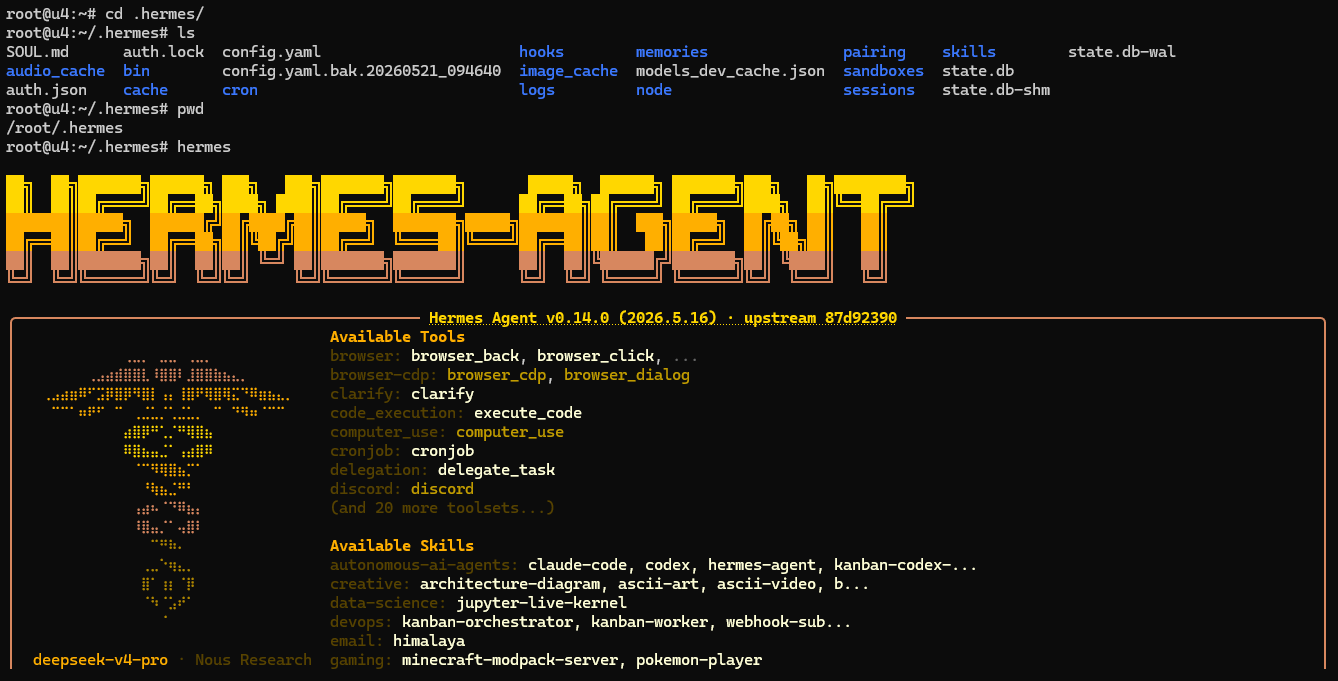
这是一个很好的第一个工作区,因为它已经存在,与您刚刚安装的工具直接相关,并且与将代理放入个人或生产存储库相比风险较低。启动屏幕本身也是一个有用的健全性检查:它显示 Hermes 正确启动、页脚中的活动模型,以及代理已经能够看到其可用工具和捆绑技能的事实。
如果您更喜欢较新的界面,hermes –tui 仍然可用,但本指南保持经典 CLI 优先,因为它更容易逐步重现,两个界面共享相同的会话。
当 Hermes 打开时,给它一个简单的只读提示,要求它检查当前工作区并识别入口点。在此示例中,提示明确针对 /root/.hermes,因为安装是以 root 身份执行的。在普通用户安装中,改为指向您自己的 ~/.hermes 目录。
使用以下提示:
Summarize this repo in 5 bullets and tell me what the main entrypoint is: ~/.hermes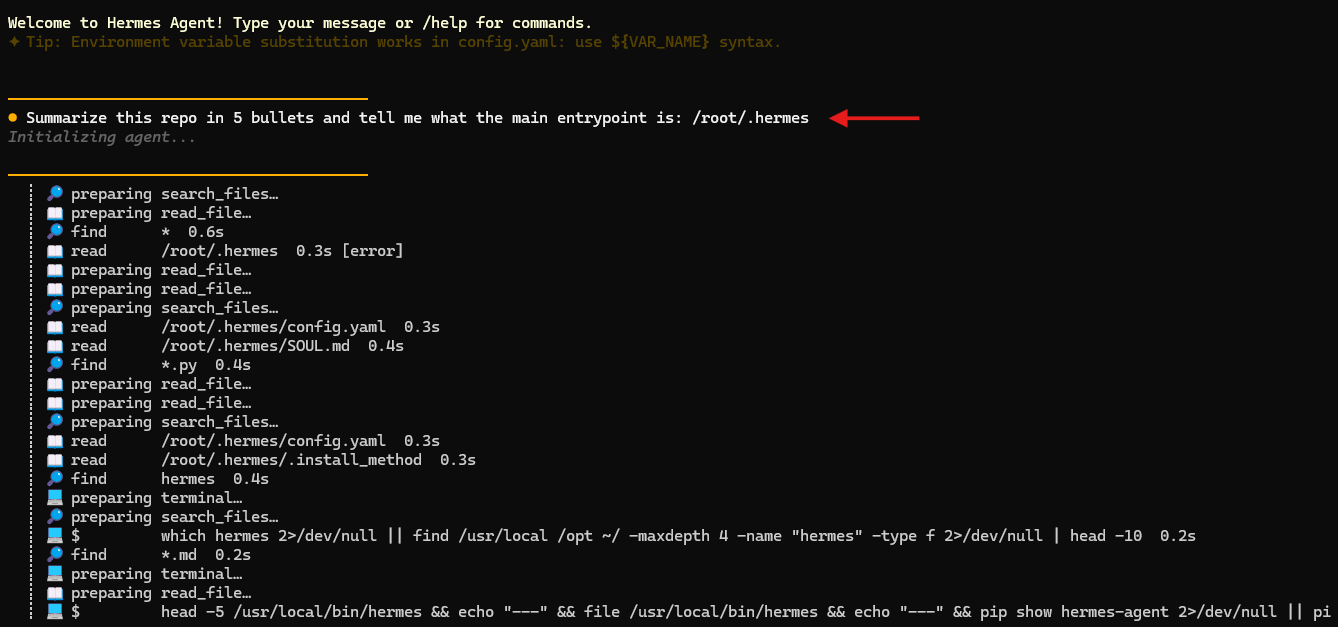
这正是您想要的第一个任务类型:安全、可观察且易于验证。在上面的屏幕截图中,Hermes 不仅仅是猜测。它开始读取具体文件,例如 config.yaml、SOUL.md 和 .install_method,搜索 Hermes 相关文件,并检查已安装的启动器路径。这种可见的工具活动是 Hermes 表现得像代理而不是一次性聊天框的真实证明。
健康的结果应该返回与工作区相关的具体摘要和可检查的入口点。在此运行中,Hermes 识别安装在 /usr/local/bin/hermes 的命令包装器,解释它如何导向 Python CLI 入口点,并用五个要点总结周围的 Hermes 环境。
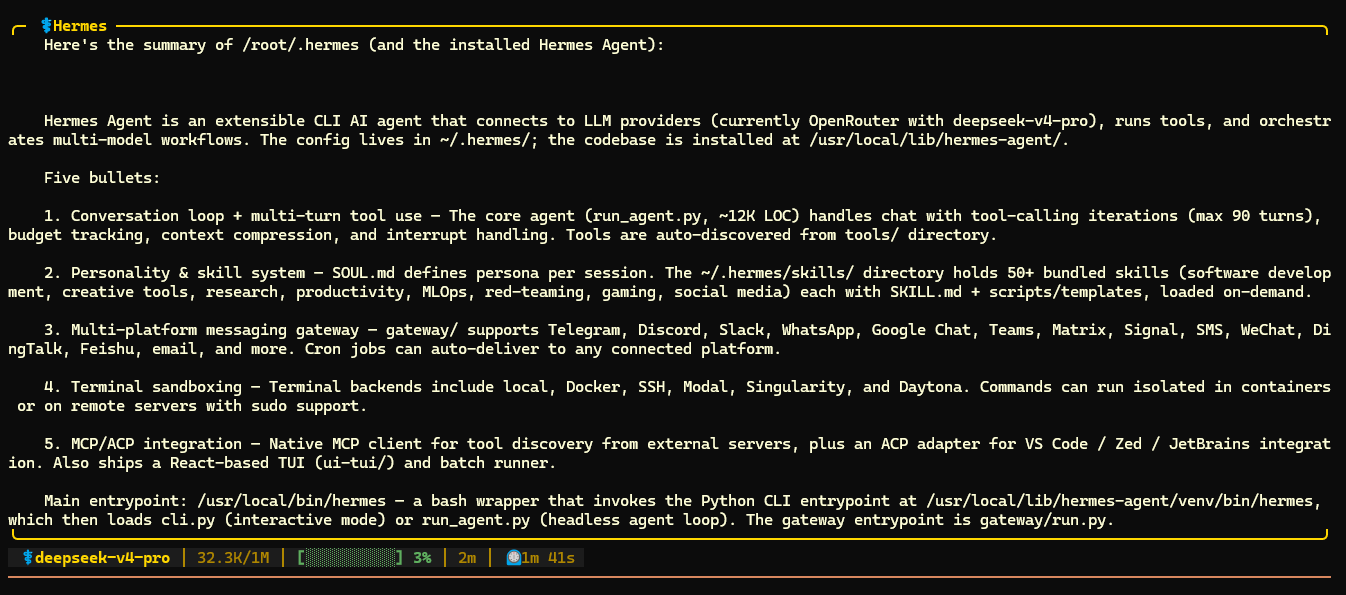
这是您应该寻找的成功信号。答案是具体的、基于 Hermes 实际检查的文件,并且易于针对您已经可以在磁盘上看到的内容进行健全性检查。不要将结果视为魔法——将摘要与可见的文件和目录布局进行比较。对于第一次演示,安全和可验证远比花哨要好。
恢复会话并确认设置确实有效
当 Hermes 回答一次时,快速入门还没有完成。当您确认会话可以恢复时,它才完成。
使用下面的恢复命令;-c 是相同操作的简写形式:
hermes --continue "<chat_name>"
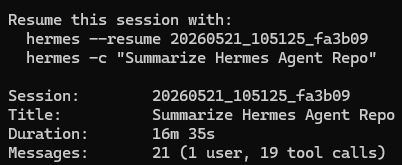
预期结果是 Hermes 重新打开最近的会话或为您提供明确属于您刚刚运行的任务的摘要。这很重要,因为它证明了 Hermes 不像一次性聊天那样运作。它保持着一个持久的工作会话,您可以随时返回。
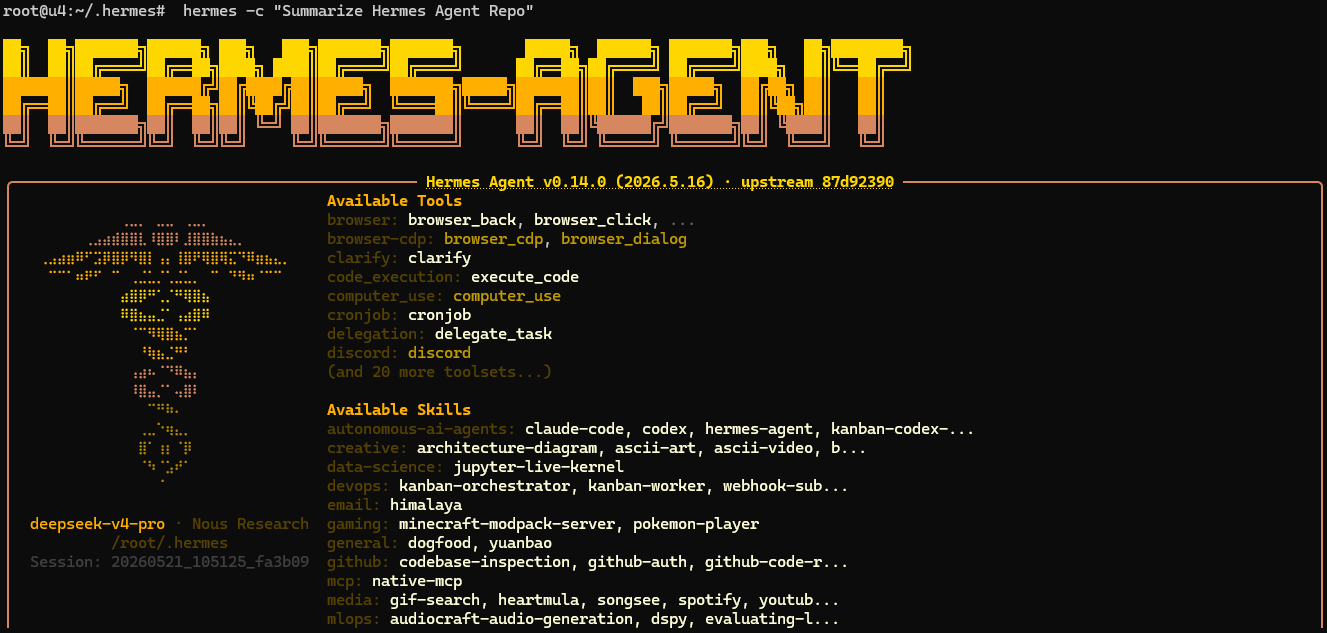
在继续之前,使用此紧凑的成功检查清单:
- Hermes 已安装并验证
- 提供程序已配置
- 首次回复清晰
- 首个仓库任务已完成
- 会话已成功恢复
如果恢复不起作用,首先确保您使用的是相同的配置文件,然后使用 hermes sessions list 检查可用会话。一旦 hermes –continue 有效,您就拥有了这个 Hermes Agent 教程旨在建立的完整基线。
基础工作流程运行后尝试的后续步骤

基础聊天稳定后,一次只添加一个新层。
💡 提示:抵制立即启用所有高级功能的冲动。先获得一个干净的工作流程稳定,然后有意地扩展。
以下是合理后续步骤的简短菜单:
- 如果你想在相同的会话模型基础上使用较新的终端界面,尝试 hermes –tui。
- 如果你想在手动理解基础知识后使用更广泛的设置向导,稍后运行 hermes setup。
- 如果你的下一个目标是消息平台集成,探索 hermes gateway setup。
- 当你想要受控的功能扩展时,查看 hermes tools 和 hermes skills。
- 如果代理将开始接触更高风险的系统,请迁移到 Docker 或 SSH 终端后端。
- 一旦托管路径已经可用,使用官方文档来了解自定义提供商和本地模型端点。
如果你想要真实使用的后续想法,以下是一些值得研究的好主意:代码库入门笔记、更新日志草稿、安全重构规划、配置文件说明、拉取请求审查摘要、VPS 维护清单、部署运行手册草稿、日志分类提示和文档差距查找。
对于更深入的路径,应该链接到外部资源,而不是将此快速入门扩展为第二篇文章:/zh/docs/getting-started/quickstart、/zh/docs/getting-started/installation、/zh/docs/user-guide/cli 和 /zh/docs/user-guide/security 是正确的下一步。
您现在拥有一个安全的 Hermes 快速入门

重要的里程碑不是 Hermes 已安装。重要的里程碑是 Hermes 变得有用。您现在拥有一个经过验证的基线:二进制文件存在、提供程序已配置、第一个回复有效、第一个安全任务已完成,之后会话已恢复。
这是停下来并取得胜利的正确位置。保持批准开启,一次扩展一层,当代理开始执行更高风险的工作时,逐步加强隔离。如果您最终在个人工作站、实验室机器或来自 AlexHost 的 VPS 上运行 Hermes,或在其他任何地方,规则保持不变:通过小步骤赢得信任。