Открыть тикет
  +373 79 600002
  Телеграм-чат в реальном времени
  Часто задаваемые вопросы
  Русский
 English
  Română
  Deutsch
  Français
  Türkçe
  Español
  Português
  Українська
  български
  Polski
  Indonesia
  中文 (中国)






































































































































 на всех хостинговых услугах






Hermes Agent Quickstart: От установки к первым шагам
Почему Hermes стоит внимания

Если вы когда-либо устанавливали новый инструмент AI, смотрели, как бинарный файл попадает в ваш PATH, и все равно получали что-то, что было технически присутствующим, но практически бесполезным, вы уже понимаете проблему, которую решает этот quickstart Hermes Agent. Завершенная установка только доказывает, что файлы были скопированы. Это не доказывает, что агент может проверить репозиторий, общаться с реальной моделью, безопасно использовать инструменты или возобновить работу позже.
Вот почему Hermes стоит внимания. Когда он работает правильно, он перестает ощущаться как “ChatGPT в терминале” и начинает вести себя как операционный агент. Он может проверять файлы, использовать инструменты терминала, оставаться внутри рабочей области и продолжать сеанс вместо того, чтобы действовать так, как будто каждый запрос начинается с нуля.
Это делает его хорошим выбором для разработчиков, самостоятельных хостеров и пользователей, ориентированных на терминал, которые хотят помощь с реальными задачами: суммирование кодовой базы, проверка репозитория на личном компьютере или запуск на небольшом VPS от AlexHost или любого другого провайдера без перехода сразу к более крупному стеку автоматизации. К концу этого руководства у вас будет Hermes установлен, настроен, протестирован на безопасной первой задаче и успешно возобновлен.
Что такое Hermes — и чем вам поможет это руководство

Прежде чем выполнять какие-либо команды, разделите три термина. Большинство путаницы при первом запуске возникает из-за их слияния в одно расплывчатое понятие «ИИ».
В следующей таблице приведена рабочая модель мышления для этого руководства:
| Термин | Простое значение | Что он делает здесь |
|---|---|---|
| Agent | Сам Hermes | Инструмент CLI, который управляет сеансами, инструментами, подсказками и одобрениями |
| Provider | Сервис или учётная запись, поддерживающие модель | Предоставляет доступ к LLM, который будет вызывать Hermes |
| Model | Выбранная вами LLM | Генерирует ответы и поддерживает рабочие процессы с использованием инструментов |
Эта статья нацелена на одно состояние успеха: один безопасный, работающий сеанс Hermes, который вы можете запустить, протестировать и возобновить. Это не руководство по развёртыванию в production. Это не полный обзор функций. Это кратчайший надёжный путь к «Hermes работает на моей машине, и я могу это доказать».
📝 Примечание: Установка Hermes — это не то же самое, что настройка Hermes. Бинарный файл может присутствовать и всё ещё быть неработоспособным, пока вы не выполните hermes model и не подключите его к provider и model.
Вы можете заметить, что официальная документация также предлагает hermes setup. Это допустимо, но это руководство намеренно отделяет установку от hermes model, чтобы вы могли точно увидеть, где происходит большинство успехов или неудач при первом запуске. Мы также остаёмся классическим CLI в первую очередь для воспроизводимости, хотя hermes –tui существует и использует те же базовые сеансы. Вне области действия этого краткого руководства: настройка шлюза, cron, MCP, локальная сетевая работа моделей, маршрутизация между несколькими providers и production hardening.
Правила безопасности перед предоставлением Hermes доступа к shell

Перед тестированием любого агента с доступом к терминалу решите, где ему разрешено ошибаться. Для этой статьи это означает непроизводственную машину, VM, одноразовый репозиторий или минимум низкорисковое рабочее пространство, где случайная команда не испортит вам день.
⚠️ Предупреждение: Сохраняйте одобрения в режиме безопасности по умолчанию на протяжении всего этого быстрого старта и не используйте –yolo. Hermes запрашивает подтверждение перед рискованными командами; это функция безопасности, а не бесполезное трение.
Используйте эту быструю контрольную таблицу перед тем, как продолжить:
- Начните на низкорисковой машине или рабочем пространстве.
- Сохраняйте запросы одобрения включенными.
- Избегайте личных производственных репозиториев при первом тесте.
- Ожидайте, что задача доказательства останется только для чтения.
- Рассматривайте Docker и SSH терминальные бэкенды как последующие шаги укрепления, а не требования первого дня.
Первая реальная задача доказательства в этом руководстве остается внутри ~/.hermes/hermes-agent, что делает демонстрацию релевантной для Hermes, избегая при этом чувствительных проектов. После стабилизации базового потока CLI вы можете перейти к более сильной изоляции с Docker или удаленными бэкендами. В первый час безопасное и проверяемое лучше, чем амбициозное.
Перед установкой: предварительные требования, поддерживаемые пути и одна особенность WSL2
Для основных пользователей история поддержки проста: Linux, macOS и WSL2 — это пути, на которые следует обратить внимание в первую очередь. Нативный Windows существует, но он все еще находится на ранней бета-версии, поэтому если вы используете Windows, практическая рекомендация — все еще WSL2.
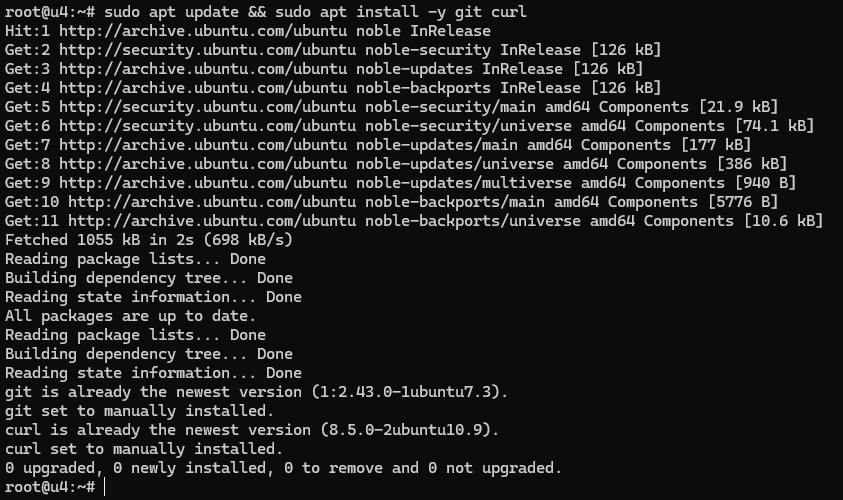
На Ubuntu 24.04 или WSL2 начните с проверки доступности git и curl:
sudo apt update && sudo apt install -y git curl
lsb_release -ds && git --version && curl --version

Если вторая строка возвращает строку вашего дистрибутива плюс рабочий вывод версии для обоих инструментов, ваши базовые предварительные требования выполнены. На macOS эквивалентная проверка обычно просто подтверждение git –version и curl –version перед использованием того же установщика Hermes.
📝 Примечание: Нативный Windows все еще находится на ранней бета-версии, поэтому предпочитайте WSL2, если вы используете Windows.
💡 Совет: В WSL2 держите Hermes и ваши рабочие репозитории в ~ вместо /mnt/c, чтобы избежать более медленных операций Git и странного поведения разрешений файлов.
Хорошая новость в том, что Hermes не требует от вас предварительной ручной сборки огромного стека зависимостей. Официальный установщик git обрабатывает uv, Python 3.11, Node.js 22, ripgrep и ffmpeg для вас. То, что вы должны подготовить перед запуском мастера установки, — это учетная запись поставщика или по крайней мере проверенный план для пользовательской конечной точки. Также выберите модель с контекстом не менее 64K: меньшие окна контекста имеют тенденцию разваливаться, когда агент начинает переносить контекст файла, вывод инструмента и многошаговые инструкции вместе.
Установка Hermes Agent с официальным однострочным путем

После выполнения предварительных требований запустите официальный установщик точно так, как задокументировано:
curl -fsSL https://raw.githubusercontent.com/NousResearch/hermes-agent/main/scripts/install.sh | bash
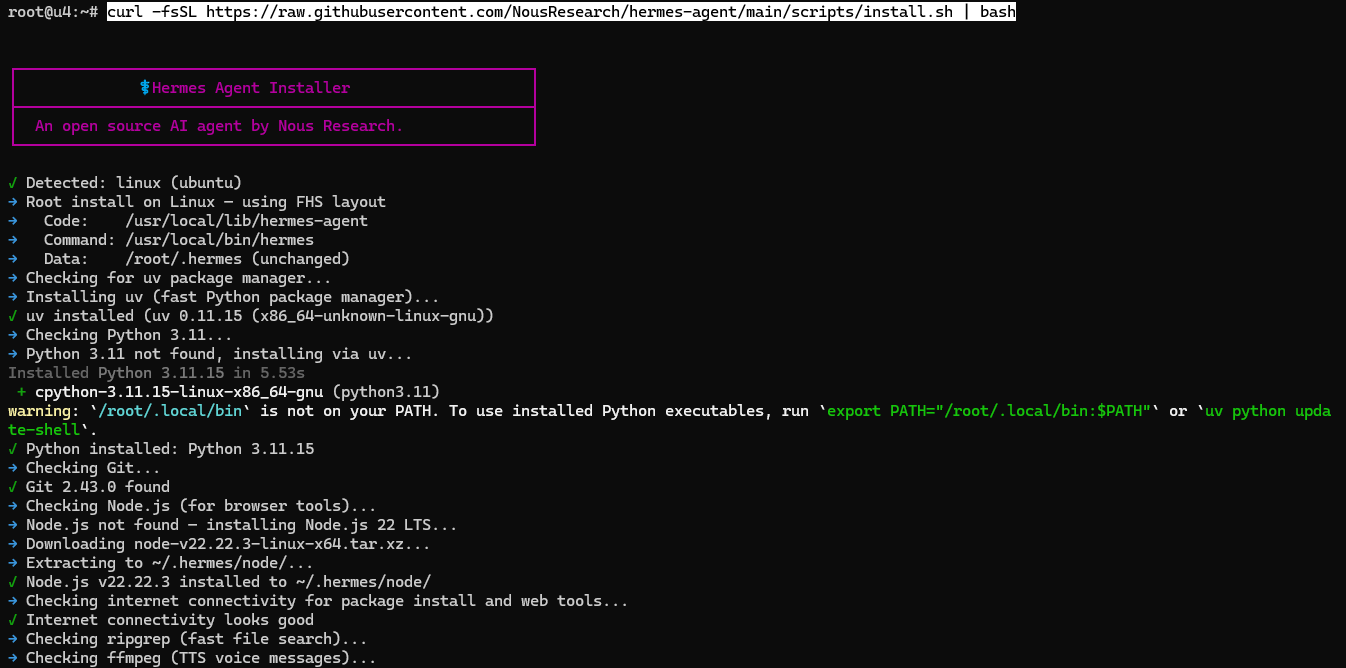
Это больше, чем просто шаг базовой установки. Hermes определяет платформу, подготавливает необходимые зависимости, а затем сразу же переходит в поток первоначальной настройки. В приведенном выше примере установщик определяет Linux, проверяет наличие uv, устанавливает Python 3.11 где необходимо, подготавливает Node.js 22 для инструментов браузера и создает окружение команд Hermes.
Если установка выполняется от имени root, вы можете увидеть пути, такие как /usr/local/bin/hermes, /usr/local/lib/hermes-agent и /root/.hermes/. При обычной установке пользователем ожидайте ту же структуру в вашем собственном домашнем каталоге.
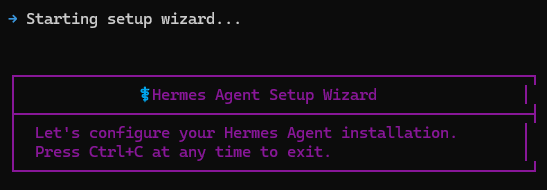
Важная деталь в том, что однострочный установщик сразу же переходит в мастер настройки. Другими словами, установка и конфигурация первого запуска — это один непрерывный процесс. Не рассматривайте конец установки пакета как финишную линию, потому что Hermes не будет действительно полезен до завершения этого мастера настройки.
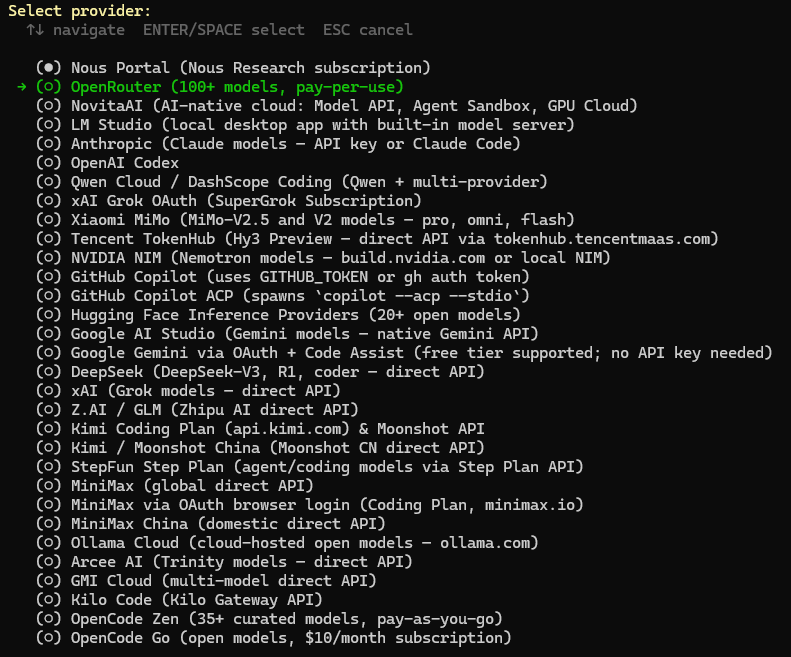
Первое решение — это поставщик вывода. В этом запуске выбран OpenRouter, что является практичным первым выбором, потому что он дает доступ к широкому каталогу моделей через один аккаунт поставщика. Если вы уже используете другого поддерживаемого поставщика, выберите его вместо этого.
После выбора поставщика Hermes запрашивает соответствующий API ключ. В этом примере это означает OPENROUTER_API_KEY. Вставьте ключ, нажмите Enter, и Hermes сохранит его для будущего использования.
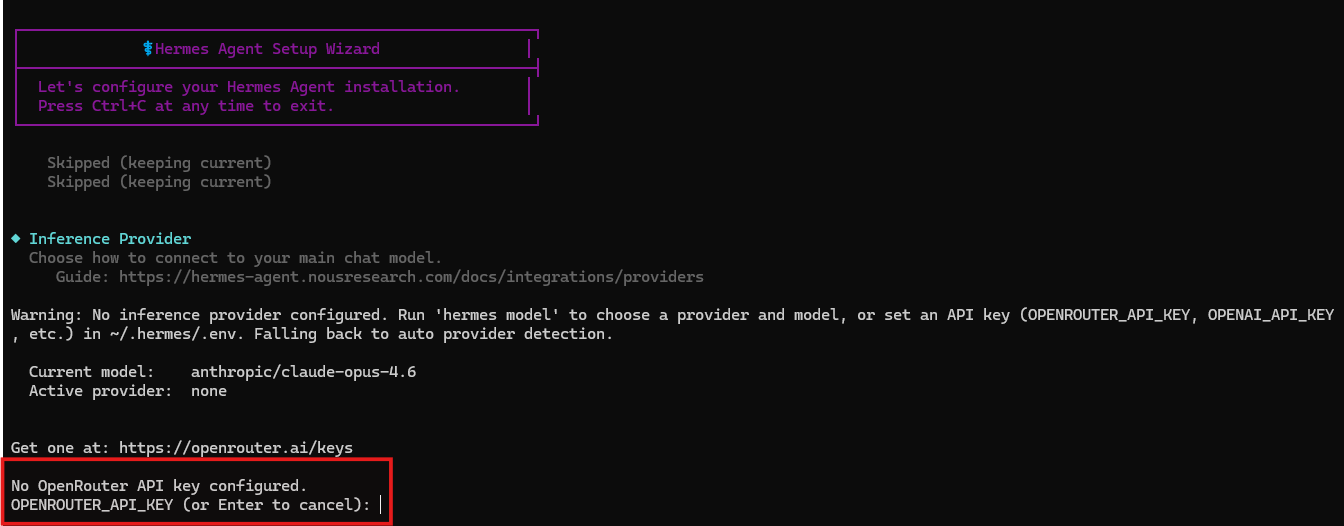
Если вы пропустите этот шаг, Hermes может завершить установку, но он не будет готов к реальному сеансу агента. Вам нужно будет вернуться и настроить поставщика позже.
После сохранения ключа мастер переходит к выбору модели. В этом запуске выбранная модель — deepseek/deepseek-v4-pro. Это действительный конкретный пример, но это не ваш единственный путь: мастер также позволяет вам ввести пользовательское имя модели или пропустить и сохранить текущую модель, если вы повторно запускаете настройку на существующей установке.
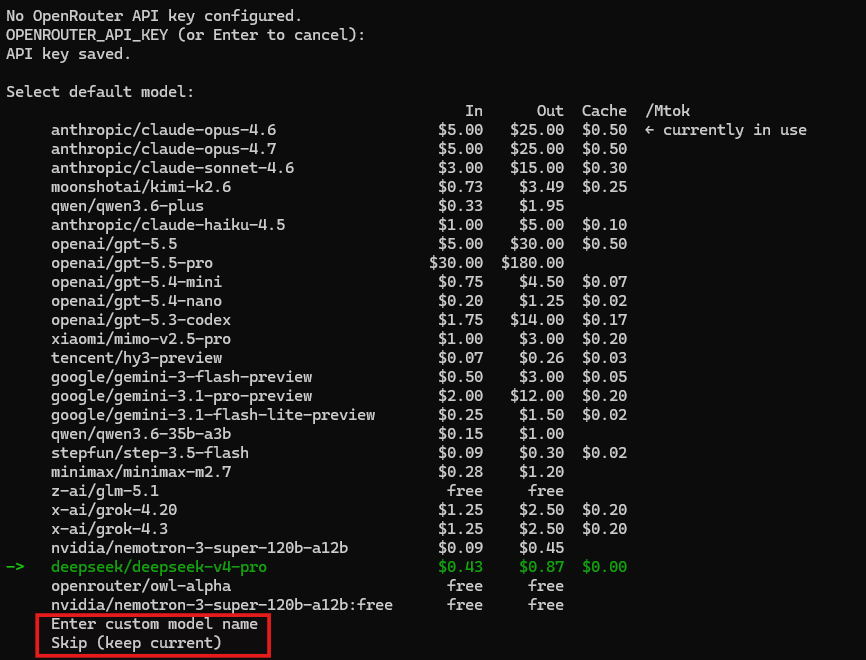
Для первого запуска практическое правило просто: выберите одну модель, к которой вы уже знаете, что можете получить доступ, и убедитесь, что она имеет достаточный контекст для реальной работы агента. Hermes намного надежнее с моделями, которые предлагают окно контекста не менее 64K. Меньшие окна контекста могут выглядеть хорошо в крошечном тесте, а затем сломаться, как только вывод инструмента, контекст файла и многошаговые инструкции начнут накапливаться.
Если вы когда-нибудь захотите изменить этот выбор позже, hermes model по-прежнему является самым быстрым способом повторно запустить выбор поставщика и модели без переустановки чего-либо.
Далее Hermes спрашивает, сколько из более широкой настройки вы хотите сделать прямо сейчас. Для этого быстрого старта рекомендуемый вариант — правильный: быстрая настройка.

Это держит статью сосредоточенной на основном пути: поставщик, модель и минимальные окружающие выборы, необходимые для того, чтобы сделать Hermes полезным.
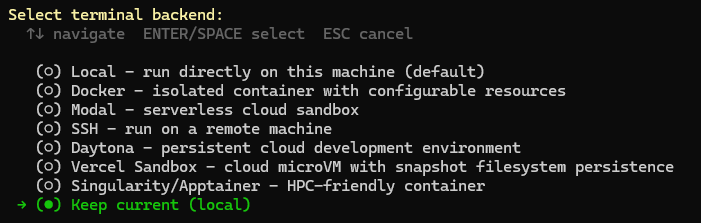
На следующем экране спрашивается о бэкенде терминала. Для первого запуска сохраните текущий локальный бэкенд, чтобы Hermes работал непосредственно на этой машине. Docker, SSH, Modal и другие бэкенды полезны позже, но они добавляют сложность, прежде чем вы даже подтвердили, что базовый рабочий процесс CLI работает.
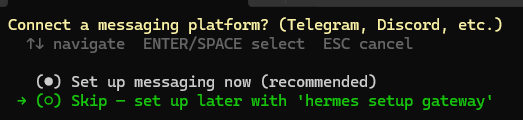
Затем Hermes предлагает настройку платформы обмена сообщениями. Для этого быстрого старта пропустите это. Это держит руководство сосредоточенным на основном потоке CLI агента, и вы можете добавить Telegram, Discord или другой путь обмена сообщениями позже с помощью hermes setup gateway.
После завершения мастера Hermes показывает, где он сохранил важные файлы.
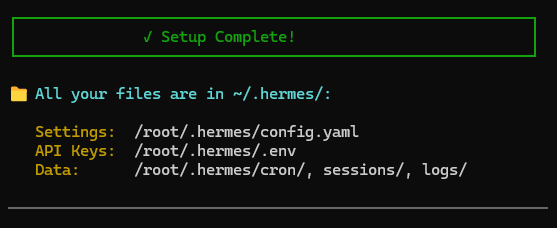
Основное разделение, которое нужно помнить, просто: config.yaml содержит параметры без секретов, .env содержит API ключи и другие секреты, а каталоги данных содержат сеансы, логи и связанное состояние выполнения. На этом снимке экрана пути находятся в /root/.hermes/, потому что установка была выполнена от имени root. При обычной установке пользователем читайте эти пути как ~/.hermes/.
Затем Hermes выводит краткую сводку готовности к работе, включая команды, которые вы, скорее всего, будете использовать в первую очередь.
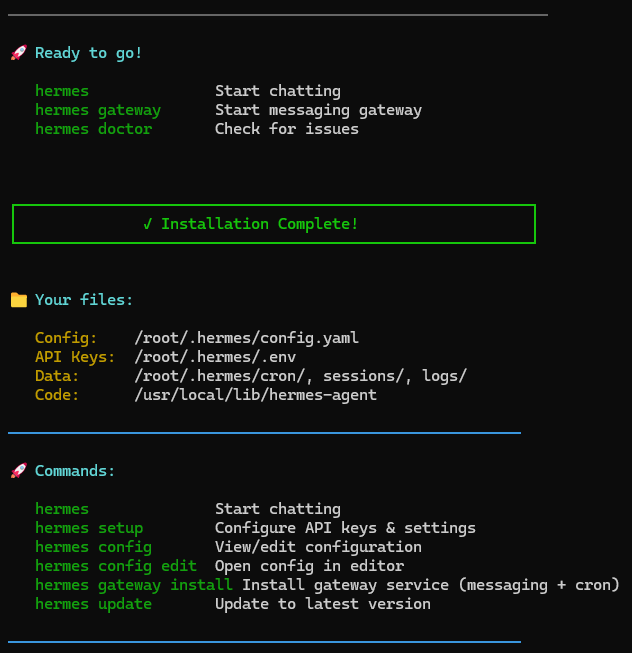
На этом этапе Hermes установлен и настроен. Следующее, что нужно сделать, — это проверить, что окружение здорово, прежде чем переходить к первой реальной задаче:
hermes doctor
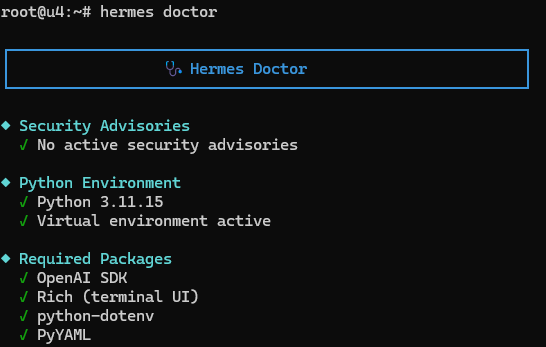
hermes doctor должен подтвердить основы: отсутствие активных рекомендаций по безопасности, работающее окружение Python и наличие необходимых пакетов. Это чистый сигнал успеха, который вам нужен перед продолжением.
Если hermes еще не видна в свежей оболочке, перезагрузите оболочку и проверьте путь команды перед продолжением. На Bash это обычно означает source ~/.bashrc; на Zsh, source ~/.zshrc. При необходимости подтвердите запускатель с помощью command -v hermes.
С прошедшим Doctor установка не только завершена — Hermes теперь действительно готов к использованию.
Запустите вашу первую безопасную задачу агента

После установки, настройки и проверки Hermes с помощью hermes doctor вы готовы к первой реальной демонстрации. Самое безопасное рабочее пространство с высоким сигналом — это сам домашний каталог Hermes. В этом запуске установка была выполнена от root, поэтому этот каталог — /root/.hermes. При обычной установке от обычного пользователя это будет ~/.hermes.
Перейдите в этот каталог, подтвердите, где вы находитесь, и затем запустите Hermes:
cd ~/.hermes
pwd
ls
hermes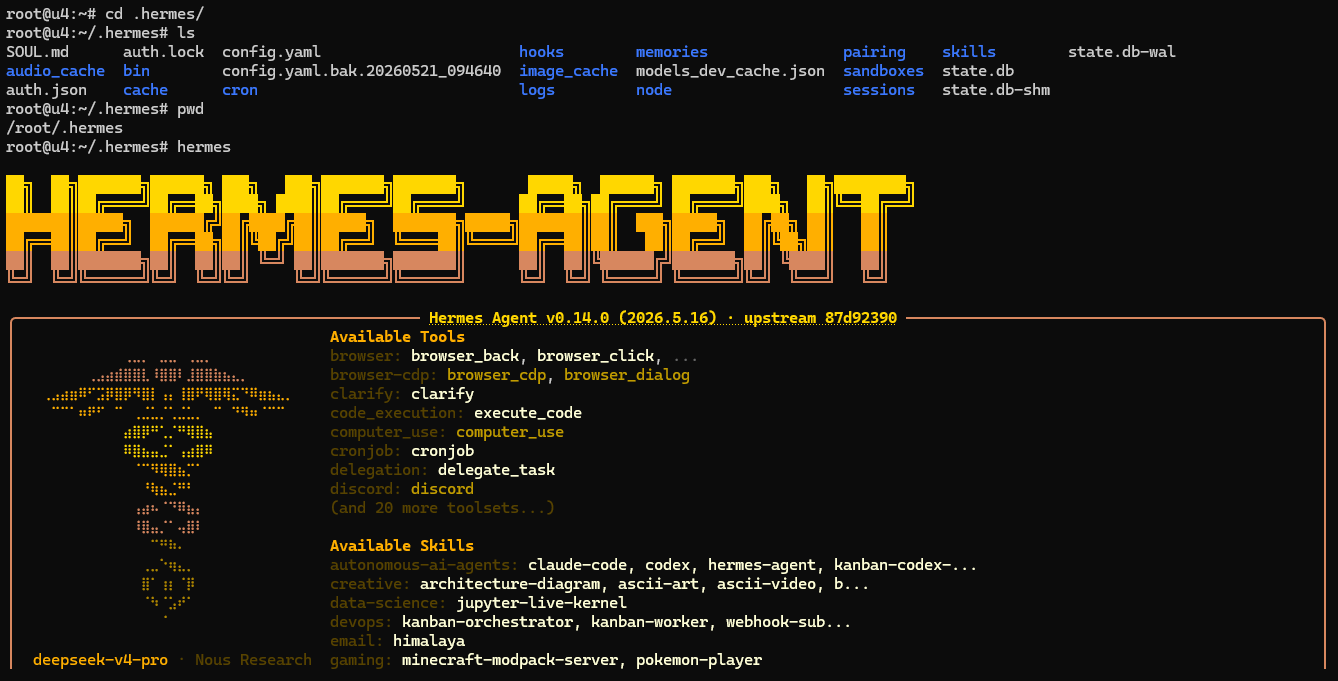
Это хорошее первое рабочее пространство, потому что оно уже присутствует, напрямую связано с инструментом, который вы только что установили, и имеет низкий риск по сравнению с развертыванием агента в личном или production репозитории. Стартовый экран также полезен как проверка работоспособности: он показывает, что Hermes запускается правильно, активную модель в нижнем колонтитуле и то, что агент уже может видеть доступные инструменты и встроенные навыки.
Если вы предпочитаете новый интерфейс, hermes –tui все еще доступен, но это руководство остается классическим CLI-first, потому что его легче воспроизвести пошагово, и оба интерфейса используют одни и те же сеансы.
Когда Hermes откроется, дайте ему простой запрос только для чтения, который просит его проверить текущее рабочее пространство и определить точку входа. В этом примере запрос явно указывает на /root/.hermes, потому что установка была выполнена от root. При обычной установке от обычного пользователя вместо этого укажите на ваш собственный каталог ~/.hermes.
Используйте следующий запрос:
Summarize this repo in 5 bullets and tell me what the main entrypoint is: ~/.hermes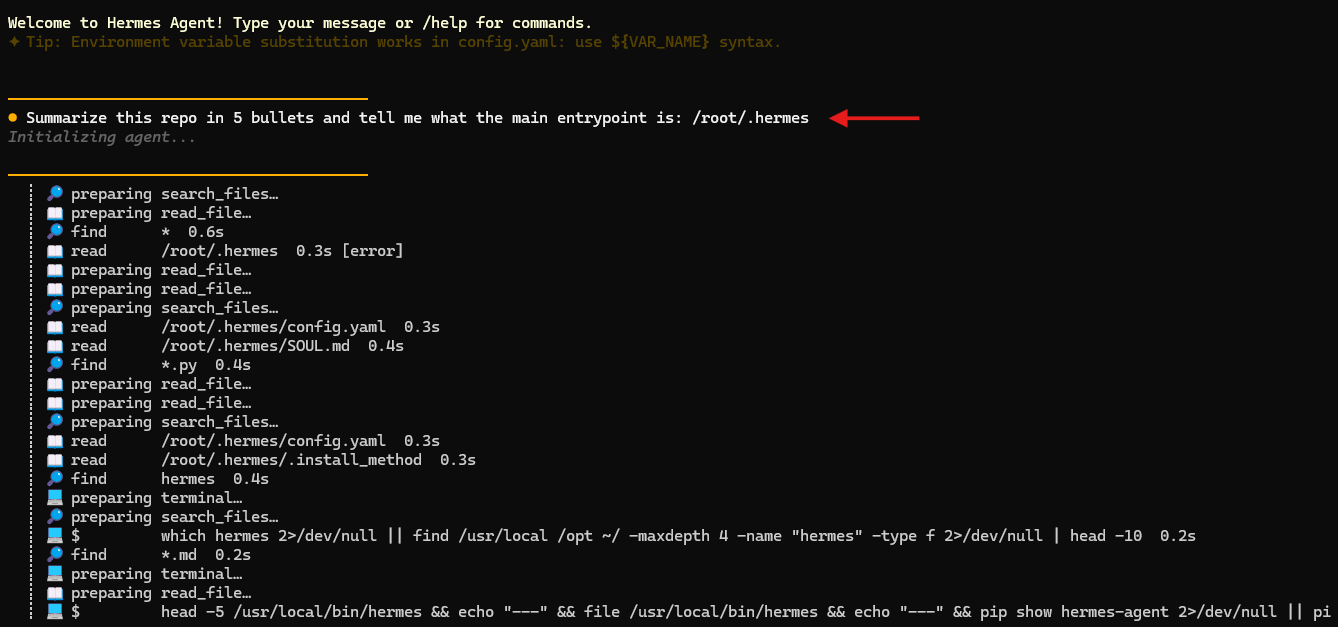
Это именно тот вид первой задачи, который вам нужен: безопасный, наблюдаемый и легко проверяемый. На скриншоте выше Hermes не просто угадывает. Он начинает читать конкретные файлы, такие как config.yaml, SOUL.md и .install_method, ищет файлы, связанные с Hermes, и проверяет установленный путь запуска. Эта видимая активность инструментов — реальное доказательство того, что Hermes ведет себя как агент, а не как одноразовый чат-бот.
Здоровый результат должен вернуть конкретное резюме, привязанное к рабочему пространству, и проверяемую точку входа. В этом запуске Hermes определяет установленный командный wrapper в /usr/local/bin/hermes, объясняет, что он ведет к точке входа Python CLI, и резюмирует окружающую среду Hermes в пять пунктов.
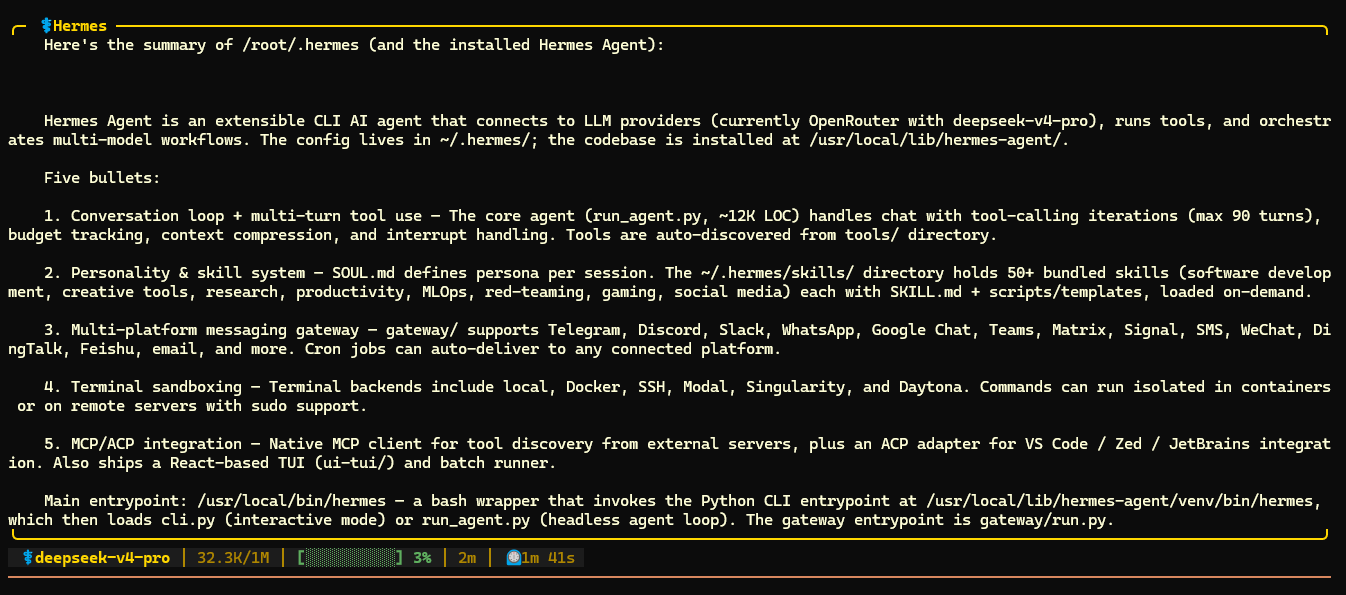
Это сигнал успеха, на который нужно обратить внимание. Ответ конкретен, основан на файлах, которые Hermes действительно проверил, и легко проверяется по видимым файлам и структуре каталогов. Не относитесь к результату как к магии — сравните резюме с видимыми файлами и структурой каталогов. Для первой демонстрации безопасное и проверяемое намного лучше, чем эффектное.
Возобновите сеанс и подтвердите, что настройка действительно работает
Быстрый старт не завершен, когда Hermes ответит один раз. Он завершен, когда вы подтвердите, что сеанс можно возобновить.
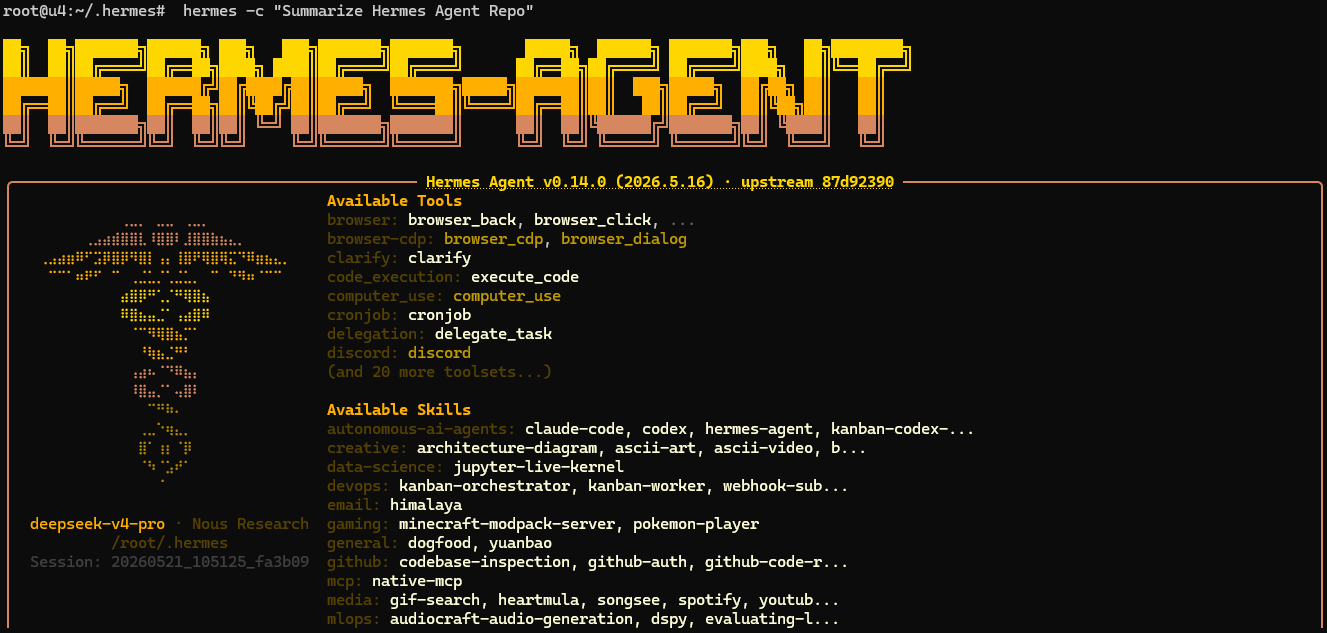
Используйте команду возобновления ниже; -c — это краткая форма для того же действия:
hermes --continue "<chat_name>"
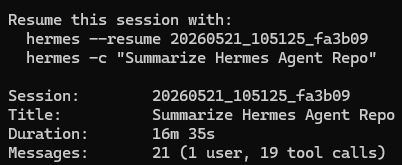
Ожидаемый результат — Hermes повторно откроет самый последний сеанс или предоставит вам краткое описание, которое явно относится к задаче, которую вы только что запустили. Это важно, потому что это доказывает, что Hermes не действует как одноразовый чат. Он сохраняет долговечный рабочий сеанс, к которому вы можете вернуться.
Используйте этот компактный контрольный список успеха перед тем, как продолжить:
- Hermes установлен и проверен
- Поставщик настроен
- Первый ответ чистый
- Первая задача репо завершена
- Сеанс успешно возобновлен
Если возобновление не работает, сначала убедитесь, что вы используете тот же профиль, затем проверьте доступные сеансы с помощью hermes sessions list. Как только hermes –continue начнет работать, у вас будет полная базовая линия, которую должен был установить этот учебник Hermes Agent.
Что попробовать дальше, когда базовый рабочий процесс работает

Когда базовый чат стабилен, добавляйте только один новый уровень за раз.
💡 Совет: Сопротивляйтесь желанию сразу же включить все продвинутые функции. Сначала стабилизируйте один чистый рабочий процесс, затем расширяйте намеренно.
Вот краткое меню разумных следующих шагов:
- Попробуйте hermes –tui, если вы хотите более новый интерфейс терминала поверх той же модели сеанса.
- Запустите hermes setup позже, если вы хотите более широкий мастер настройки после ручного понимания основ.
- Изучите hermes gateway setup, если ваша следующая цель — интеграция платформы обмена сообщениями.
- Просмотрите hermes tools и hermes skills, когда вы захотите контролируемое расширение возможностей.
- Перейдите на Docker или SSH терминальный бэкенд, если агент начнет работать с высокорисковыми системами.
- Используйте официальную документацию для пользовательских провайдеров и локальных конечных точек моделей, когда размещенный путь уже работает.
Если вам нужны идеи для реального использования, вот несколько хороших для исследования: заметки по адаптации кодовой базы, составление журнала изменений, планирование безопасного рефакторинга, объяснение файлов конфигурации, резюме проверки запросов на слияние, контрольные списки обслуживания VPS, составление руководства развертывания, подсказки для сортировки логов и поиск пробелов в документации.
Для более глубоких путей ссылайтесь на внешние ресурсы вместо того, чтобы растягивать это краткое руководство на вторую статью: краткое руководство, документация по установке, руководство CLI и руководство по безопасности — это правильные следующие остановки.
Теперь у вас есть безопасный рабочий Hermes quickstart

Важная веха — не в том, что Hermes установлен. Важная веха — в том, что Hermes стал полезным. Теперь у вас есть проверенная базовая линия: двоичный файл присутствует, провайдер настроен, первый ответ сработал, первая безопасная задача завершена, и сеанс возобновился после этого.
Это правильное место, чтобы остановиться и получить результат. Держите одобрения включенными, расширяйте по одному слою за раз и переходите к более сильной изоляции, когда агент начнет выполнять работу с более высокими ставками. Если вы когда-нибудь запустите Hermes на личном рабочем столе, лабораторном компьютере или VPS от AlexHost, или где-либо еще, правило остается тем же: зарабатывайте доверие небольшими шагами.