Открыть тикет
  +373 79 600002
  Телеграм-чат в реальном времени
  Часто задаваемые вопросы
  Русский
 English
  Română
  Deutsch
  Français
  Türkçe
  Español
  Português
  Українська
  български
  Polski
  Indonesia
  中文 (中国)






































































































































 на всех хостинговых услугах






25.05.2026 Обновлено: 02.09.2026
Администрация Выделенные
Установка пользовательского ISO через IPKVM: AMD EPYC 7642
AMD EPYC 7642
Применимо к:
- AMD EPYC 7642
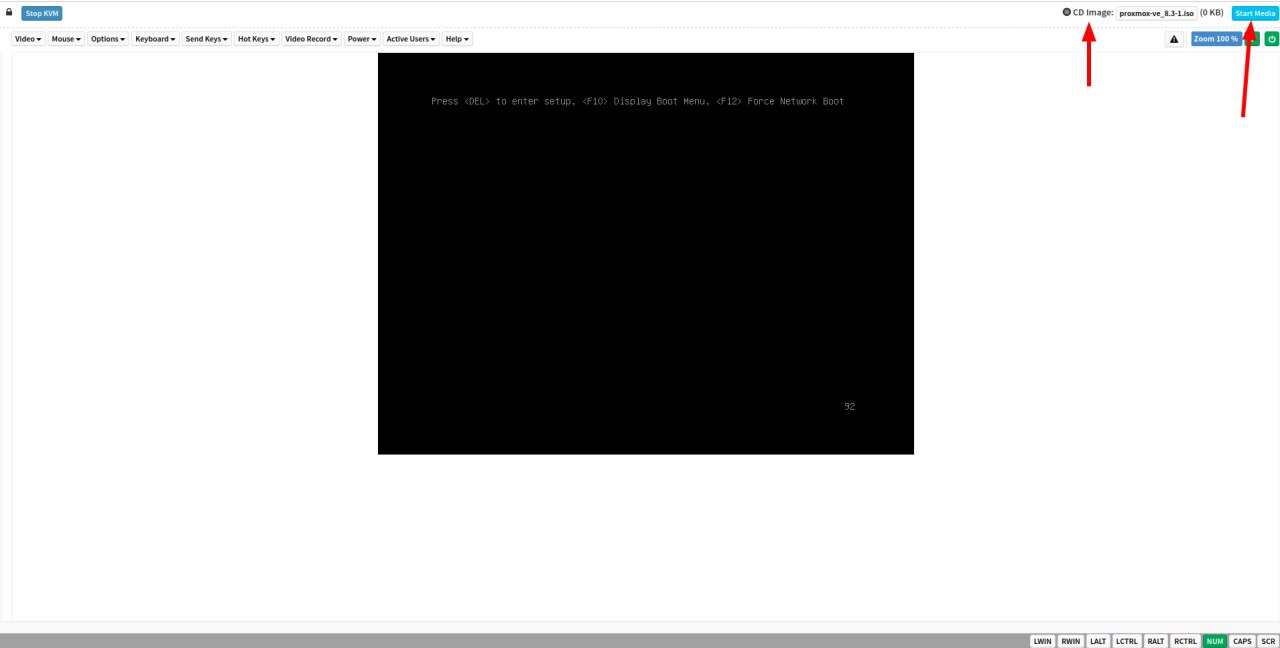
Это однопроцессорный сервер, однако вы всё равно можете установить пользовательский ISO через интерфейс KVM. Процесс здесь проще, чем на системах Dell или HP: выберите ISO в CD Image, запустите виртуальный носитель, затем перезагрузитесь.
Перед началом работы
- Убедитесь, что у вас есть учётные данные для доступа к IPKVM/KVM.
- Подготовьте ISO-файл на локальном компьютере.
- Запланируйте время простоя. Загрузка с пользовательского ISO может прервать работу сервисов, а переустановка может удалить существующие данные.
Пошаговая инструкция
- Откройте консоль KVM или IPKVM сервера.
- На верхней панели используйте CD Image, чтобы выбрать ISO-файл с вашего компьютера.
- Нажмите Start Media, чтобы подключить ISO.
- Перезагрузите сервер.
- Сервер должен загрузиться с подключённого ISO. Выполните установку операционной системы в обычном режиме.
- После завершения установки удалите или отключите ISO, если панель KVM предоставляет такую возможность, затем перезагрузитесь, чтобы сервер запустился с установленного диска.
Справочные скриншоты
Выберите ISO в CD Image, нажмите Start Media, затем перезагрузите сервер.
Полезные замечания
- На экране загрузки в данном интерфейсе отображается F10 для Boot Menu. Если сервер не загружается с подключённого ISO автоматически, перезагрузитесь ещё раз и откройте меню загрузки с помощью F10.
- Если сервер продолжает возвращаться к установщику после настройки, отключите или удалите ISO перед финальной перезагрузкой.