Ticket öffnen
  +373 79 600002
  Telegramm Live Chat
  Häufige Fragen
  Deutsch
 English
  Русский
  Română
  Français
  Türkçe
  Español
  Português
  Українська
  български
  Polski
  Indonesia
  中文 (中国)






































































































































 bei allen Hosting-Diensten






25.05.2026 Aktualisiert: 02.09.2026
Dedizierte Server Verwaltung
Benutzerdefinierte ISO-Installation über IPKVM: AMD EPYC 7642
AMD EPYC 7642
Gilt für:
- AMD EPYC 7642
Dies ist ein Single-CPU-Server, aber Sie können trotzdem eine benutzerdefinierte ISO über die KVM-Schnittstelle installieren. Der Ablauf ist hier einfacher als bei Dell- oder HP-Systemen: Wählen Sie die ISO unter CD Image aus, starten Sie das virtuelle Medium und starten Sie dann neu.
Bevor Sie beginnen
- Stellen Sie sicher, dass Sie IPKVM/KVM-Zugangsdaten haben.
- Halten Sie die ISO-Datei auf Ihrem lokalen Computer bereit.
- Planen Sie eine Ausfallzeit ein. Das Booten von einer benutzerdefinierten ISO kann Dienste unterbrechen, und eine Neuinstallation kann vorhandene Daten löschen.
Schritt-für-Schritt
- Öffnen Sie die KVM- oder IPKVM-Konsole des Servers.
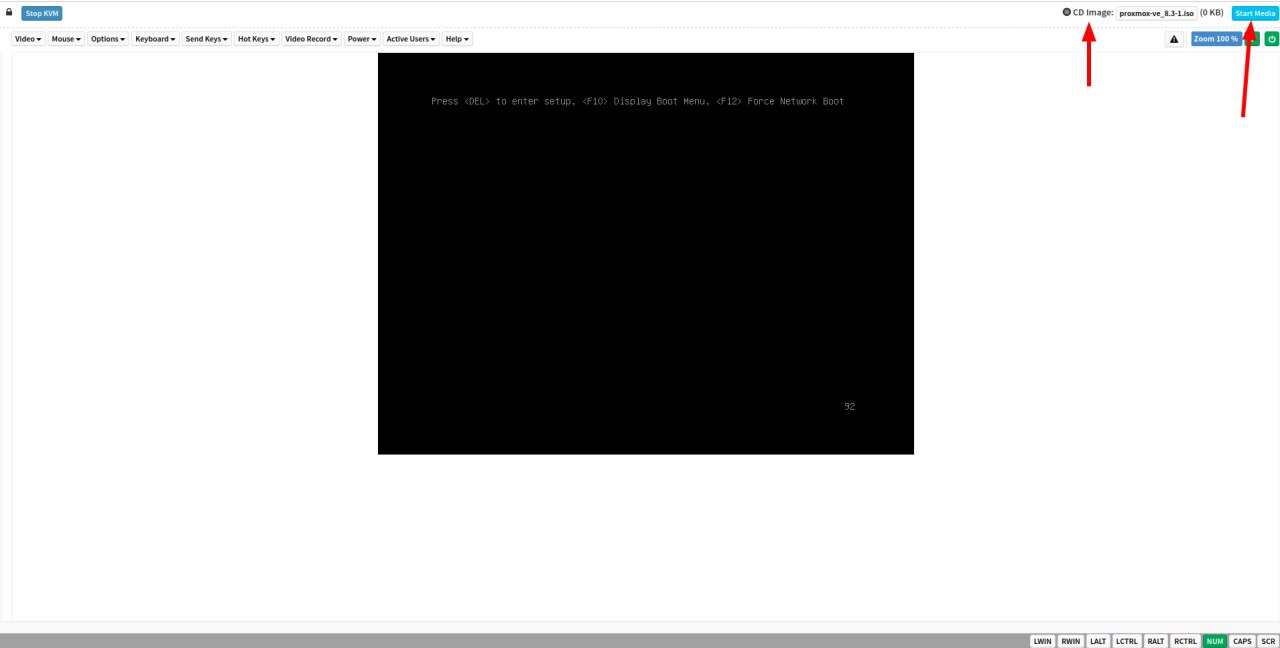
- Verwenden Sie in der oberen Leiste CD Image, um die ISO-Datei von Ihrem Computer auszuwählen.
- Klicken Sie auf Start Media, um die ISO einzubinden.
- Starten Sie den Server neu.
- Der Server sollte von der eingebundenen ISO booten. Schließen Sie die Betriebssysteminstallation wie gewohnt ab.
- Nachdem die Installation abgeschlossen ist, entfernen oder trennen Sie die ISO, falls das KVM-Panel diese Option bietet, und starten Sie dann neu, damit der Server von der installierten Festplatte startet.
Screenshot-Referenz
Wählen Sie die ISO unter CD Image aus, klicken Sie auf Start Media und starten Sie dann den Server neu.
Nützliche Hinweise
- Der Boot-Bildschirm in dieser Oberfläche zeigt F10 für das Boot Menu. Wenn der Server nicht automatisch von der eingebundenen ISO bootet, starten Sie erneut neu und öffnen Sie das Boot-Menü mit F10.
- Wenn der Server nach der Einrichtung immer wieder zum Installationsprogramm zurückkehrt, trennen oder entfernen Sie die ISO vor dem abschließenden Neustart.