 Bilet deschis
  +373 79 600002
  Telegramă Chat live
  F.A.Q
F.A.Q  Română
 English
  Русский
  Deutsch
  Français
  Türkçe
  Español
  Português
  Українська
  български
  Polski
  Indonesia
  中文 (中国)






































































































































 Administrație
  Servere dedicate
  Sisteme de operare
Cum să instalați OpenClaw pe macOS
OpenClaw este un cadru de agent AI open-source, auto-găzduit (uneori numit Clawbot sau Moltbot în versiunile anterioare) care acționează ca un asistent personal. Funcționează 24/7, se conectează la aplicații de mesagerie precum Telegram/WhatsApp/Slack/iMessage, folosește instrumente (navigare web, comenzi shell, gestionarea fișierelor) și se integrează cu modele puternice precum Claude sau GPT.
Un Mac Mini (în special modelele Apple Silicon M-series) este o alegere populară pentru a-l rula local – hardware silențios, eficient din punct de vedere energetic, mereu activ, cu excelente integrații macOS și în acest ghid poți obține instrucțiuni pas cu pas despre cum să îți configurezi propriul asistent OpenClaw pe Mac Mini de la AlexHost.
ATENȚIE!
OpenClaw rulează cu permisiuni extinse de sistem și poate citi fișiere, executa comenzi, trimite mesaje și naviga pe web în numele tău. Nu instala pe mașina ta personală principală dacă ai date sensibile (iCloud, parole, fotografii personale) sincronizate cu aceasta. Configurarea Mac Mini descrisă aici este ideală tocmai pentru că este un dispozitiv dedicat, izolat.
1 Pas – Obține un Server
Trebuie să te conectezi la serverul tău Mac Mini conform acestui ghid.
2 Pas – Instalează Dependențele
- Instalează Homebrew
Deschide Terminal pe Mac Mini și rulează:/bin/bash -c "$(curl -fsSL https://raw.githubusercontent.com/Homebrew/install/HEAD/install.sh)"
Urmează instrucțiunile. După ce se finalizează, dacă ești pe Apple Silicon (M1/M2/M3/M4), s-ar putea să fie nevoie să adaugi Homebrew în PATH-ul tău:echo 'eval "$(/opt/homebrew/bin/brew shellenv)"' >> ~/.zprofileeval "$(/opt/homebrew/bin/brew shellenv)" - Instalează Node.js (v22 sau mai nou necesar)
brew install node
Verifică instalarea:node --version
Ar trebui să vezi v22.x.x sau mai mare. Dacă vezi o versiune mai veche, actualizeaz-o:brew upgrade node
3 Pas – Instalează OpenClaw (Clawdbot)
- Rulează Scriptul de Instalare
curl -fsSL https://openclaw.ai/install.sh | bash
Acest script va detecta sistemul tău de operare, va asigura că Node.js este disponibil, va instala OpenClaw CLI global și va pregăti mediul. Așteaptă mesajul “Instalarea s-a finalizat cu succes!”. - Verifică Instalarea
openclaw --version
Ar trebui să vezi un număr de versiune afișat. Dacă comanda nu este găsită, închide și redeschide Terminal, apoi încearcă din nou.
4 Pas – Onboarding și Configurare
Aici vom explica cum să-l configurezi pe baza modelului antropocentric:
- Rulează Asistentul de Onboarding
openclaw onboard --install-daemon
Flag-ul –install-daemon instalează OpenClaw ca un serviciu de fundal care pornește automat la boot. Asistentul te va ghida prin:
a) Autentificare — Când ți se solicită cheia API Anthropic, lipește-o pe cea de la console.anthropic.com. Vei fi taxat pe utilizare (de obicei câțiva dolari pe zi pentru utilizare activă).b) Setări gateway — Acceptă valorile implicite, cu excepția cazului în care ai un motiv specific să schimbi porturile. Portul implicit este 18989
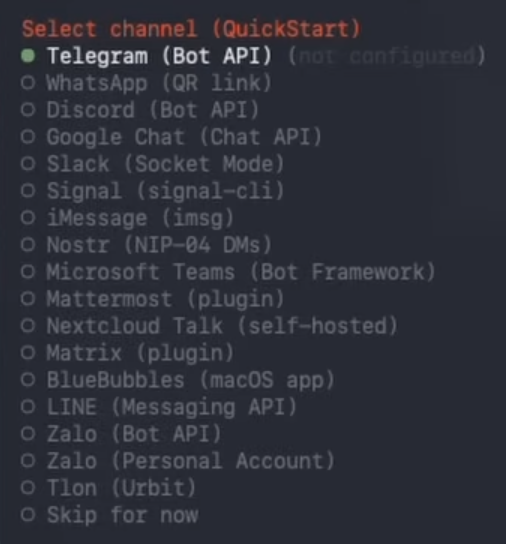
c) Configurarea canalului — Aici este locul unde te conectezi la o aplicație de mesagerie (verifică pasul 5) sau poți folosi botul prin UI web (alege “sari pentru acum”).
- Verifică Starea Gateway-ului
openclaw gateway status
Ar trebui să vezi că gateway-ul este activ. Dacă nu, pornește-l manual:openclaw gateway --port 18789 - Deschide UI-ul de Control (Dashboard)
openclaw dashboard
Aceasta deschide UI-ul de Control bazat pe web în browserul tău la http://127.0.0.1:18789/. Dacă se încarcă, gateway-ul tău funcționează corect și poți deja să conversezi cu OpenClaw direct din browser fără nicio configurare a canalului.
5 Pas – Conectează un Canal de Mesagerie
- Deschide Telegram și caută @BotFather
- Trimite /newbot și urmează instrucțiunile pentru a crea un bot
- BotFather îți va oferi un token API — copiază-l
- Înapoi în terminalul tău, rulează: openclaw onboard
- Selectează Telegram și lipește token-ul botului tău când ți se solicită.
- Trimite un mesaj noului tău bot în Telegram pentru a începe conversația.
Și asta e tot. Acum ai propriul tău asistent OpenClaw care poate face practic orice și te poate ajuta în sarcinile tale zilnice.