Billet ouvert
  +373 79 600002
  Chat en direct Telegram
  F.A.Q
F.A.Q  Français
 English
  Русский
  Română
  Deutsch
  Türkçe
  Español
  Português
  Українська
  български
  Polski
  Indonesia
  中文 (中国)






































































































































 sur tous les services d'hébergement






Pourquoi les utilisateurs SSH utilisent toujours tmux : Sessions, Panes, et Survivre aux Déconnexions
Le moment où SSH seul ne suffit plus
Vous êtes connecté via SSH à un Linux VPS, peut-être un que vous venez de provisionner chez AlexHost. Un shell affiche les logs en temps réel. Un autre onglet de terminal a un fichier de configuration ouvert. Une mise à jour s’exécute toujours en arrière-plan de votre liste mentale, même si pas littéralement en arrière-plan du shell. Puis le Wi‑Fi du café s’interrompt, le VPN renégocie, ou votre laptop s’endort au pire moment possible. La session SSH disparaît. Le serveur peut être parfaitement fonctionnel, mais votre contexte de terminal actif est parti.

C’est le moment où SSH seul ne suffit plus. SSH est excellent pour l’accès à distance. Il vous permet d’entrer dans la machine de manière sécurisée, rapide, et avec très peu de surcharge. Ce qu’il ne vous donne pas par lui-même, c’est un endroit stable pour maintenir le travail en cours une fois que vous êtes dedans. Quand la connexion se rompt, la partie fragile n’est pas nécessairement le serveur. C’est le shell actif et l’espace de travail qui l’entoure.
C’est pourquoi tmux apparaît toujours partout où les gens gèrent Linux via SSH. Il résout l’écart entre « Je peux atteindre le serveur » et « J’ai un endroit stable pour continuer à travailler une fois que j’y suis ». C’est la vraie question derrière la popularité de l’outil, et c’est celle à laquelle cet article répond. Si SSH n’est que la porte, qu’est-ce qui préserve réellement la pièce dans laquelle vous travailliez ?
Ce que tmux est réellement — en langage simple
En langage simple, tmux est un espace de travail terminal persistant qui vit sur le serveur. Vous démarrez une session tmux sur la machine distante, effectuez votre travail à l’intérieur, et cet espace de travail continue d’exister même si vous le quittez intentionnellement ou si votre client SSH disparaît. C’est la première idée à bien comprendre : tmux n’est pas une méthode de connexion différente. C’est ce qui rend l’espace de travail du terminal distant plus durable après la connexion.

Le terme officiel est terminal multiplexer. Les utilisateurs SSH continuent de compter sur tmux car il rend le travail à distance récupérable, reconnectable et organisé. La documentation actuelle de tmux encadre toujours la valeur autour de trois tâches pratiques.
- Il protège le travail à distance des interruptions de connexion.
- Il vous permet de vous reconnecter à la même session depuis un autre ordinateur.
- Il garde plusieurs shells ou programmes de terminal ensemble au même endroit.
Ce mélange est exactement pourquoi tmux continue d’apparaître dans les flux de travail réels : vous pouvez commencer le travail sur une machine, perdre la connexion, et revenir plus tard au même espace de travail côté serveur depuis ailleurs.
Pensez à tmux comme à ce que vous ouvrez après SSH, pas à la place de SSH. SSH gère la connexion sécurisée à la machine ; tmux donne à cette connexion un espace de travail réutilisable sur le serveur. Avec cela en place, la question suivante est comment les sessions, les fenêtres et les volets s’intègrent à l’intérieur.
Le modèle mental : Sessions, Windows et Panes

Utilisez un modèle mental et la plupart de la confusion tmux disparaît. SSH est la porte sécurisée vers la machine.
- Une session tmux est votre espace de travail ou suite de bureaux derrière cette porte.
- Les Windows sont les pièces, ou si vous préférez, les onglets à l’intérieur de cette suite.
- Les Panes sont des bureaux divisés ou des vues divisées à l’intérieur d’une pièce.
Cette analogie fonctionne parce qu’elle correspond à la hiérarchie réelle : la porte vous fait entrer, l’espace de travail contient le travail, les pièces séparent les tâches, et les bureaux divisés vous permettent de voir plus d’une chose à la fois.
La carte des termes ressemble à ceci :
| Terme | Ce que c’est | Analogie conviviale pour les débutants | Pourquoi c’est important |
|---|---|---|---|
| Session | L’espace de travail tmux de haut niveau que vous créez et auquel vous vous reconnectez plus tard | Suite de bureaux / espace de travail principal | C’est l’unité principale de persistance et la première chose dont les débutants devraient se soucier |
| Window | Un contexte de terminal séparé à l’intérieur d’une session | Pièce / onglet de terminal | Garde les tâches connexes séparées sans les disperser dans des onglets locaux non liés |
| Pane | Une vue divisée à l’intérieur de la fenêtre actuelle | Bureau divisé / écran divisé | Vous permet de regarder ou de contrôler deux vues de terminal à la fois |
Et la hiérarchie elle-même est simple :
SSH door
└── tmux session (workspace)
    ├── window 1 (for example: logs)
    │   ├── pane A
    │   └── pane B
    └── window 2 (for example: editor or deploy shell)
La session est le niveau supérieur, et pour les débutants, c’est de loin le concept le plus important. Une session est l’endroit nommé où votre travail à distance vit. Elle peut contenir l’éditeur que vous avez ouvert, les journaux que vous suiviez, et les shells supplémentaires que vous avez créés. Elle préserve également la disposition des tâches que vous voulez retrouver plus tard. Si vous comprenez les sessions, vous comprenez déjà la plupart de la valeur pratique de tmux. De nombreux nouveaux utilisateurs obtiennent des résultats utiles à partir des sessions seules avant de se soucier beaucoup des panes.
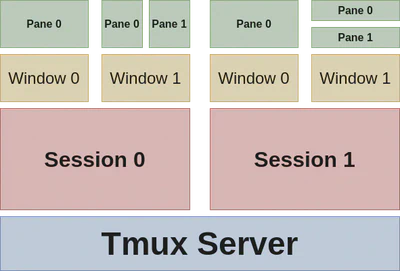
À l’intérieur d’une session, les windows vous aident à séparer les tâches proprement. Une window tmux est beaucoup plus proche d’un onglet de terminal que d’une fenêtre de système d’exploitation. Vous pourriez garder une window pour éditer un fichier de configuration, une pour la sortie des journaux, et une pour le travail de déploiement. Les panes sont la couche plus détaillée : ils divisent la window actuelle pour que vous puissiez voir deux vues de commande à la fois, comme les journaux à gauche et un shell à droite. Utile, oui. Requis le premier jour, non. Les panes sont des subdivisions de la window actuelle, pas des sessions séparées ou des espaces de travail isolés en eux-mêmes.
Pourquoi les utilisateurs SSH continuent de choisir tmux
Une fois cette hiérarchie clarifiée, la réponse du titre cesse de ressembler à une culture d’initiés et commence à sonner pratique : tmux importe toujours parce que la forme du travail à distance n’a pas changé autant que certains le supposent parfois.
- Les connexions s’interrompent toujours.
- Les tâches longues prennent toujours du temps.
- L’administration des serveurs se fait toujours plus souvent dans des shells que dans des tableaux de bord polis.
- De nombreux systèmes Linux sont toujours conçus pour être gérés sans bureau graphique du tout.

1) La persistance est la plus grande raison. Si vous lancez un éditeur ou suivez des logs dans tmux, cet espace de travail peut toujours être là même quand votre connexion locale ne l’est pas. C’est la même chose si vous exécutez une migration, regardez un déploiement, ou laissez une vue de monitoring ouverte. Cela importe sur un Wi‑Fi instable et en voyageant. Cela importe aussi sur une batterie d’ordinateur portable en laquelle vous n’avez pas entièrement confiance, ou pendant le genre de petite coupure réseau qui ne casse pas le serveur mais casse votre concentration.
📝 Note :Le vrai gain en qualité de vie est la continuité : quand vous revenez, la même sortie, le même contexte et la même disposition des tâches sont toujours là.
2) L’organisation est la deuxième raison. SSH simple plus un tas d’onglets de terminal fonctionne jusqu’à ce que ce ne soit plus le cas. Un onglet a des logs. Un autre a une édition de config. Un autre a une commande à moitié terminée que vous hésitez à fermer. Un autre appartient à un serveur complètement différent. tmux donne à ces tâches connexes une structure partagée : une session nommée, plusieurs fenêtres pour des travaux séparés, et des panneaux seulement quand la visibilité côte à côte est vraiment utile. Au lieu du chaos des onglets, vous obtenez un espace de travail récupérable avec une structure interne.
3) La portabilité est la troisième raison, et elle importe plus qu’il n’y paraît. Parce que l’espace de travail vit sur le serveur, vous pouvez vous reconnecter à partir d’un ordinateur portable différent. Vous pouvez aussi le reprendre à nouveau de chez vous après avoir quitté le bureau, ou à partir d’une machine de secours quand votre machine principale cesse de coopérer.
4) La faible surcharge est la dernière raison. tmux est léger, largement disponible, et un ajustement naturel pour les systèmes headless, c’est-à-dire les serveurs sans bureau graphique installé. Dans des conditions de faible bande passante, ce modèle terminal-first est souvent une force plutôt qu’une limitation.

L’avantage traverse les audiences.
- Un développeur peut vouloir un éditeur, des logs et une sortie de déploiement dans un espace de travail distant.
- Un auto-hébergeur peut vouloir garder les mises à jour, le statut des services et le monitoring ensemble pour qu’une reconnexion ne signifie pas recommencer à zéro.
- Un opérateur commercial vérifiant un VPS de production en voyageant peut simplement vouloir la confiance que le travail sera toujours là après une interruption réseau.
C’est pourquoi tmux semble toujours actuel. Mais pour lui faire confiance correctement, vous devez comprendre exactement ce que « survivre aux déconnexions » signifie.
Ce que « Survivre aux déconnexions » signifie vraiment
La façon la plus claire de visualiser tmux est celle-ci : SSH crée la connexion au serveur, et tmux vit derrière cette connexion sur le serveur lui-même. À l’intérieur de tmux vivent la session, les fenêtres, les volets et les programmes que vous y avez lancés. Si la connexion disparaît, la session tmux peut toujours être là, vous attendant.
local terminal
    -> SSH connection
        -> server
            -> tmux session
                -> windows / panes
                    -> running processes
La règle pratique découle directement de ce chemin : si vous voulez que tmux préserve l’espace de travail, commencez le travail à l’intérieur de tmux. Lancez l’éditeur là. Démarrez la lecture du journal là. Exécutez la longue mise à jour là. Si vous commencez une tâche dans un shell SSH normal en dehors de tmux et ne pensez à tmux que plus tard, tmux ne peut pas rétroactivement transformer ce shell antérieur en une session persistante. L’espace de travail doit exister à l’intérieur de tmux avant que la déconnexion ne se produise.

Se détacher est la version intentionnelle de partir. Vous dites à tmux de garder la session en cours d’exécution et vous retournez à un shell normal. Une déconnexion accidentelle est la version non planifiée : le Wi‑Fi s’arrête, l’ordinateur portable s’endort, le VPN bascule, ou le client SSH plante. Dans les deux cas, la session elle-même peut toujours exister sur le serveur. C’est pourquoi la réattache fonctionne après un détachement intentionnel ou une déconnexion accidentelle : vous retournez à la même session côté serveur, pas en reconstruisant le contexte du terminal à partir de zéro.
⚠️ Avertissement : tmux ne maintient pas la connexion SSH active, et les sessions tmux par défaut ne survivent pas à un redémarrage du serveur. Si le serveur lui-même redémarre, la session est perdue à moins que vous n’ajoutiez des outils de restauration séparés.
Cette limite de redémarrage est importante car elle maintient la promesse honnête. tmux est excellent pour préserver le travail à travers la perte de connexion. Ce n’est pas une récupération magique en cas de catastrophe. Il existe des outils optionnels, tels que tmux-resurrect, qui aident à restaurer les mises en page de session après un redémarrage, mais c’est un sujet séparé et ne fait pas partie du comportement tmux de base. Une fois cette limite claire, l’ensemble des commandes pour débutants semble beaucoup moins mystérieux.
Le plus petit kit de démarrage tmux utile

La bonne nouvelle est que vous n’avez pas besoin d’une énorme feuille de triche pour tirer profit de tmux. Si vous êtes déjà connecté en SSH à un serveur et que tmux est installé, un débutant n’a besoin que d’un minuscule kit de démarrage. L’installation est intentionnellement hors de portée ici car les étapes du gestionnaire de paquets varient selon la distribution. La seule nouvelle idée de contrôle à retenir est la touche de préfixe : par défaut, tmux écoute la commande suivante après avoir appuyé sur Ctrl-b.
Commencez par les commandes du cycle de vie de session de base :
tmux new -s work
tmux ls
tmux attach -t work
tmux new -s work crée et entre dans une session nommée work. tmux ls affiche les sessions actuellement disponibles sur le serveur. tmux attach -t work vous ramène dans cette même session nommée plus tard, que vous ayez détaché intentionnellement ou que vous ayez besoin de reprendre le travail après une reconnexion.
Une fois que vous êtes dans tmux, ces séquences de touches couvrent la plupart des besoins des débutants :
Ctrl-b d    detach from the current session without ending it
Ctrl-b c    create a new window inside the session
Ctrl-b %    split the current pane left/right
Ctrl-b "    split the current pane top/bottom
Ctrl-b d est celle à retenir en premier car elle vous permet de partir en toute sécurité et de revenir plus tard. Ctrl-b c vous donne une nouvelle fenêtre pour une autre tâche, comme les logs à un endroit et l’édition à un autre. Ctrl-b % et Ctrl-b " sont les plus petits contrôles de volet utiles pour des vues côte à côte ou empilées. C’est suffisant pour obtenir une valeur pratique sans mémoriser une longue liste de liaisons.
💡 Conseil : Nommez les sessions d’après le projet, le rôle d’hôte ou la tâche — billing-api, nginx-prod, ou backup-check est bien plus utile qu’un nom jetable comme test.
Un flux réel minimal ressemble à ceci :
- Connectez-vous en SSH et exécutez tmux new -s work.
- Ouvrez les logs dans une fenêtre ou un volet.
- Effectuez l’édition de configuration dans un autre.
- Quand vous devez partir, détachez avec Ctrl-b d. Plus tard, reconnectez-vous via SSH et exécutez tmux attach -t work. Vous êtes de retour au même bureau de travail au lieu de reconstruire le contexte de mémoire.
Même si c’est tout ce que vous faites le premier jour, vous avez déjà rendu l’administration à distance notablement plus fiable. C’est le moment où tmux cesse de ressembler à un outil de terminal bizarre et ancien et commence à ressembler à la moitié manquante du travail SSH fiable.
Quand tmux est le bon outil — et quand c’est excessif
tmux est le bon outil quand le travail à distance est à la fois persistant et interactif. Si vous surveillez un déploiement, suivez des journaux ou modifiez des configurations, tmux se rentabilise rapidement. Il en va de même lorsque vous vérifiez l’état des services, exécutez une tâche longue que vous souhaitez revisiter ou travaillez sur une connexion peu fiable.
Ce sont les situations où perdre le contexte est plus coûteux que de démarrer une session nommée au début. C’est particulièrement utile dans la zone intermédiaire où la tâche est trop importante pour un onglet de terminal jetable mais pas assez grande pour justifier une couche de gestion plus importante.

C’est excessif quand la tâche est petite et jetable. Si vous avez besoin d’une seule commande rapide, d’une courte modification de configuration ou d’une action de tableau de bord simple, ouvrir tmux en premier peut ajouter plus de formalités que de valeur. Un onglet de terminal simple convient parfaitement aux tâches courtes. Les bons outils deviennent de mauvaises habitudes quand les gens agissent comme s’ils devaient être utilisés pour tout.
La limite devient plus claire si vous comparez les onglets SSH simples, nohup — un moyen de garder une seule commande en cours d’exécution après la déconnexion — et tmux côte à côte :
| Option | Persistance | Organisation | Récupération interactive |
|---|---|---|---|
| Onglet SSH simple | Faible — lié au shell et à la connexion actuels | Faible — chaque tâche est un onglet local ou un shell séparé | Faible — la reconnexion signifie généralement démarrer un nouveau shell |
| nohup | Moyen — bon pour une commande lancée | Très faible — pas de structure d’espace de travail réelle | Faible — la commande peut continuer à s’exécuter, mais vous ne revenez pas au même bureau interactif |
| tmux | Élevée — la session côté serveur reste disponible après les déconnexions | Élevée — les fenêtres et les volets restent groupés dans une session | Élevée — vous pouvez vous reconnecter au même espace de travail et continuer de manière interactive |
📝 Note : nohup peut garder une commande en vie, mais il ne remplace pas un espace de travail interactif réutilisable. C’est bon pour « exécuter ceci et partir », pas pour « partir et revenir à la même configuration de travail ».
C’est cette différence qui rend tmux plus précieux après que le serveur soit provisionné et que les opérations normales commencent. Sur un VPS AlexHost, le tableau de bord vous procure la machine. tmux commence à avoir de l’importance une fois que le vrai travail commence. Un test simple fonctionne ici : si vous vous attendez à revenir au même contexte de shell, utilisez tmux. Si le shell est jetable, SSH simple ou nohup est généralement suffisant.
SSH Vous Fait Entrer ; tmux Maintient l’Espace de Travail Actif

La règle durable est la même avec laquelle nous avons commencé : SSH est la connexion ; tmux est l’espace de travail. SSH vous fait entrer sur le serveur. tmux rend ce travail reprise possible lorsque vous vous déconnectez, vous détachez, ou changez de machine. Vous n’avez pas besoin de chorégraphie de volets avancée ou d’un .tmux.conf personnalisé pour en bénéficier. Une seule session nommée change déjà la façon dont le travail à distance se sent.
La prochaine fois que vous vous connectez SSH à un serveur, démarrez une session tmux nommée avant de faire un vrai travail. Cette seule habitude suffit pour rendre l’administration du terminal plus calme et plus récupérable. Cela change la sensation du travail à distance presque immédiatement. Après cela, vous pouvez apprendre des raccourcis, construire un premier flux de travail tmux, ou personnaliser l’outil plus tard. La partie importante vient en premier : ouvrez la porte avec SSH, puis donnez-vous une pièce qui reste là.