Ticket öffnen
  +373 79 600002
  Telegramm Live Chat
  Häufige Fragen
  Deutsch
 English
  Русский
  Română
  Français
  Türkçe
  Español
  Português
  Українська
  български
  Polski
  Indonesia
  中文 (中国)






































































































































 bei allen Hosting-Diensten






Warum SSH-Benutzer immer noch tmux verwenden: Sessions, Panes und das Überstehen von Trennungen
Der Moment, in dem einfaches SSH nicht mehr ausreicht
Sie sind per SSH auf einem Linux VPS verbunden, vielleicht einem, den Sie gerade bei AlexHost bereitgestellt haben. Ein Shell-Fenster zeigt Logs an. Ein anderer Terminal-Tab hat eine Konfigurationsdatei offen. Ein Update läuft immer noch im Hintergrund Ihrer mentalen Checkliste, auch wenn nicht buchstäblich im Hintergrund der Shell. Dann fällt das Café-Wi‑Fi aus, das VPN wird neu verhandelt, oder Ihr Laptop schläft im ungünstigsten Moment ein. Die SSH-Sitzung verschwindet. Der Server funktioniert möglicherweise immer noch einwandfrei, aber Ihr Live-Terminal-Kontext ist weg.

Das ist der Moment, in dem einfaches SSH nicht mehr ausreicht. SSH ist hervorragend für Fernzugriff. Es bringt Sie sicher, schnell und mit sehr wenig Overhead auf die Maschine. Was es von sich aus nicht bietet, ist ein stabiler Ort, um laufende Arbeiten zu bewahren, sobald Sie drin sind. Wenn die Verbindung abbricht, ist der fragile Teil nicht unbedingt der Server. Es ist die aktive Shell und der Arbeitsbereich, der sie umgibt.
Deshalb taucht tmux überall dort auf, wo Menschen Linux über SSH verwalten. Es schließt die Lücke zwischen „Ich kann den Server erreichen” und „Ich habe einen stabilen Ort zum Weitermachen, sobald ich dort bin.” Das ist die eigentliche Frage hinter der Popularität des Tools, und das ist die Frage, die dieser Artikel beantwortet. Wenn SSH nur die Tür ist, was bewahrt dann tatsächlich den Raum, in dem Sie gearbeitet haben?
Was tmux eigentlich ist — in einfachen Worten
In einfachen Worten ist tmux ein persistenter Terminal-Arbeitsbereich, der auf dem Server lebt. Sie starten eine tmux-Sitzung auf der Remote-Maschine, erledigen Ihre Arbeit darin, und dieser Arbeitsbereich bleibt bestehen, auch wenn Sie ihn absichtlich verlassen oder Ihr SSH-Client verschwindet. Das ist die erste Idee, die man sich merken sollte: tmux ist keine andere Login-Methode. Es ist das, was den Remote-Terminal-Arbeitsbereich nach dem Login dauerhafter macht.

Die formale Bezeichnung ist Terminal-Multiplexer. SSH-Benutzer verlassen sich immer noch auf tmux, weil es Remote-Arbeit wiederherstellbar, wiederverbindbar und organisiert macht. Die aktuelle tmux-Dokumentation rahmt den Wert immer noch um drei praktische Aufgaben ein.
- Es schützt Remote-Arbeit vor Verbindungsabbrüchen.
- Es ermöglicht Ihnen, sich von einem anderen Computer aus mit derselben Sitzung zu verbinden.
- Es hält mehrere Shells oder Terminal-Programme an einem Ort zusammen.
Diese Mischung ist genau der Grund, warum tmux in echten Arbeitsabläufen immer wieder auftaucht: Sie können die Arbeit auf einer Maschine starten, die Verbindung verlieren und später von anderswo aus zum gleichen Server-seitigen Arbeitsbereich zurückkehren.
Denken Sie an tmux als das, das Sie nach SSH öffnen, nicht statt SSH. SSH kümmert sich um die sichere Anmeldung auf der Maschine; tmux gibt dieser Anmeldung einen wiederverwendbaren Arbeitsbereich auf dem Server. Damit ist die nächste Frage, wie Sitzungen, Fenster und Panes darin passen.
Das mentale Modell: Sessions, Windows und Panes

Verwenden Sie ein mentales Modell und die meiste tmux-Verwirrung verschwindet. SSH ist die sichere Tür in die Maschine.
- Eine tmux-Session ist Ihr Arbeitsbereich oder Ihre Office-Suite hinter dieser Tür.
- Windows sind die Räume oder, wenn Sie möchten, die Registerkarten in dieser Suite.
- Panes sind geteilte Schreibtische oder geteilte Ansichten in einem Raum.
Diese Analogie funktioniert, weil sie der echten Hierarchie entspricht: Die Tür bringt Sie hinein, der Arbeitsbereich hält die Arbeit, die Räume trennen Aufgaben, und die geteilten Schreibtische lassen Sie mehr als eine Sache auf einmal sehen.
Die Begriffszuordnung sieht so aus:
| Begriff | Was es ist | Anfängerfreundliche Analogie | Warum es wichtig ist |
|---|---|---|---|
| Session | Der oberste tmux-Arbeitsbereich, den Sie erstellen und später erneut verbinden | Office-Suite / Hauptarbeitsbereich | Dies ist die Haupteinheit der Persistenz und das erste, das Anfänger beachten sollten |
| Window | Ein separater Terminal-Kontext innerhalb einer Session | Raum / Terminal-Registerkarte | Hält verwandte Aufgaben getrennt, ohne sie über unabhängige lokale Registerkarten zu verteilen |
| Pane | Eine geteilte Ansicht innerhalb des aktuellen Windows | Geteilter Schreibtisch / geteilter Bildschirm | Lässt Sie zwei Terminal-Ansichten gleichzeitig beobachten oder steuern |
Und die Hierarchie selbst ist einfach:
SSH door
└── tmux session (workspace)
    ├── window 1 (for example: logs)
    │   ├── pane A
    │   └── pane B
    └── window 2 (for example: editor or deploy shell)
Die Session ist die oberste Ebene und für Anfänger das wichtigste Konzept bei weitem. Eine Session ist der benannte Ort, an dem Ihre Remote-Arbeit lebt. Sie kann den Editor enthalten, den Sie geöffnet haben, die Protokolle, denen Sie gefolgt sind, und die zusätzlichen Shells, die Sie erstellt haben. Sie bewahrt auch das Task-Layout auf, zu dem Sie später zurückkehren möchten. Wenn Sie Sessions verstehen, verstehen Sie bereits den größten Teil des praktischen Wertes von tmux. Viele neue Benutzer erhalten nützliche Ergebnisse nur aus Sessions, bevor sie sich viel um Panes kümmern.
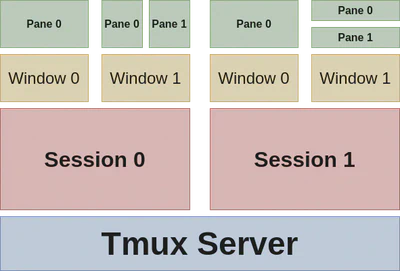
Innerhalb einer Session helfen Windows Ihnen, Aufgaben sauber zu trennen. Ein tmux-Window ist viel näher an einer Terminal-Registerkarte als an einem Betriebssystem-Fenster. Sie könnten ein Window zum Bearbeiten einer Konfigurationsdatei, eines für Log-Ausgabe und eines für Deployment-Arbeit verwenden. Panes sind die detailliertere Ebene: Sie teilen das aktuelle Window, sodass Sie zwei Befehlsansichten gleichzeitig sehen können, z. B. Protokolle auf der linken Seite und eine Shell auf der rechten Seite. Hilfreich, ja. Am ersten Tag erforderlich, nein. Panes sind Unterteilungen des aktuellen Windows, keine separaten Sessions oder isolierten Arbeitsbereiche für sich.
Warum SSH-Benutzer immer noch zu tmux greifen
Sobald diese Hierarchie klar ist, klingt die Antwort des Titels nicht mehr wie Insider-Kultur und beginnt, praktisch zu klingen: tmux ist immer noch wichtig, weil sich die Form der Fernarbeit nicht so sehr verändert hat, wie manche Menschen manchmal annehmen.
- Verbindungen werden immer noch unterbrochen.
- Langfristige Aufgaben dauern immer noch Zeit.
- Serververwaltung findet immer noch häufiger in Shells statt als in polierten Dashboards.
- Viele Linux-Systeme sind immer noch so konzipiert, dass sie ohne grafische Benutzeroberfläche verwaltet werden können.

1) Persistenz ist der Hauptgrund. Wenn Sie einen Editor starten oder Logs in tmux verfolgen, kann dieser Arbeitsbereich immer noch vorhanden sein, auch wenn Ihre lokale Verbindung nicht vorhanden ist. Das Gleiche gilt, wenn Sie eine Migration durchführen, eine Bereitstellung beobachten oder eine Überwachungsansicht offen lassen. Das ist wichtig bei instabilem Wi‑Fi und während des Reisens. Es ist auch wichtig bei einem Laptop-Akku, dem Sie nicht vollständig vertrauen, oder während der Art von kleinem Netzwerkfehler, der den Server nicht unterbricht, aber Ihre Konzentration unterbricht.
📝 Hinweis:Der echte Gewinn für die Lebensqualität ist Kontinuität: Wenn Sie zurückkommen, sind die gleiche Ausgabe, der gleiche Kontext und das gleiche Task-Layout immer noch vorhanden.
2) Organisation ist der zweite Grund. Einfaches SSH plus ein Haufen Terminal-Tabs funktioniert, bis es nicht mehr funktioniert. Ein Tab hat Logs. Ein anderer hat eine Konfigurationsbearbeitung. Ein anderer hat einen halbfertigen Befehl, den Sie ungern schließen möchten. Ein anderer gehört zu einem ganz anderen Server. tmux gibt diesen verwandten Aufgaben eine gemeinsame Struktur: eine benannte Sitzung, mehrere Fenster für separate Jobs und Panes nur, wenn die nebeneinander liegende Sichtbarkeit tatsächlich nützlich ist. Statt Tab-Chaos erhalten Sie einen wiederherstellbaren Arbeitsbereich mit interner Struktur.
3) Portabilität ist der dritte Grund, und er ist wichtiger, als er klingt. Da der Arbeitsbereich auf dem Server vorhanden ist, können Sie ihn von einem anderen Laptop aus erneut verbinden. Sie können ihn auch nach dem Verlassen des Büros von zu Hause aus wieder aufgreifen oder von einem Backup-Computer aus, wenn Ihr Hauptcomputer nicht mehr funktioniert.
4) Niedriger Overhead ist der letzte Grund. tmux ist leicht, weit verbreitet und eine natürliche Lösung für headless-Systeme, d. h. Server ohne installierte grafische Benutzeroberfläche. Unter Bedingungen mit niedriger Bandbreite ist dieses Terminal-First-Modell oft eine Stärke und nicht eine Einschränkung.

Der Vorteil erstreckt sich über Zielgruppen hinweg.
- Ein Entwickler möchte möglicherweise einen Editor, Logs und Bereitstellungsausgabe in einem Remote-Arbeitsbereich.
- Ein Self-Hoster möchte möglicherweise Updates, Servicestatus und Überwachung zusammenhalten, damit ein erneutes Verbinden nicht bedeutet, von vorne zu beginnen.
- Ein Geschäftsbetreiber, der während des Reisens einen Production-VPS überprüft, möchte möglicherweise einfach die Gewissheit, dass die Arbeit nach einer Netzwerkunterbrechung immer noch vorhanden ist.
Deshalb fühlt sich tmux immer noch aktuell an. Um es jedoch richtig zu vertrauen, müssen Sie genau verstehen, was „Überleben von Trennungen” bedeutet.
Was „Surviving Disconnects” wirklich bedeutet
Die sauberste Art, sich tmux vorzustellen, ist diese: SSH erstellt die Verbindung zum Server, und tmux lebt hinter dieser Verbindung auf dem Server selbst. Innerhalb von tmux befinden sich die Session, Windows, Panes und die Programme, die Sie dort gestartet haben. Wenn die Verbindung unterbrochen wird, kann die tmux-Session immer noch dort sitzen und auf Sie warten.
local terminal
    -> SSH connection
        -> server
            -> tmux session
                -> windows / panes
                    -> running processes
Die praktische Regel folgt direkt aus diesem Weg: Wenn Sie möchten, dass tmux den Arbeitsbereich bewahrt, starten Sie die Arbeit innerhalb von tmux. Starten Sie den Editor dort. Starten Sie das Log-Tail dort. Führen Sie das lange Update dort aus. Wenn Sie eine Aufgabe in einer normalen SSH-Shell außerhalb von tmux beginnen und erst später an tmux denken, kann tmux diese frühere Shell nicht nachträglich in eine persistente Session umwandeln. Der Arbeitsbereich muss innerhalb von tmux existieren, bevor die Trennung erfolgt.

Detaching ist die absichtliche Version des Verlassens. Sie teilen tmux mit, dass die Session weiterhin ausgeführt werden soll, und kehren zu einer normalen Shell zurück. Eine versehentliche Trennung ist die ungeplante Version: Wi‑Fi fällt aus, der Laptop schläft, das VPN wechselt oder der SSH-Client stürzt ab. In beiden Fällen kann die Session selbst immer noch auf dem Server existieren. Deshalb funktioniert das erneute Verbinden nach absichtlichem Detaching oder versehentlicher Trennung: Sie kehren zur gleichen serverseitigen Session zurück, anstatt den Terminal-Kontext von Grund auf neu aufzubauen.
⚠️ Warnung: tmux hält die SSH-Verbindung nicht am Leben, und Standard-tmux-Sessions überstehen einen Server-Neustart nicht. Wenn der Server selbst neu gestartet wird, ist die Session weg, es sei denn, Sie fügen separate Restore-Tools hinzu.
Diese Neustart-Grenze ist wichtig, denn sie hält das Versprechen ehrlich. tmux ist hervorragend darin, Arbeit über Verbindungsverluste hinweg zu bewahren. Es ist keine magische Notfallwiederherstellung. Es gibt optionale Tools wie tmux-resurrect, die helfen, Session-Layouts nach einem Neustart wiederherzustellen, aber das ist ein separates Thema und nicht Teil des Core-tmux-Verhaltens. Sobald diese Grenze klar ist, fühlt sich der Anfänger-Befehlssatz viel weniger mysteriös an.
Das kleinste nützliche tmux Starter Kit

Die gute Nachricht ist, dass Sie kein großes Spickzettel-Cheat-Sheet benötigen, um von tmux zu profitieren. Wenn Sie bereits SSH’d auf einen Server verbunden sind und tmux installiert ist, benötigt ein Anfänger nur ein winziges Starter Kit. Die Installation ist hier absichtlich außer Acht gelassen, da die Paketmanager-Schritte je nach Distribution unterschiedlich sind. Die einzige neue Steuerungsidee, die Sie sich merken müssen, ist die Präfixaste: Standardmäßig wartet tmux auf den nächsten Befehl, nachdem Sie Ctrl-b drücken.
Beginnen Sie mit den Kernbefehlen des Session-Lebenszyklus:
tmux new -s work
tmux ls
tmux attach -t work
tmux new -s work erstellt eine benannte Session namens work und öffnet sie. tmux ls zeigt die derzeit auf dem Server verfügbaren Sessions an. tmux attach -t work bringt Sie später in dieselbe benannte Session zurück, egal ob Sie absichtlich getrennt haben oder die Arbeit nach einer Wiederverbindung fortsetzen müssen.
Sobald Sie sich in tmux befinden, decken diese Tastenkombinationen die meisten Anfängerbedürfnisse ab:
Ctrl-b d    detach from the current session without ending it
Ctrl-b c    create a new window inside the session
Ctrl-b %    split the current pane left/right
Ctrl-b "    split the current pane top/bottom
Ctrl-b d ist das erste, das Sie sich merken sollten, da Sie damit sicher gehen und später zurückkommen können. Ctrl-b c gibt Ihnen ein frisches Fenster für eine andere Aufgabe, wie z. B. Logs an einer Stelle und Bearbeitung an einer anderen. Ctrl-b % und Ctrl-b " sind die kleinsten nützlichen Pane-Steuerelemente für Seite-an-Seite oder gestapelte Ansichten. Das reicht aus, um praktischen Nutzen zu erhalten, ohne eine lange Liste von Bindungen auswendig zu lernen.
💡 Tipp: Benennen Sie Sessions nach dem Projekt, der Host-Rolle oder der Aufgabe — billing-api, nginx-prod oder backup-check ist viel nützlicher als ein wegwerfbarer Name wie test.
Ein minimaler realistischer Ablauf sieht so aus:
- SSH-Verbindung herstellen und tmux new -s work ausführen.
- Logs in einem Fenster oder Pane öffnen.
- Die Konfigurationsbearbeitung in einem anderen durchführen.
- Wenn Sie gehen müssen, trennen Sie mit Ctrl-b d. Später verbinden Sie sich erneut über SSH und führen tmux attach -t work aus. Sie sind zurück am selben Arbeitsplatz, anstatt den Kontext aus dem Gedächtnis zu rekonstruieren.
Selbst wenn Sie am ersten Tag nur das tun, haben Sie die Remote-Administration bereits merklich zuverlässiger gemacht. Das ist der Moment, in dem tmux aufhört, sich wie ein seltsames altes Terminal-Tool anzufühlen, und anfängt, sich wie die fehlende Hälfte zuverlässiger SSH-Arbeit anzufühlen.
Wann tmux das richtige Tool ist — und wann es zu viel ist
tmux ist das richtige Tool, wenn Remote-Arbeit sowohl persistent als auch interaktiv ist. Wenn Sie eine Bereitstellung überwachen, Logs verfolgen oder Konfigurationen bearbeiten, zahlt sich tmux schnell aus. Das Gleiche gilt, wenn Sie den Service-Status überprüfen, einen längeren Job ausführen, zu dem Sie zurückkehren möchten, oder über eine unzuverlässige Verbindung arbeiten.
Dies sind die Situationen, in denen der Verlust von Kontext teurer ist als das Starten einer benannten Session am Anfang. Es ist besonders nützlich in der Mittellage, in der die Aufgabe zu umfangreich für einen wegwerfbaren Terminal-Tab ist, aber nicht groß genug, um eine größere Management-Schicht zu rechtfertigen.

Es ist zu viel, wenn die Aufgabe klein und wegwerfbar ist. Wenn Sie einen schnellen Befehl, eine kurze Konfigurationsbearbeitung oder eine einfache Dashboard-Aktion benötigen, kann das Öffnen von tmux zuerst mehr Aufwand als Nutzen hinzufügen. Ein einfacher Terminal-Tab ist für kurze Arbeiten völlig ausreichend. Gute Tools werden zu schlechten Gewohnheiten, wenn Menschen so tun, als müssten sie für alles verwendet werden.
Die Grenze wird klarer, wenn Sie Plain-SSH-Tabs, nohup — eine Möglichkeit, einen einzelnen Befehl nach dem Logout laufen zu lassen — und tmux nebeneinander vergleichen:
| Option | Persistenz | Organisation | Interaktive Wiederherstellung |
|---|---|---|---|
| Plain SSH Tab | Niedrig — an die aktuelle Shell und Verbindung gebunden | Niedrig — jede Aufgabe ist ein separater lokaler Tab oder Shell | Niedrig — eine Wiederverbindung bedeutet normalerweise, eine neue Shell zu starten |
| nohup | Mittel — gut für einen gestarteten Befehl | Sehr niedrig — keine echte Workspace-Struktur | Niedrig — der Befehl kann weiter laufen, aber Sie kehren nicht zum gleichen interaktiven Arbeitsplatz zurück |
| tmux | Hoch — die serverseitige Session bleibt über Verbindungsabbrüche hinweg verfügbar | Hoch — Windows und Panes bleiben in einer Session gruppiert | Hoch — Sie können sich wieder mit dem gleichen Workspace verbinden und interaktiv fortfahren |
📝 Hinweis: nohup kann einen Befehl am Leben erhalten, ersetzt aber keinen wiederverwendbaren interaktiven Workspace. Es ist gut für „führe dies aus und gehe weg”, nicht für „gehe weg und kehre zum gleichen Arbeitssetup zurück”.
Dieser Unterschied ist der Grund, warum tmux wertvoller wird, nachdem der Server bereitgestellt wurde und der normale Betrieb beginnt. Auf einer AlexHost VPS bringt Sie das Dashboard zur Maschine. tmux wird wichtig, sobald die echte Arbeit beginnt. Ein einfacher Test funktioniert hier: Wenn Sie erwarten, zum gleichen Shell-Kontext zurückzukehren, verwenden Sie tmux. Wenn die Shell wegwerfbar ist, ist Plain SSH oder nohup normalerweise ausreichend.
SSH bringt dich rein; tmux hält den Arbeitsbereich am Leben

Die bewährte Regel ist dieselbe, mit der wir angefangen haben: SSH ist die Verbindung; tmux ist der Arbeitsbereich. SSH bringt dich auf den Server. tmux macht diese Arbeit wiederaufnehmbar, wenn du dich abmeldest, trennst oder die Maschine wechselst. Du brauchst keine fortgeschrittene Pane-Choreografie oder eine benutzerdefinierte .tmux.conf, um davon zu profitieren. Eine benannte Session ändert bereits, wie zuverlässig sich Remote-Arbeit anfühlt.
Wenn du das nächste Mal SSH auf einen Server zugreifst, starte eine benannte tmux-Session, bevor du echte Arbeit leistest. Diese eine Gewohnheit reicht aus, um die Terminal-Administration ruhiger und wiederherstellbarer zu machen. Sie ändert das Gefühl der Remote-Arbeit fast sofort. Danach kannst du Shortcuts lernen, einen ersten tmux-Workflow aufbauen oder das Tool später anpassen. Der wichtige Teil kommt zuerst: Öffne die Tür mit SSH, dann gib dir selbst einen Raum, der dort bleibt.