 Ticket öffnen
  +373 79 600002
  Telegramm Live Chat
  Häufige Fragen
  Deutsch
 English
  Русский
  Română
  Français
  Türkçe
  Español
  Português
  Українська
  български
  Polski
  Indonesia
  中文 (中国)






































































































































 Betriebssysteme
  Dedizierte Server
  Verwaltung
Wie installiert man OpenClaw auf macOS?
OpenClaw ist ein Open-Source, selbstgehostetes AI-Agenten-Framework (manchmal in früheren Versionen Clawbot oder Moltbot genannt), das als persönlicher Assistent fungiert. Es läuft 24/7, verbindet sich mit Messaging-Apps wie Telegram/WhatsApp/Slack/iMessage, nutzt Werkzeuge (Web-Browsing, Shell-Befehle, Dateiverwaltung) und integriert sich mit leistungsstarken Modellen wie Claude oder GPT.
Ein Mac Mini (insbesondere Apple Silicon M-Serie Modelle) ist eine beliebte Wahl, um es lokal auszuführen — leise, energieeffiziente, immer eingeschaltete Hardware mit hervorragenden macOS-Integrationen und in diesem Leitfaden erhalten Sie eine Schritt-für-Schritt-Anleitung, wie Sie Ihren eigenen OpenClaw-Assistenten auf dem Mac Mini von AlexHost einrichten können.
WARNUNG!
OpenClaw läuft mit umfassenden Systemberechtigungen und kann Dateien lesen, Befehle ausführen, Nachrichten senden und im Internet in Ihrem Namen surfen. Installieren Sie es nicht auf Ihrem primären persönlichen Gerät, wenn Sie sensible Daten (iCloud, Passwörter, persönliche Fotos) darauf synchronisiert haben. Die hier beschriebene Mac Mini-Konfiguration ist ideal, weil es sich um ein dediziertes, isoliertes Gerät handelt.
1. Schritt – Server besorgen
Sie müssen sich mit Ihrem Mac Mini-Server verbinden, indem Sie diesem Leitfaden folgen.
2. Schritt – Abhängigkeiten installieren
- Installieren Sie Homebrew
Öffnen Sie Terminal auf Ihrem Mac Mini und führen Sie aus:/bin/bash -c "$(curl -fsSL https://raw.githubusercontent.com/Homebrew/install/HEAD/install.sh)"
Folgen Sie den Anweisungen. Nachdem es abgeschlossen ist, müssen Sie, wenn Sie auf Apple Silicon (M1/M2/M3/M4) sind, möglicherweise Homebrew zu Ihrem PATH hinzufügen:echo 'eval "$(/opt/homebrew/bin/brew shellenv)"' >> ~/.zprofileeval "$(/opt/homebrew/bin/brew shellenv)" - Installieren Sie Node.js (v22 oder neuer erforderlich)
brew install node
Überprüfen Sie die Installation:node --version
Sie sollten v22.x.x oder höher sehen. Wenn Sie eine ältere Version sehen, aktualisieren Sie sie:brew upgrade node
3. Schritt – OpenClaw (Clawdbot) installieren
- Führen Sie das Installationsskript aus
curl -fsSL https://openclaw.ai/install.sh | bash
Dieses Skript erkennt Ihr Betriebssystem, stellt sicher, dass Node.js verfügbar ist, installiert die OpenClaw CLI global und bereitet die Umgebung vor. Warten Sie auf die Nachricht “Installation erfolgreich abgeschlossen!”. - Überprüfen Sie die Installation
openclaw --version
Sie sollten eine Versionsnummer angezeigt bekommen. Wenn der Befehl nicht gefunden wird, schließen Sie das Terminal und öffnen Sie es erneut, und versuchen Sie es dann erneut.
4. Schritt – Onboarding und Konfiguration
Hier erklären wir, wie Sie es basierend auf dem anthropischen Modell konfigurieren:
- Führen Sie den Onboarding-Assistenten aus
openclaw onboard --install-daemon
Das –install-daemon Flag installiert OpenClaw als Hintergrunddienst, der beim Booten automatisch startet. Der Assistent führt Sie durch:
a) Authentifizierung — Wenn Sie nach Ihrem Anthropic API-Schlüssel gefragt werden, fügen Sie den von console.anthropic.com ein. Sie werden nach Nutzung abgerechnet (typischerweise ein paar Dollar pro Tag bei aktiver Nutzung).b) Gateway-Einstellungen — Akzeptieren Sie die Standardeinstellungen, es sei denn, Sie haben einen bestimmten Grund, die Ports zu ändern. Der Standardport ist 18989
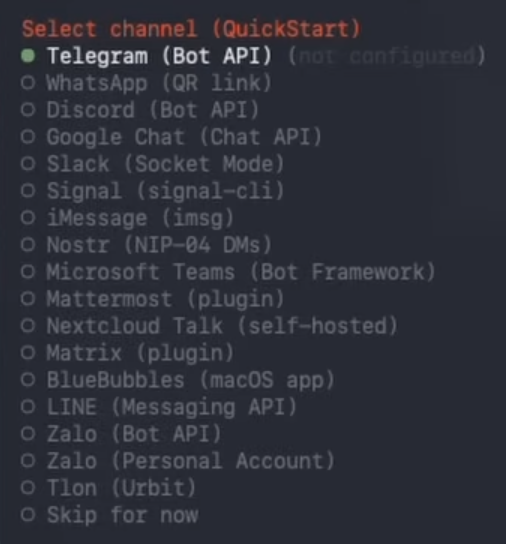
c) Kanalsetup — Hier verbinden Sie eine Messaging-App (siehe Schritt 5) oder Sie können den Bot über die Web-UI verwenden (wählen Sie “jetzt überspringen”).
- Überprüfen Sie den Gateway-Status
openclaw gateway status
Sie sollten sehen, dass das Gateway läuft. Wenn nicht, starten Sie es manuell:openclaw gateway --port 18789 - Öffnen Sie die Steuerungs-UI (Dashboard)
openclaw dashboard
Dies öffnet die webbasierte Steuerungs-UI in Ihrem Browser unter http://127.0.0.1:18789/. Wenn es lädt, funktioniert Ihr Gateway korrekt und Sie können bereits direkt aus dem Browser mit OpenClaw chatten, ohne dass eine Kanalsetup erforderlich ist.
5. Schritt – Verbinden Sie einen Messaging-Kanal
- Öffnen Sie Telegram und suchen Sie nach @BotFather
- Sendet /newbot und folgen Sie den Anweisungen, um einen Bot zu erstellen
- BotFather gibt Ihnen ein API-Token — kopieren Sie es
- Zurück in Ihrem Terminal, führen Sie aus: openclaw onboard
- Wählen Sie Telegram und fügen Sie Ihr Bot-Token ein, wenn Sie dazu aufgefordert werden.
- Nachricht an Ihren neuen Bot in Telegram senden, um mit dem Chatten zu beginnen.
Und das war’s. Jetzt haben Sie Ihren eigenen OpenClaw-Assistenten, der praktisch alles tun und Ihnen bei Ihren täglichen Aufgaben helfen kann.