 提交工单
提交工单  +373 79 600002
  Telegram 在线聊天
  常见问题
常见问题  中文 (中国)
 English
  Русский
  Română
  Deutsch
  Français
  Türkçe
  Español
  Português
  Українська
  български
  Polski
  Indonesia






































































































































 专用服务器
专用服务器  窗口
窗口  管理
管理Windows操作系统的逐步IPKVM设置和使用教程
“`html
IPKVM的主要特性
- 完整的操作系统和BIOS控制:IPKVM提供对专用服务器BIOS和操作系统的远程访问,使管理员能够像物理存在一样执行完整的管理任务。这包括故障排除启动问题、配置BIOS设置以及在不依赖主网络连接的情况下安装或修复操作系统。
- 平台独立性:无论操作系统或服务器状态如何,都能正常工作,使其在故障排除时极为宝贵。
- 带外管理:独立于服务器的主网络连接运行,确保即使服务器操作系统失败或网络中断也能访问。
IPKVM说明(Windows操作系统)
先决条件
如果您购买了以下带有IPKVM选项的服务:
- PROMO双核DDR3
- PROMO Core i3 DDR3
- PROMO Core i5 DDR3
- PROMO Core i7 DDR3
- Intel® Xeon® E5-2620
- Intel双核DDR4
- Intel Core i7 DDR4
- Intel Core i9 DDR4第9代
- Intel Core i9 DDR4第10代
- Intel® Xeon® E5-2690 v3
- Ryzen™ 9 3950X
* 您应该打开一个支持票(https://bill.alexhost.com/tickets/new/)并请求IPKVM服务的登录凭据,同时您还应提供一个静态IP地址,以便您连接到IPKVM服务。
下载并安装Java SE开发工具包6u45
要开始,请访问 Java SE开发工具包6u45下载页面,并选择适合您操作系统的文件。Oracle JDK 6提供Linux(rpm.bin和bin)、Windows(exe)以及其他操作系统的安装程序。
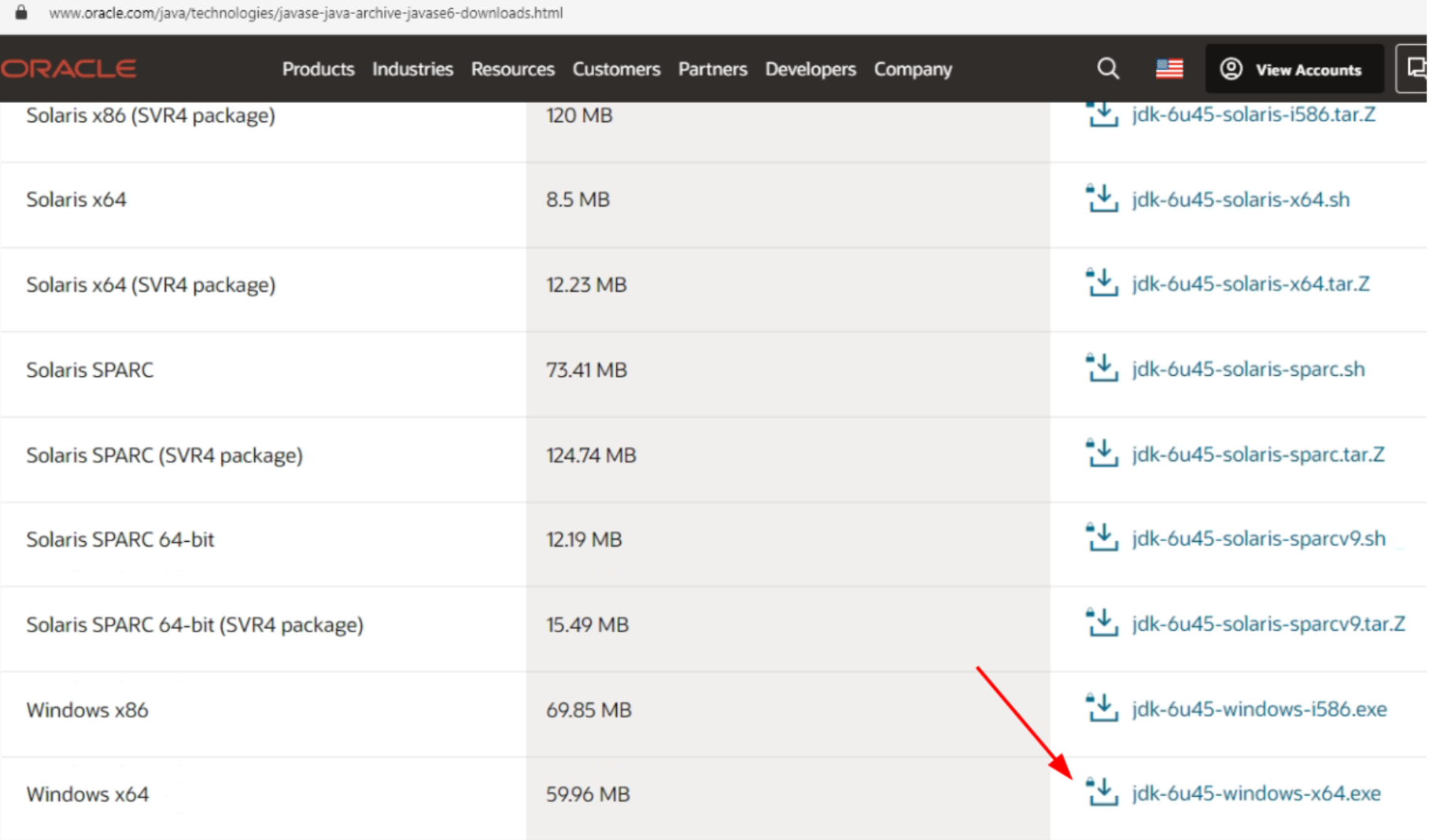
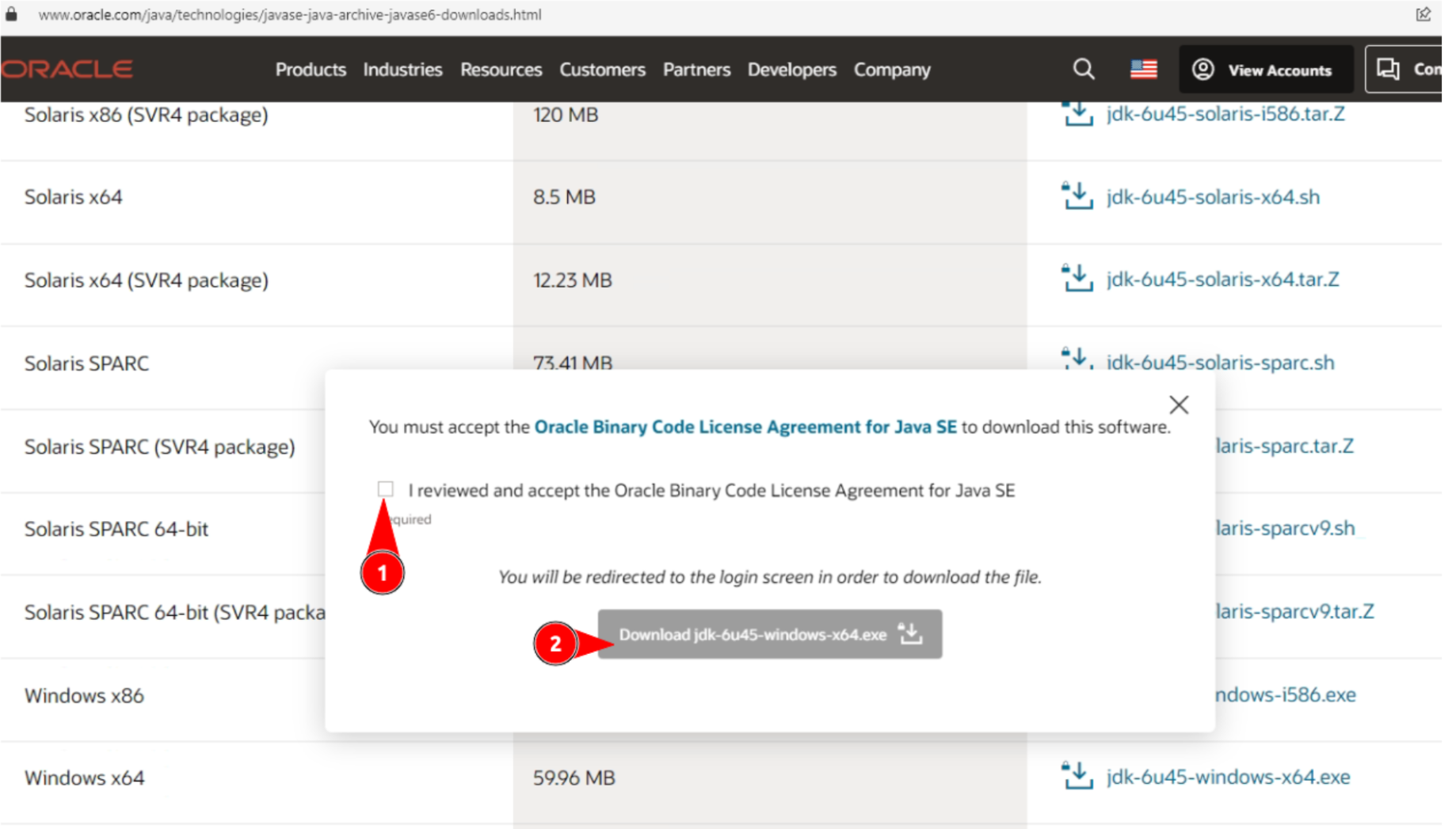
对于Windows用户,建议下载文件 jdk-6u45-windows-x64.exe。请注意,下载安装程序需要Oracle账户,如果您没有账户,注册是免费的。
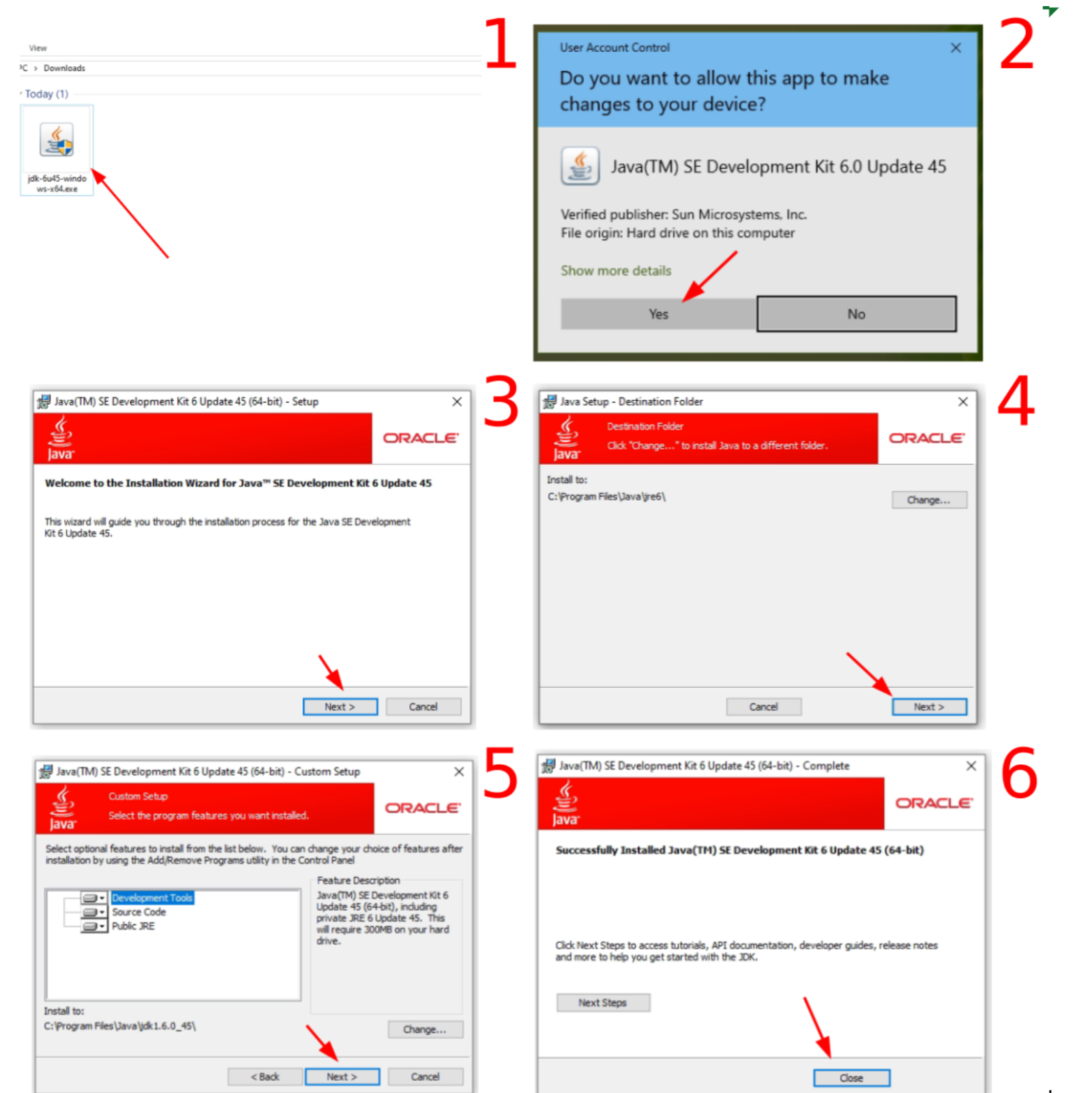
下载完成后,运行该文件以启动JDK 6安装程序。
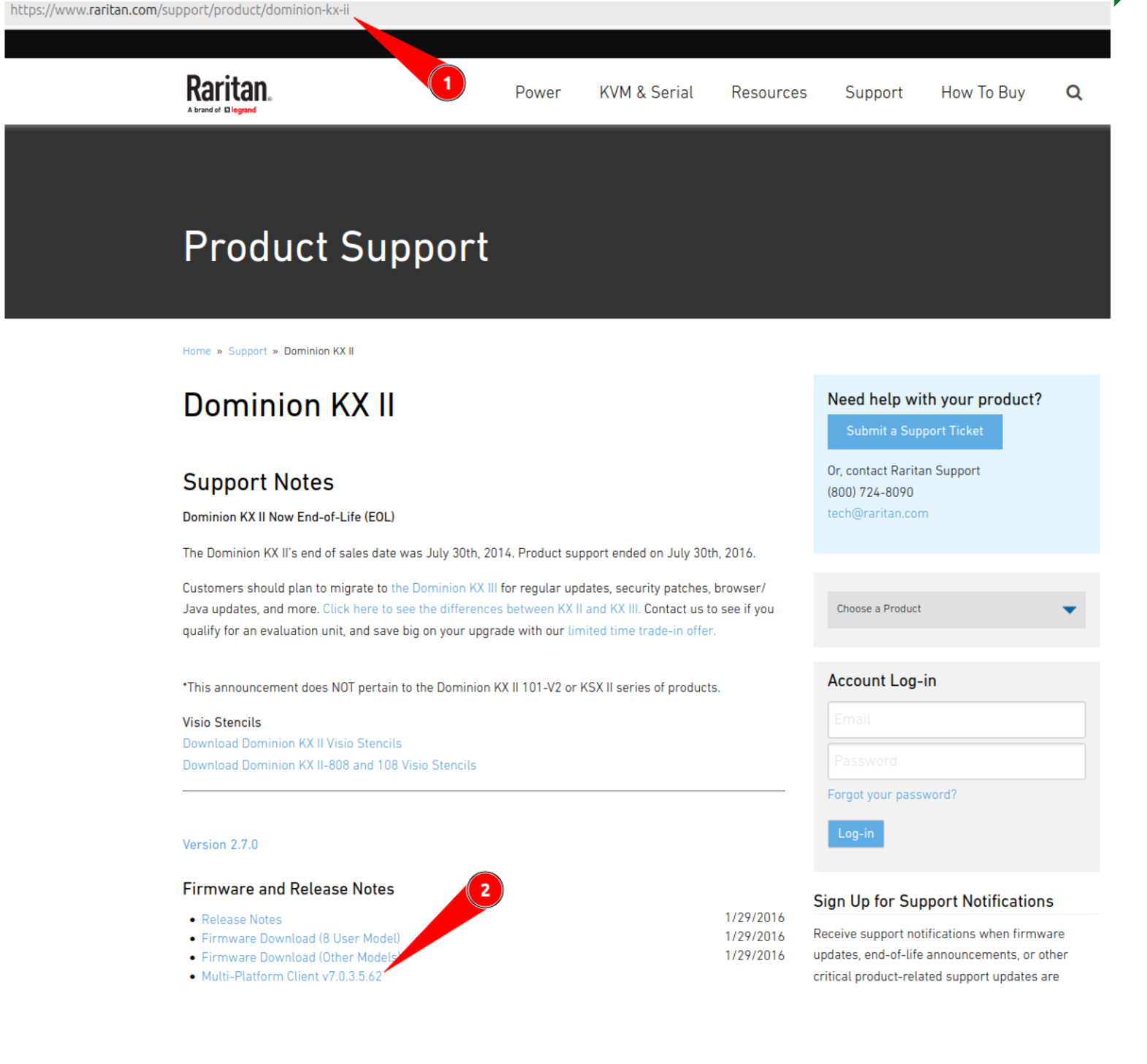
下载Raritan IPKVM的MPC客户端
前往 https://www.raritan.com/support/product/dominion-kx-ii (1)并下载MPC客户端(2)
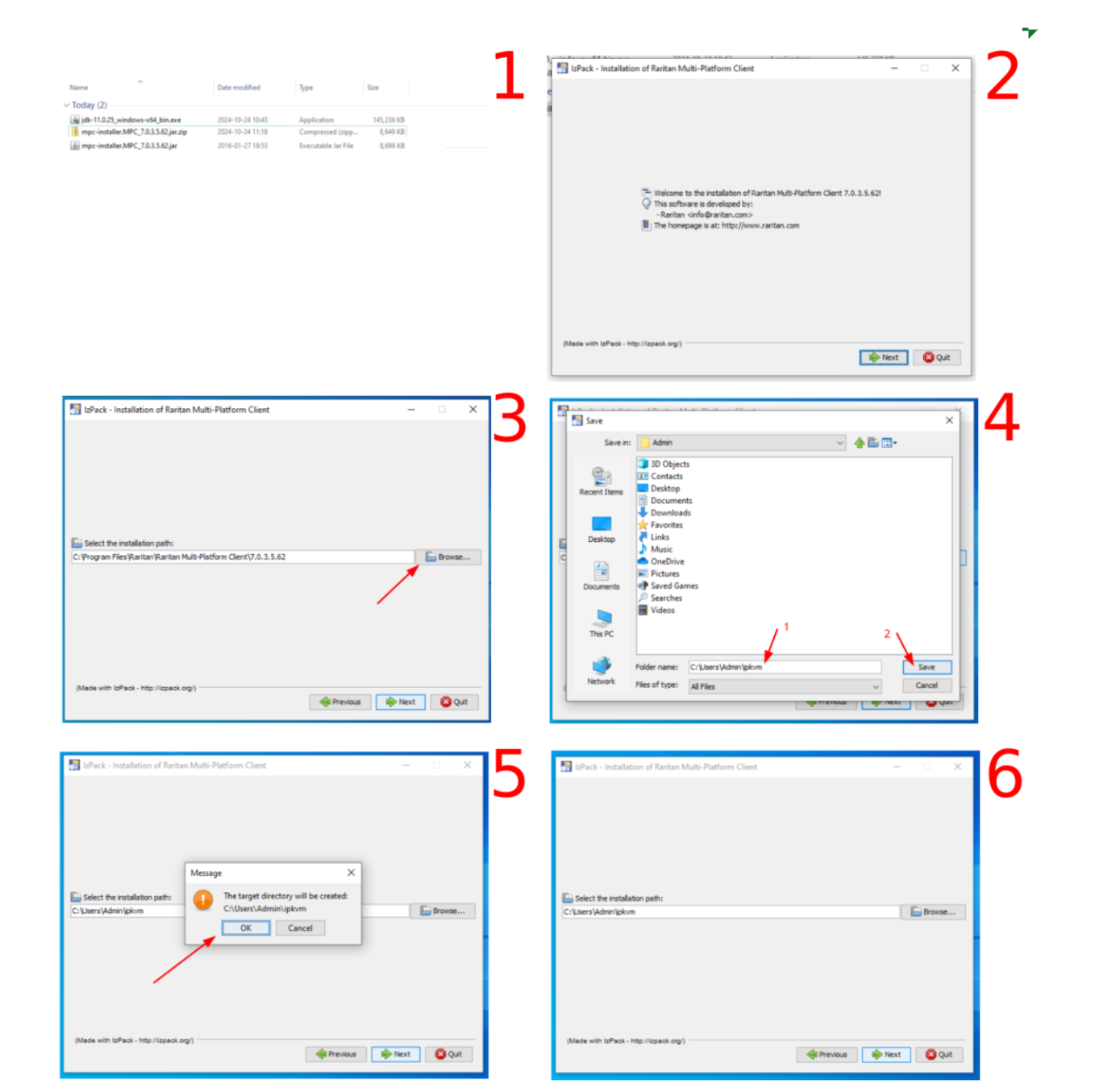
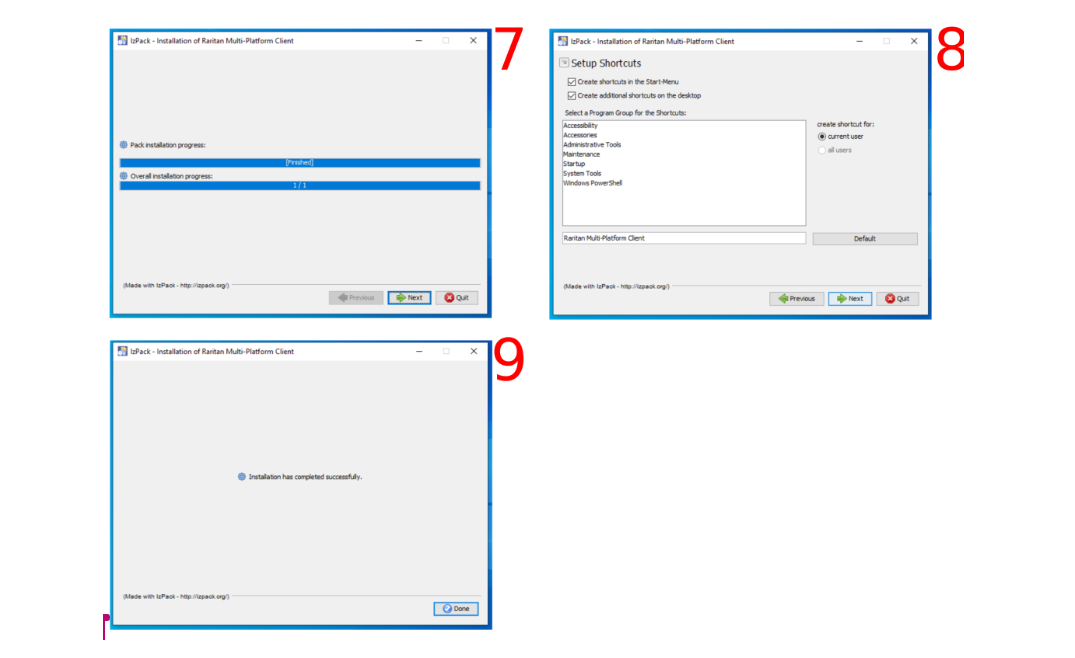
前往您的下载文件夹,找到下载的文件,解压缩归档并运行该文件(1)。在欢迎窗口中点击下一步(2),在下一个窗口中点击浏览以选择适合的安装路径(3),请注意该文件夹应该是可写的。在这种情况下选择了ipkvm在管理员用户文件夹中(4.1),然后点击保存(4.2)。确认创建目标文件夹(5),然后点击下一步(6)。将出现安装窗口(7),在设置快捷方式窗口中点击下一步(8),安装完成后关闭窗口(9)
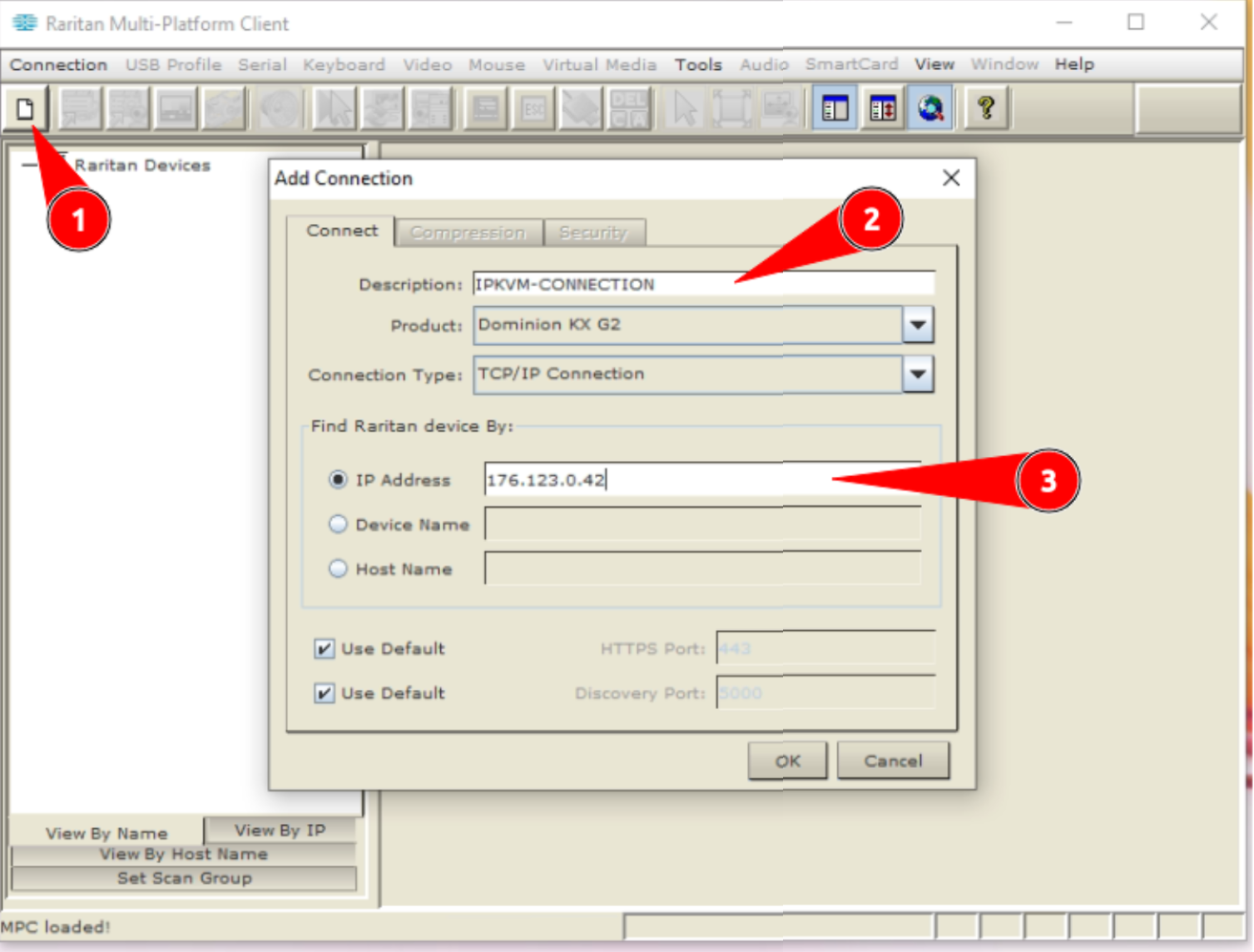
找到Raritan图标并运行,点击创建新配置文件(1),在描述字段中输入名称(2),在IP地址字段中输入您在票据回复中收到的地址(3),然后按确定。
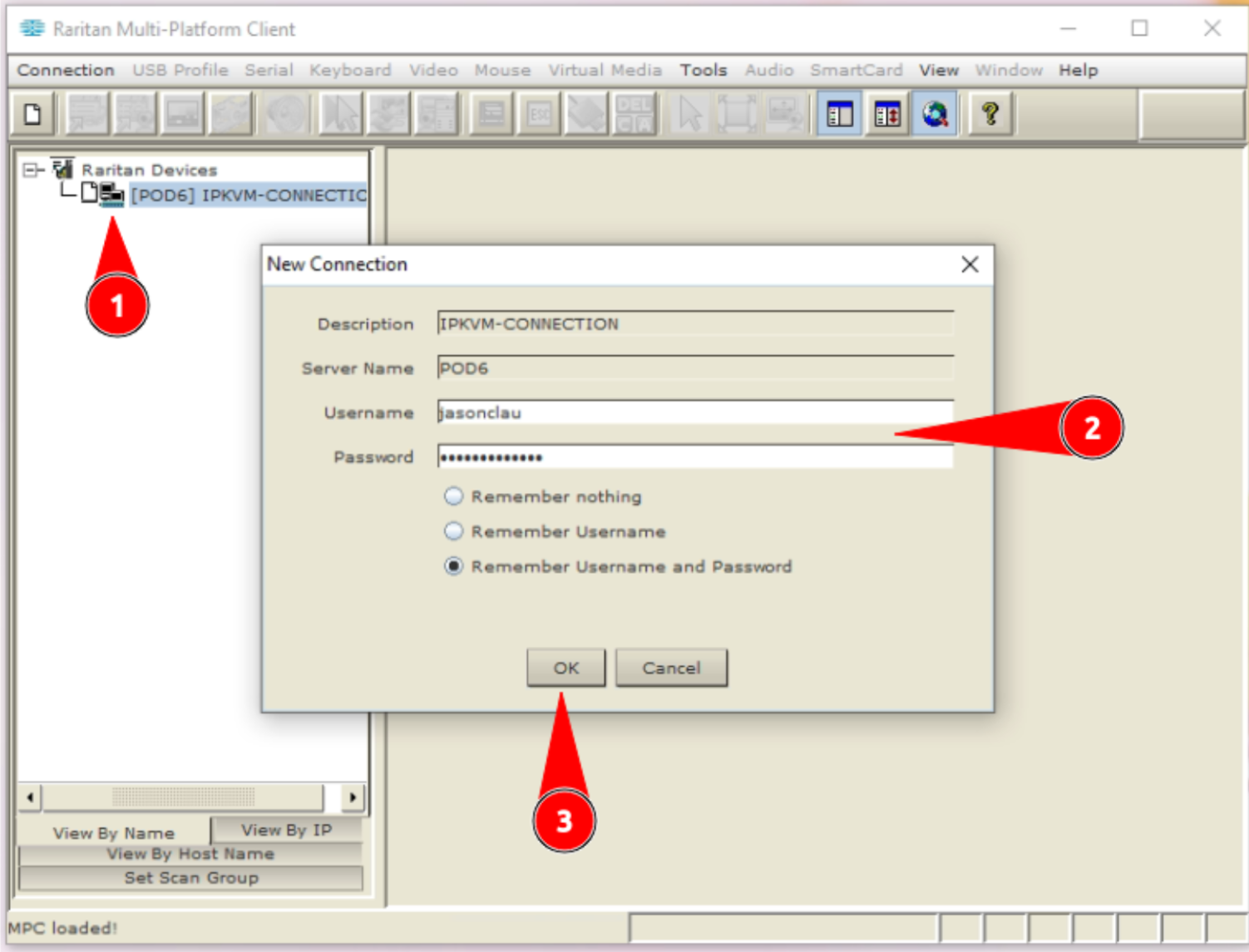
等待一段时间以建立与IPKVM设备的连接(可能需要几分钟),图标将变成(1),双击连接名称并输入您在支持票中收到的凭据(2),然后点击确定(3)
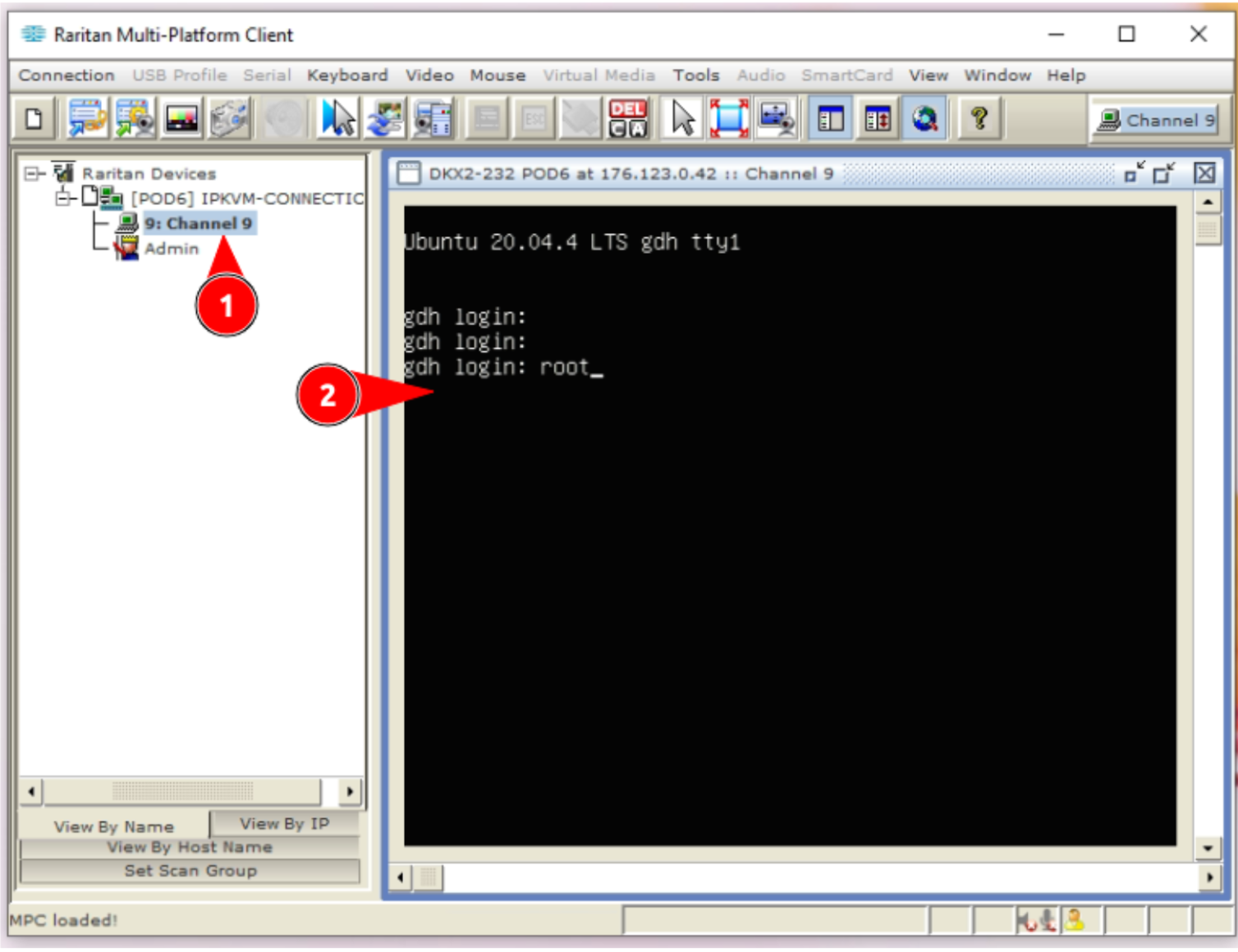
连接建立后,您将能够看到可用端口(2),双击端口名称以控制您的服务器(2)
“`