提交工单
提交工单  +373 79 600002
  Telegram 在线聊天
  常见问题
常见问题  中文 (中国)
 English
  Русский
  Română
  Deutsch
  Français
  Türkçe
  Español
  Português
  Українська
  български
  Polski
  Indonesia














































































































































如何通过 AlexHost 专用服务器上的 IPKVM 访问上传您自己的 ISO 镜像
在最高级别管理专用服务器意味着对硬件的每个方面都拥有完整、无限制的控制权——从BIOS配置到操作系统安装。在AlexHost,每台Dedicated Server都可以选择启用IPKVM(基于IP的键盘、视频和鼠标)访问,为您提供真正的带外硬件控制,包括上传和从任何自定义ISO镜像启动的能力。
本指南特别针对双CPU(2xCPU)服务器平台,IPKVM访问最常用于复杂的虚拟化环境、自定义hypervisor部署和高级操作系统安装。无论您运行Proxmox、VMware ESXi、FreeBSD还是专门的Linux发行版,本演练将逐步引导您完成整个过程。
什么是 ISO 镜像?
ISO 镜像是一个单一的存档文件,代表光学光盘的完整内容——最常见的是操作系统(如 Linux、Windows 或 BSD)的可启动安装介质。它封装了从零开始安装或运行系统所需的所有文件、目录结构和引导扇区数据,使其成为远程服务器配置和自定义部署的通用首选格式。
系统管理员和 DevOps 工程师依靠 ISO 镜像来完成各种任务,包括:
- 安装自定义 OS 或虚拟机管理程序——例如 Proxmox VE、VMware ESXi、XCP-ng 或 FreeBSD
- 部署预配置的环境——用于测试、暂存或生产工作负载
- 确保一致的系统安装——跨数据中心中的多个物理服务器
- 执行 OS 重新安装——无需物理访问硬件
- 恢复故障系统——通过启动到实时救援环境
简而言之,ISO 镜像让您完全自由地控制硬件上运行的内容——这是任何严肃的基础设施运营商的关键能力。
什么是 IPKVM 访问?
IPKVM 代表 Internet Protocol Keyboard, Video, Mouse(互联网协议键盘、视频、鼠标)— 一种远程硬件管理界面,允许您在硬件级别直接与专用服务器交互,就像您物理上坐在它前面一样。
与标准 SSH 或 RDP 访问不同,后者需要正常运行的操作系统和网络堆栈,IPKVM 独立于服务器的软件状态运行。这使其成为操作系统无响应、配置错误或尚未安装的场景中的宝贵工具。
在 AlexHost 专用服务器上启用 IPKVM 访问后,您可以:
- 实时查看屏幕输出,包括 POST 消息和 BIOS 屏幕
- 访问和修改 BIOS/UEFI 设置,无需物理到场
- 挂载 ISO 镜像,直接从本地计算机或远程 URL 作为虚拟光盘
- 重新安装或恢复操作系统,无需依赖基于网络的 PXE 工具
- 管理服务器,即使操作系统完全无法运行或网络配置错误
- 执行完整的硬件诊断,在固件级别
IPKVM 本质上弥合了物理访问和远程访问之间的差距,提供对专用硬件的真正带外控制 — 这是专业服务器管理中不可或缺的功能。
定价和可用性
IPKVM 访问权限可作为所有 AlexHost Dedicated Servers 的可选付费附加服务,一次性费用为 €10。启用后,您将获得唯一的访问凭证,允许您直接从 AlexHost 客户端区域或通过提供的访问链接安全连接到 IPKVM 界面。
此功能解锁以下功能:
| 功能 | 详情 |
|---|---|
| BIOS 级别访问 | 对固件设置的完全控制 |
| 自定义 ISO 挂载 | 从本地存储或 URL 上传任何 ISO |
| 远程安装 | 无需物理访问即可安装任何操作系统 |
| 系统恢复 | 按需启动救援环境 |
| 带外控制 | 无论操作系统状态如何都可工作 |
> 重要提示:AlexHost 的所有双 CPU 服务器配置都包括 自动 IPKVM 配置,这意味着您可以在激活后几乎立即开始基于 ISO 的安装过程 — 无需等待,无需手动设置延迟。
如果您正在评估托管选项并需要从第一天起就拥有完整的硬件控制权,AlexHost Dedicated Servers 配合 IPKVM 访问权限代表了可用的最灵活的解决方案之一。如果您需要与 Dedicated 硬件一起使用可扩展的虚拟基础设施,您也可能想要探索我们的 VPS Hosting 计划。
IPKVM 如何工作 — 核心概念
当为您的服务器激活 IPKVM 访问权限时,您将获得与服务器基板管理控制器 (BMC) 的直接通信 — 一个负责带外远程管理的专用嵌入式芯片。BMC 独立于主 CPU 和操作系统运行,这就是为什么即使服务器关闭、崩溃或正在进行 BIOS POST 序列时,IPKVM 仍然可以正常工作。
通过基于网络的 KVM 控制台,您可以从以下位置挂载 ISO 文件:
- 您的本地计算机 — 直接通过浏览器界面上传
- 网络共享 — 通过 NFS 或 SMB 路径
- 远程 URL — 指向可公开访问的 ISO 文件
挂载后,服务器会将 ISO 视为物理光盘已插入本地 DVD 驱动器。然后您可以配置启动顺序以优先使用此虚拟媒体,触发任何支持可启动 ISO 媒体的操作系统或工具的标准安装序列。
这种方法提供了完全独立于 AlexHost 自动化安装模板的优势,让您对系统配置拥有完全的自由度 — 无论您是部署标准 Linux 发行版、自定义编译的内核、商业虚拟化管理程序还是专门的网络设备操作系统。
基于HP的双CPU平台 — 分步指南
AlexHost运营配备高性能双CPU配置的基于HP的专用服务器。该平台支持以下处理器组合:
- 2× Intel® Xeon® E5-2680 v2
- 2× Intel® Xeon® E5-2690 v2
- 2× Intel® Xeon® E5-2620 v3
- 2× Intel® Xeon® E5-2699 v3
- 2× Intel® Xeon® E5-2690 v4
这些平台使用HP集成的iLO(集成远程管理)管理界面,为IPKVM功能提供支持。按照以下步骤上传并从您的自定义ISO镜像启动。
步骤1:访问远程控制台
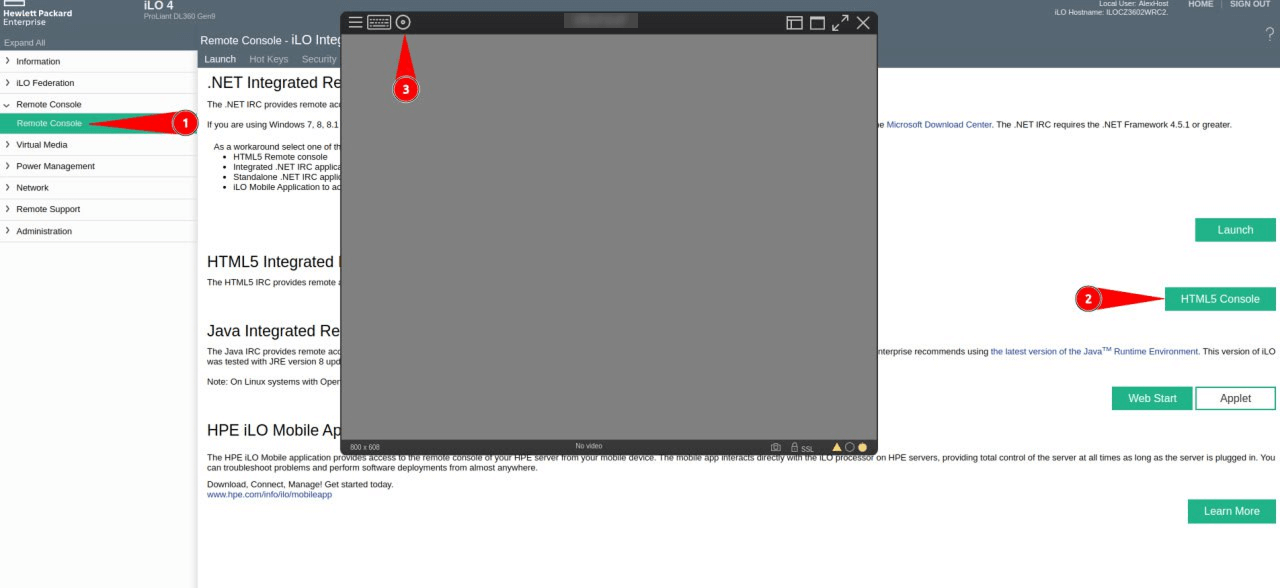
登录您的AlexHost客户区域并导航到您的专用服务器管理面板。找到与您的服务器关联的远程控制台链接。点击它以在浏览器中打开iLO网络界面。
步骤2:启动HTML5控制台
在iLO界面内,选择HTML5控制台选项并启动它。HTML5控制台提供完全独立于平台的远程访问体验 — 无需Java插件、无需浏览器扩展、无兼容性问题。您将立即获得对服务器的实时键盘、视频和鼠标控制。
> 为什么选择HTML5?较早的KVM界面依赖Java小程序,现代浏览器已不再支持。HTML5控制台在Chrome、Firefox、Edge和Safari中原生运行,使其可从任何操作系统访问。
步骤3:挂载您的ISO镜像
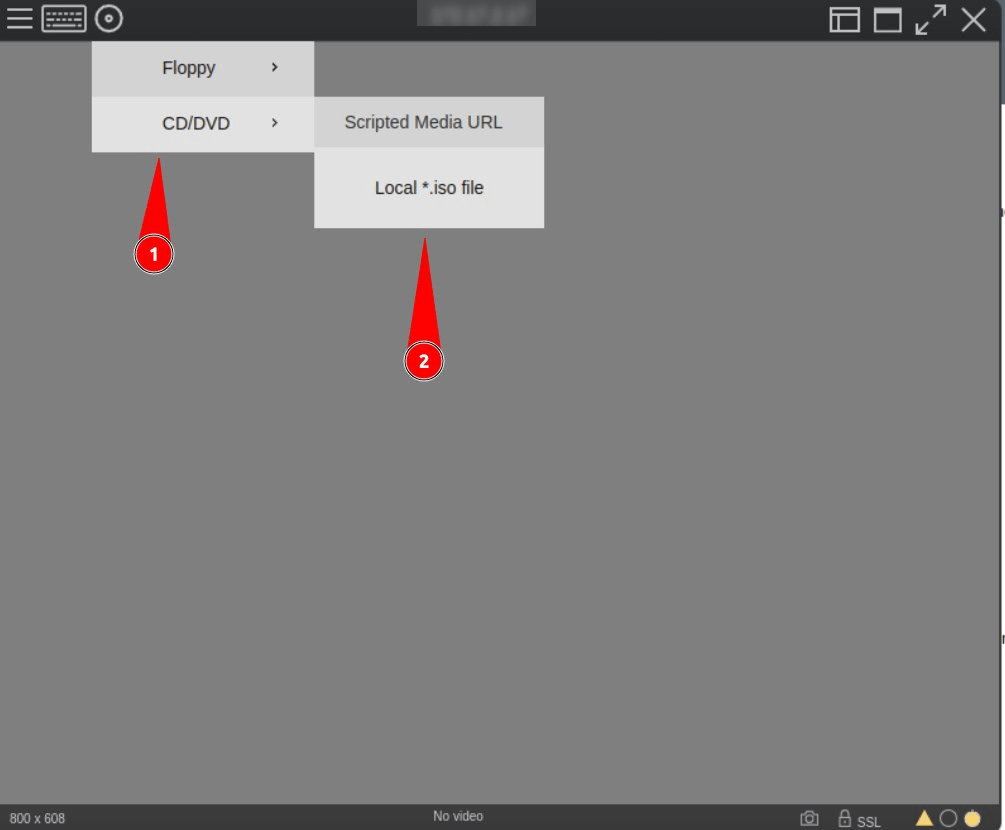
HTML5控制台打开且您对服务器屏幕有活动视图后,导航到iLO控制台工具栏内的虚拟媒体部分。选择“选择文件”并浏览到存储在您本地计算机上的ISO镜像。点击以附加文件 — 它将作为虚拟光驱挂载到服务器上。
步骤4:配置启动顺序并安装
挂载ISO后,您可以:
- 重启服务器并中断启动序列以访问BIOS启动菜单
- 修改BIOS/UEFI设置中的启动顺序以优先使用虚拟CD/DVD驱动器
服务器从您的ISO启动后,您选择的操作系统的标准安装向导将启动。按照您在物理机上的方式进行安装。
基于DELL的双CPU平台 — 分步指南
AlexHost还运营基于DELL的专用服务器,配备上述相同的高性能双CPU配置。这些平台使用DELL的iDRAC(集成式Dell远程访问控制器)来实现IPKVM功能,与HP iLO界面相比提供了略有不同的工作流程。
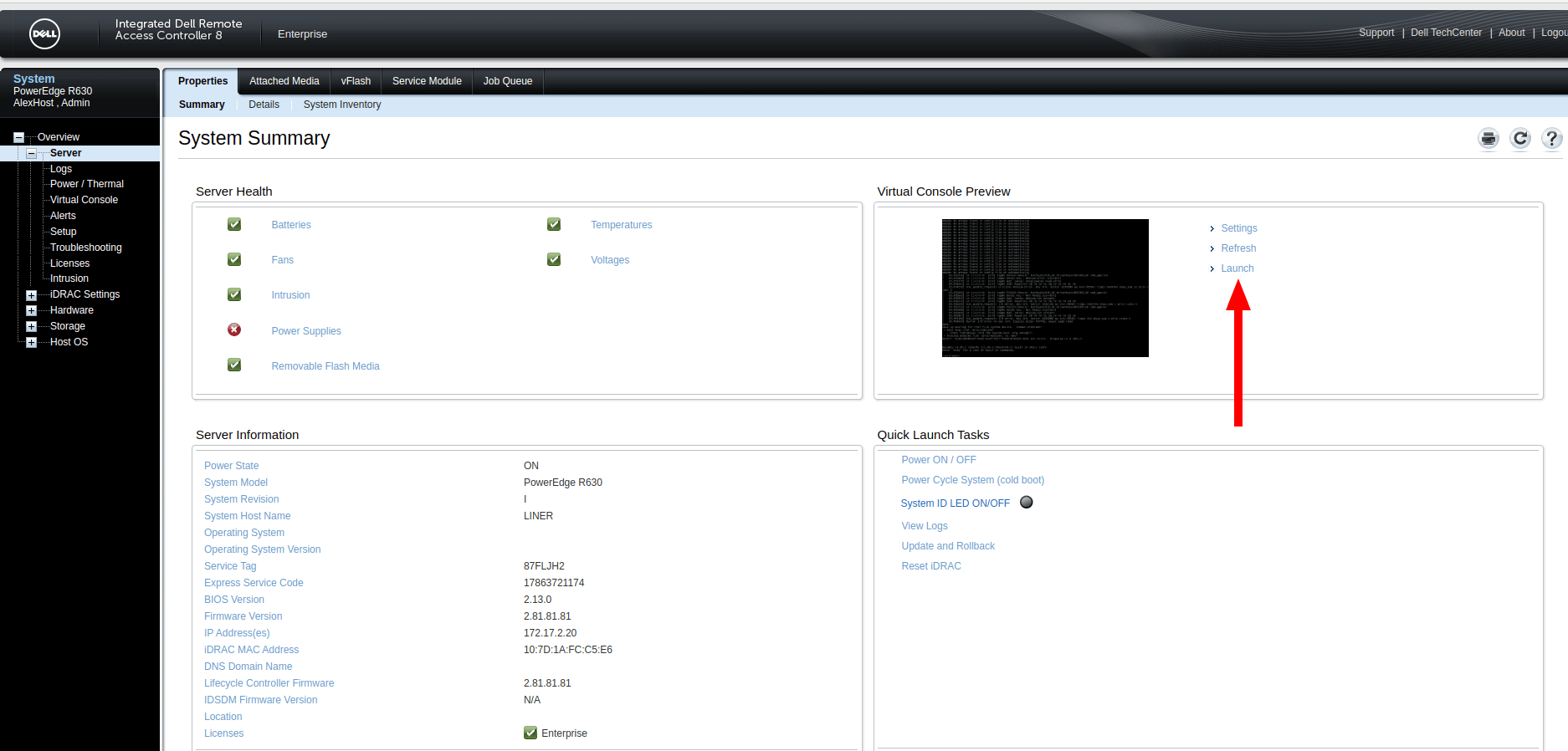
第1步:打开IPKVM面板
登录到您的AlexHost客户区域,导航到您的专用服务器管理部分。找到并打开与您的服务器关联的IPKVM面板。此面板提供对服务器硬件级界面的直接访问 — 相当于站在数据中心的物理机器前面。
第2步:启动远程控制台
在IPKVM面板内,单击“启动”按钮以启动远程控制台会话。控制台窗口将打开,为您提供对服务器的完全实时控制。从此窗口,您可以:
- 监控完整的启动序列和POST输出
- 访问BIOS/UEFI配置界面
- 与任何运行或安装的操作系统交互
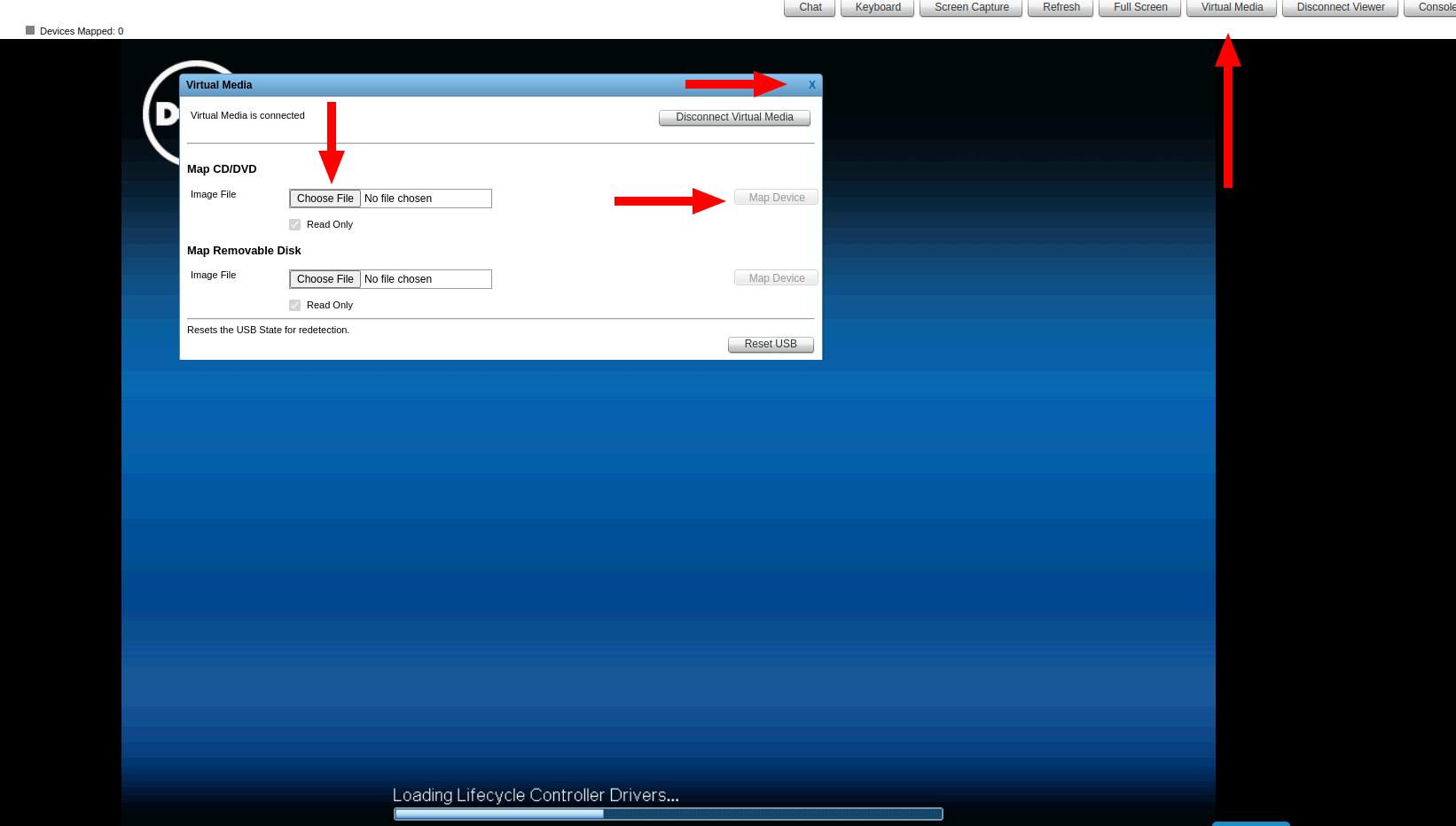
第3步:通过虚拟媒体挂载您的ISO
导航到iDRAC控制台界面内的虚拟媒体部分。单击“选择文件”并从您的本地存储中选择您希望上传的ISO镜像。选择后,确认附加 — ISO将被挂载为虚拟驱动器并可供服务器的启动系统使用。
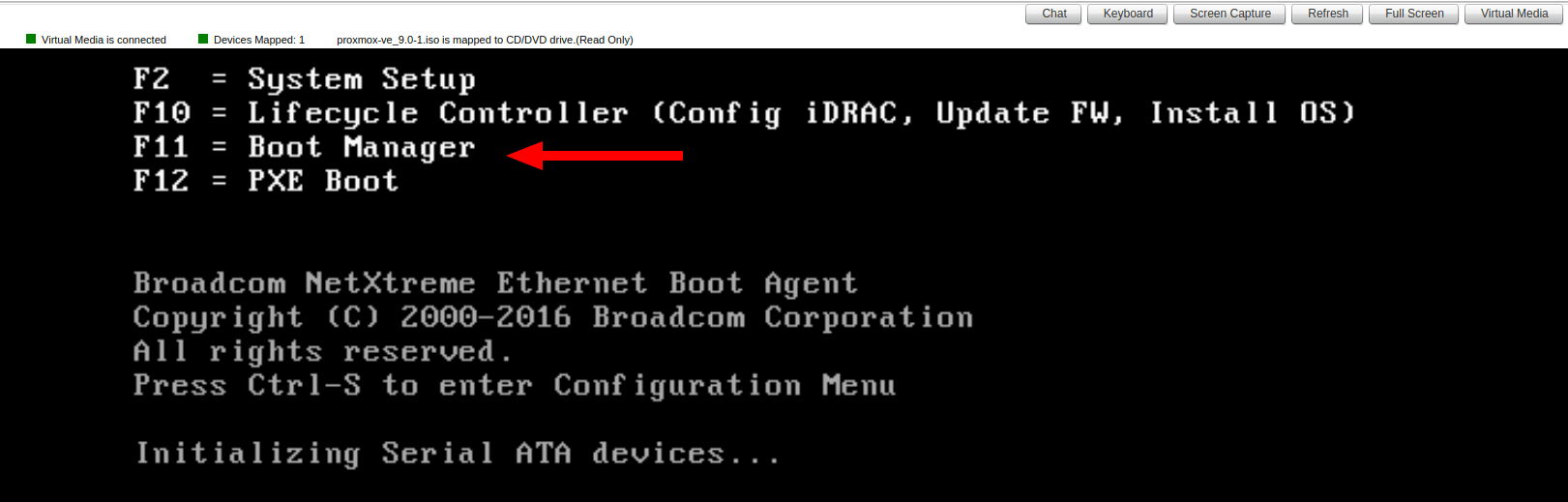
第4步:使用F11进入启动管理器
挂载ISO后,重启服务器(如果当前关闭,则打开它)。在启动序列期间,在提示时按F11进入启动管理器。此组合键中断正常启动过程并打开硬件启动选择菜单。
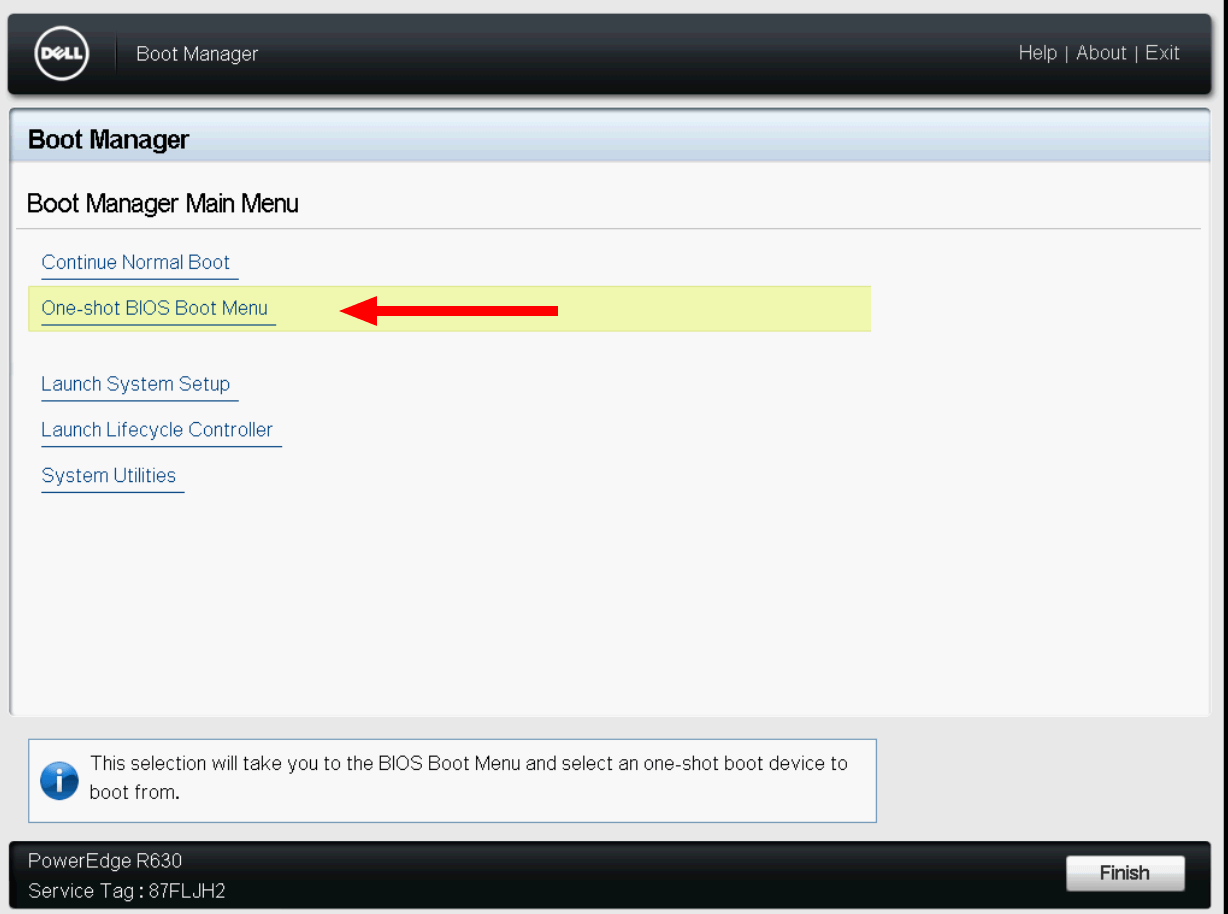
第5步:选择一次性BIOS启动菜单
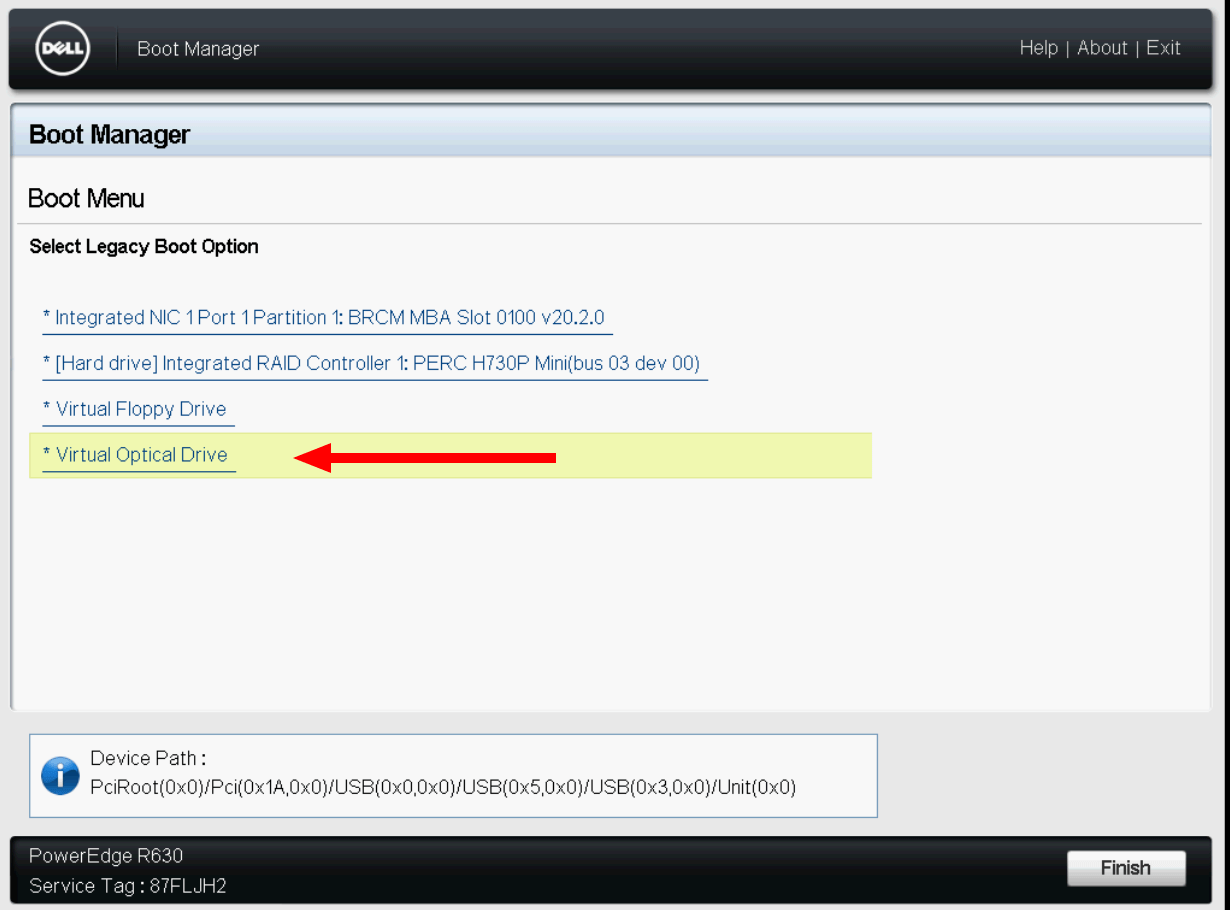
在启动管理器内,选择“一次性BIOS启动菜单”选项。这允许您为当前会话仅选择特定的启动设备,而无需永久更改您的服务器启动顺序配置 — 这是一种更安全、更灵活的一次性操作系统安装方法。
第6步:从虚拟ISO驱动器启动
在可用启动设备列表中,找到并选择与您挂载的ISO镜像对应的虚拟驱动器。确认您的选择,服务器将立即开始从该镜像启动。您选择的操作系统的安装界面将启动,您可以完全通过IPKVM控制台继续进行完整的手动安装。
支持的服务器配置
AlexHost 以下双 CPU 服务器配置在 HP 和 DELL 平台上都支持完整的 IPKVM 访问和自定义 ISO 挂载:
| 处理器配置 | 平台 | IPKVM 接口 |
|---|---|---|
| 2× Intel® Xeon® E5-2680 v2 | HP / DELL | iLO / iDRAC |
| 2× Intel® Xeon® E5-2690 v2 | HP / DELL | iLO / iDRAC |
| 2× Intel® Xeon® E5-2620 v3 | HP / DELL | iLO / iDRAC |
| 2× Intel® Xeon® E5-2699 v3 | HP / DELL | iLO / iDRAC |
| 2× Intel® Xeon® E5-2690 v4 | HP / DELL | iLO / iDRAC |
上述所有配置都可以在订购时启用 IPKVM 配置,或作为激活后的附加服务。
为什么选择 AlexHost 进行自定义 OS 部署?
AlexHost 专为系统管理员、开发人员和需要对基础设施拥有完全控制权的企业而构建。以下是我们的专用服务器平台在自定义 OS 部署中脱颖而出的原因:
- 真正的硬件级访问 — IPKVM 为您提供任何云提供商都无法匹配的 BIOS/UEFI 控制
- 无 OS 限制 — 安装任何操作系统、虚拟化管理程序或自定义发行版
- 即时配置 — 双 CPU 服务器包含自动 IPKVM 激活
- 欧洲数据中心基础设施 — 低延迟连接,具有强大的隐私合规性
- 透明、经济实惠的定价 — IPKVM 访问仅需 €10,无隐藏费用
除了专用服务器,AlexHost 还提供完整的托管解决方案生态系统,以满足每种工作负载。如果您需要可扩展的虚拟环境,请探索我们的 VPS 托管 计划,包括带有 VPS 控制面板 的选项,用于简化服务器管理。对于高性能 AI 和机器学习工作负载,我们的 GPU 托管 平台提供您所需的原始计算能力。如果您在构建完整的网络形象的同时还需要服务器基础设施,我们的 共享网络托管 计划提供了一个简单且经济实惠的起点。
常见问题
我可以上传任何ISO镜像,包括自定义或自建的镜像吗?
可以。IPKVM对您挂载的ISO镜像没有任何限制。您可以上传任何可引导的ISO — 包括自定义编译的内核、修改过的发行版、商业虚拟机管理程序或专有操作系统。
如果我的服务器操作系统完全损坏,IPKVM还能工作吗?
可以。IPKVM通过BMC或iDRAC/iLO芯片运行,它完全独立于主操作系统。即使操作系统无法启动、已损坏或尚未安装,IPKVM仍然完全可用。
ISO上传有文件大小限制吗?
文件大小限制取决于特定的IPKVM界面(iLO或iDRAC版本)。对于非常大的ISO文件,建议通过远程URL或网络共享进行挂载,作为直接浏览器上传的替代方案。
我可以使用IPKVM在我的专用服务器上安装Windows Server吗?
可以。您可以挂载许可的Windows Server ISO,并通过IPKVM控制台执行完整安装,就像在物理机上一样。
使用HTML5控制台需要任何特殊软件吗?
不需要。HTML5控制台完全在您的网络浏览器中运行,无需插件、Java或任何额外软件。Windows、macOS或Linux上的任何现代浏览器都可以使用。
*需要帮助开始使用您的专用服务器或IPKVM设置?请通过您的客户区域联系AlexHost支持团队 — 我们的技术专家全天候可用,协助您进行配置、操作系统安装和任何基础设施挑战。*