提交工单
提交工单  +373 79 600002
  Telegram 在线聊天
  常见问题
常见问题  中文 (中国)
 English
  Русский
  Română
  Deutsch
  Français
  Türkçe
  Español
  Português
  Українська
  български
  Polski
  Indonesia














































































































































如何在 Ubuntu 22.04 上安装 Node.js:三种经过验证的方法
Node.js 是当今最强大和应用最广泛的 JavaScript 运行时环境之一。基于 Chrome 的 V8 引擎构建,它使开发人员能够在服务器端执行 JavaScript 代码,成为无数可扩展、高性能 Web 应用程序、API 和微服务的支撑。无论您是在 VPS Hosting 计划上部署全栈应用程序,还是在本地进行实验,了解如何在 Ubuntu 22.04 上正确安装和管理 Node.js 都是一项基本技能。
本综合指南涵盖三种不同的安装方法,每种方法都适合不同的用例:
- 从 Ubuntu 的默认存储库安装 Node.js
- 通过 NodeSource PPA 安装特定版本
- 使用 Node Version Manager (NVM) 管理多个版本
完成本指南后,您将确切了解哪种方法适合您的项目需求——以及如何在 Ubuntu 22.04 服务器上可靠地运行 Node.js。
前置条件
开始之前,请确保您拥有:
- 运行 Ubuntu 22.04 LTS 的服务器或本地机器
- 具有 sudo 权限 的用户账户
- 对 Linux 命令行的基本熟悉度
- 活跃的互联网连接
如果您在远程服务器上工作,带有 cPanel 的 VPS 或裸 专用服务器 都为 Node.js 部署提供了理想的环境。
方法 1:从 Ubuntu 的默认存储库安装 Node.js
这是最简单和最快的安装方法。它最适合不需要绝对最新 Node.js 版本的开发人员,只是想快速启动并运行稳定、功能性的运行时。
步骤 1:更新软件包索引
始终首先刷新系统的软件包列表,以确保您获取存储库中可用的最新版本:
sudo apt update步骤 2:安装 Node.js 和 npm
Ubuntu 22.04 的默认存储库包括 Node.js 和 npm(Node 软件包管理器)。使用单个命令安装两者:
sudo apt install nodejs npm这将把 Node.js 和 npm 安装为系统范围的软件包,使它们对机器上的所有用户可用。
步骤 3:验证安装
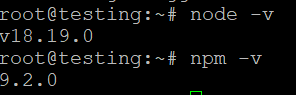
安装完成后,通过检查其版本来确认 Node.js 和 npm 已正确安装:
node -v
npm -v
您应该看到类似的输出:
v12.22.9
6.14.15
> 注意:Ubuntu 22.04 默认存储库中可用的版本可能不是最新的稳定版本。如果您的项目需要较新的版本,请继续使用方法 2 或方法 3。
何时使用此方法
- 您需要快速、简单的安装
- 您的应用程序与存储库的捆绑 Node.js 版本兼容
- 您在共享网络托管或入门级 VPS 上设置开发或测试环境
方法 2:使用 NodeSource PPA 安装 Node.js
如果您需要 特定或更新版本的 Node.js — 例如最新的 LTS 版本 — NodeSource PPA 是推荐的方法。NodeSource 为多个 Node.js 版本维护最新的软件包,并包含所有安全补丁和新功能。
步骤 1:添加 NodeSource 存储库
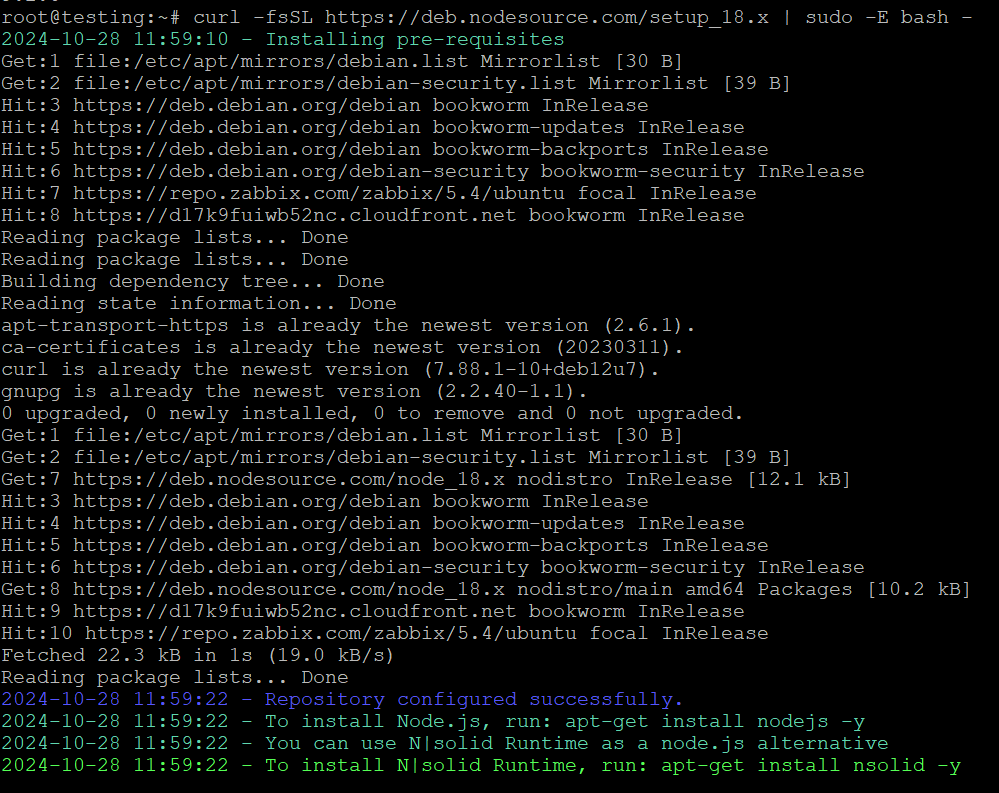
使用 curl 下载并执行 NodeSource 设置脚本以获取您所需的版本。下面的示例安装 Node.js 18.x (LTS):
curl -fsSL https://deb.nodesource.com/setup_18.x | sudo -E bash -要安装不同的版本,只需将 18.x 替换为您的目标版本号(例如,20.x 用于 Node.js 20):
curl -fsSL https://deb.nodesource.com/setup_20.x | sudo -E bash -此命令将 NodeSource 存储库添加到您系统的软件包源,并导入必要的 GPG 签名密钥以验证软件包的真实性。
步骤 2:安装 Node.js
添加存储库后,使用 apt 安装 Node.js:
sudo apt install nodejsnpm 会自动与此安装方法捆绑在一起 — 无需单独的安装步骤。
步骤 3:验证安装
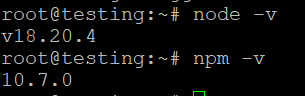
确认已安装正确的版本:
node -v
npm -v
Node.js 18.x 的预期输出:
v18.20.2
10.5.0
何时使用此方法
- 您需要 特定的 LTS 或当前版本的 Node.js
- 您希望通过
apt upgrade自动获取安全更新 - 您在 VPS 主机环境中运行生产应用程序,需要稳定、维护良好的软件包源
方法 3:使用 Node 版本管理器 (NVM) 安装 Node.js
NVM (Node 版本管理器) 是最灵活的安装方法,强烈推荐给在多个项目中工作且有不同 Node.js 版本需求的开发者使用。使用 NVM,你可以安装、切换和管理任意数量的 Node.js 版本 — 完全不会影响系统范围内的包。
步骤 1:安装 NVM
下载并运行官方 NVM 安装脚本:
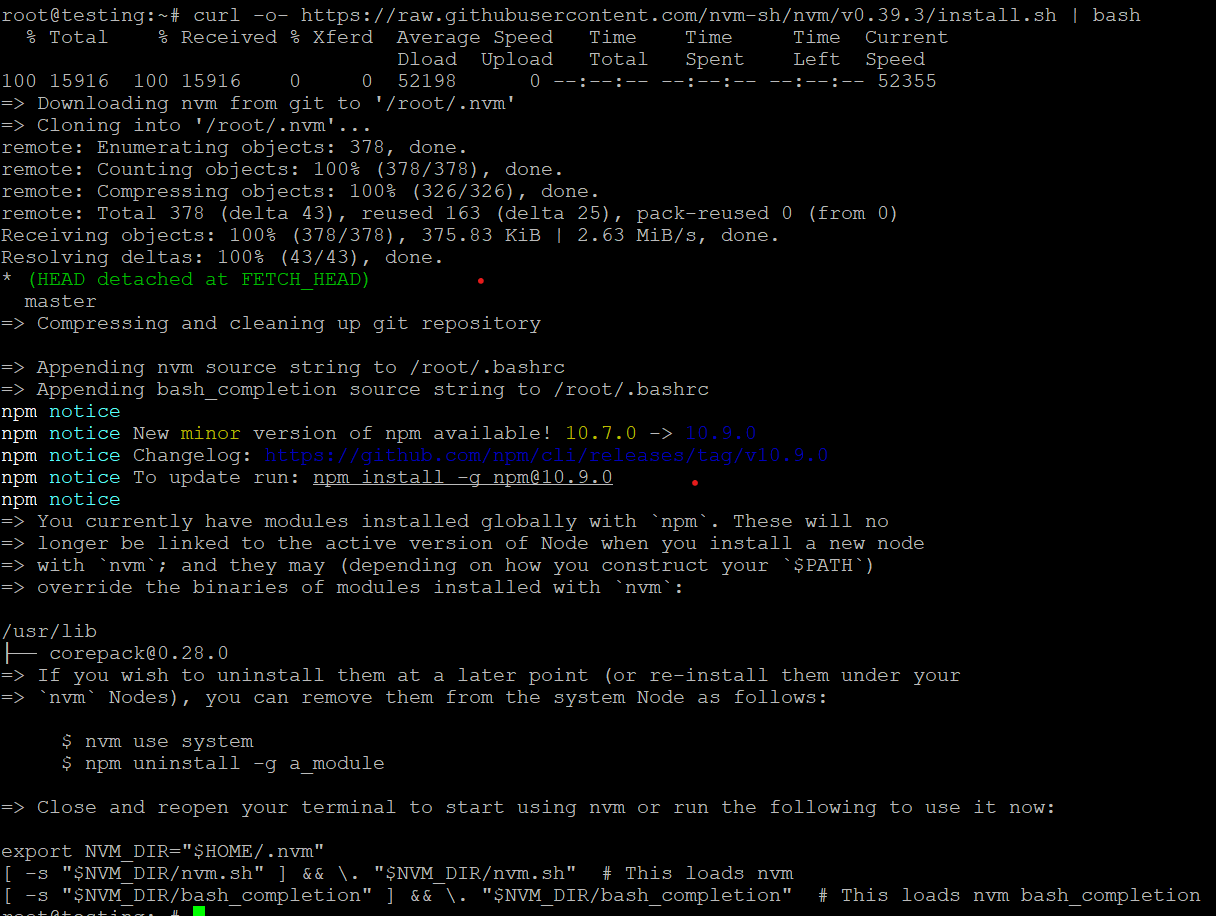
curl -o- https://raw.githubusercontent.com/nvm-sh/nvm/v0.39.3/install.sh | bash该脚本将 NVM 存储库克隆到 ~/.nvm 并将必要的配置行添加到你的 shell 配置文件中。脚本完成后,要么重启你的终端,要么重新加载你的 shell 配置:
source ~/.bashrc验证 NVM 是否可用:
nvm --version步骤 2:使用 NVM 安装 Node.js
要安装 Node.js 的最新稳定版本:
nvm install node要安装特定版本(例如 Node.js 18.0.0):
nvm install 18.0.0要查看所有可以安装的 Node.js 版本:
nvm ls-remote你可以安装任意多个版本 — NVM 会将每个版本独立存储在你的主目录中。
步骤 3:设置默认 Node.js 版本
要为当前终端会话切换到特定版本:
nvm use 18.0.0要将某个版本设置为全局默认版本,在所有新的终端会话中使用:
nvm alias default 18.0.0步骤 4:验证安装
检查正确的版本是否处于活动状态:
node -v
npm -v
在版本之间切换
NVM 最强大的功能之一是轻松切换版本。例如,如果项目 A 需要 Node.js 16,而项目 B 需要 Node.js 20:
nvm use 16
# Work on Project A

nvm use 20
# Switch to Project B
何时使用此方法
- 你是一个开发者,管理多个项目,这些项目有不同的 Node.js 依赖
- 你需要在不同的 Node.js 版本上测试你的应用程序
- 你想完全控制你的运行时环境,而不涉及系统包
- 你在容器化或隔离的开发环境中工作
单独安装 npm(如果需要)
在几乎所有情况下,npm 都会通过上述三种方法之一与 Node.js 一起自动安装。但是,如果由于某种原因您的系统中缺少 npm,您可以独立安装它:
sudo apt install npm验证安装:
npm -v您也可以随时使用以下命令将 npm 更新到最新版本:
npm install -g npm@latest如何在 Ubuntu 22.04 上卸载 Node.js
卸载通过 apt 安装的 Node.js
如果您使用方法 1 或方法 2 安装了 Node.js,请使用以下命令删除它:
sudo apt remove nodejs要同时删除配置文件并清理未使用的依赖项:
sudo apt purge nodejs
sudo apt autoremove
卸载特定的 NVM 版本
对于 NVM 管理的安装,使用以下命令卸载特定版本:
nvm uninstall 18.0.0完全卸载 NVM
要从系统中完全删除 NVM:
rm -rf ~/.nvm然后从您的 ~/.bashrc、~/.bash_profile 或 ~/.zshrc 文件中删除与 NVM 相关的行。
选择正确的方法:快速比较
| 功能 | Ubuntu 仓库 | NodeSource PPA | NVM |
|---|---|---|---|
| 安装便利性 | ⭐⭐⭐⭐⭐ | ⭐⭐⭐⭐ | ⭐⭐⭐ |
| 最新版本可用性 | ❌ | ✅ | ✅ |
| 多版本支持 | ❌ | ❌ | ✅ |
| 最适合生产环境 | 有限 | ✅ | ✅ |
| 最适合开发环境 | ✅ | ✅ | ⭐⭐⭐⭐⭐ |
| 自动安全更新 | ✅ | ✅ | 手动 |
安装 Node.js 后的下一步是什么?
Node.js 安装并验证后,您就可以开始构建了。以下是一些常见的后续步骤:
- 初始化新项目:
npm init - 安装包:
npm install express - 运行 Node.js 应用程序:
node app.js - 设置进程管理器(如 PM2)以在生产环境中保持应用程序运行:
npm install -g pm2 - 使用 SSL 证书保护您的应用程序 — AlexHost 提供价格实惠的 SSL 证书来保护您的生产环境中的 Node.js 应用程序
- 通过 域名注册为您的项目注册域名,使您的应用程序可以公开访问
结论
您现在已经完全了解了在 Ubuntu 22.04 上安装 Node.js 的全部三种方法:
- Ubuntu 存储库 — 最适合快速设置,其中版本特异性不是关键
- NodeSource PPA — 最适合需要特定、最新 LTS 版本的生产环境
- NVM — 最适合处理多个项目且 Node.js 要求不同的开发人员
每种方法都有其优势,正确的选择完全取决于您的使用场景。对于托管 VPS Hosting 环境中的大多数生产部署,NodeSource PPA 提供了简单性和版本控制的理想平衡。对于活跃的开发工作流,NVM 的灵活性是无与伦比的。
正确安装 Node.js 后,您就可以构建快速、可扩展的服务器端应用程序,并利用庞大的 npm 生态系统 — 世界上最大的软件包存储库之一。祝您编码愉快!