Відкритий квиток
  +373 79 600002
  Telegram Онлайн-чат
  Часті запитання
  Українська
 English
  Русский
  Română
  Deutsch
  Français
  Türkçe
  Español
  Português
  български
  Polski
  Indonesia
  中文 (中国)






































































































































 на всіх хостингових послугах






25.05.2026 Оновлено: 02.09.2026
Адміністрація Виділені сервери
Користувацька установка ISO через IPKVM: сервери HP
HP Сервери
Застосовується до:
- 2x Intel(R) Xeon(R) E5-2680 v2
- 2x Intel(R) Xeon(R) E5-2690 v2
- 2x Intel(R) Xeon(R) E5-2620 v3
- 2x Intel(R) Xeon(R) E5-2699 v3
- 2x Intel(R) Xeon(R) E5-2690 v4
Ці системи використовують веб-консоль HPE iLO. Процес полягає в тому, щоб відкрити віддалену консоль, змонтувати ISO як віртуальне носій, один раз завантажити з нього, встановити ОС, а потім демонтувати ISO.
Перед початком
- Переконайтеся, що у вас є облікові дані доступу IPKVM/iLO.
- Тримайте ISO файл готовим на вашому локальному комп’ютері. Якщо ISO розміщений віддалено, ви можете змонтувати його за URL замість цього.
- Заплануйте час простою. Завантаження з користувацького ISO може перервати послуги, а переустановлення може стерти існуючі дані.
Покроково
- Увійдіть на панель HPE iLO або IPKVM сервера.
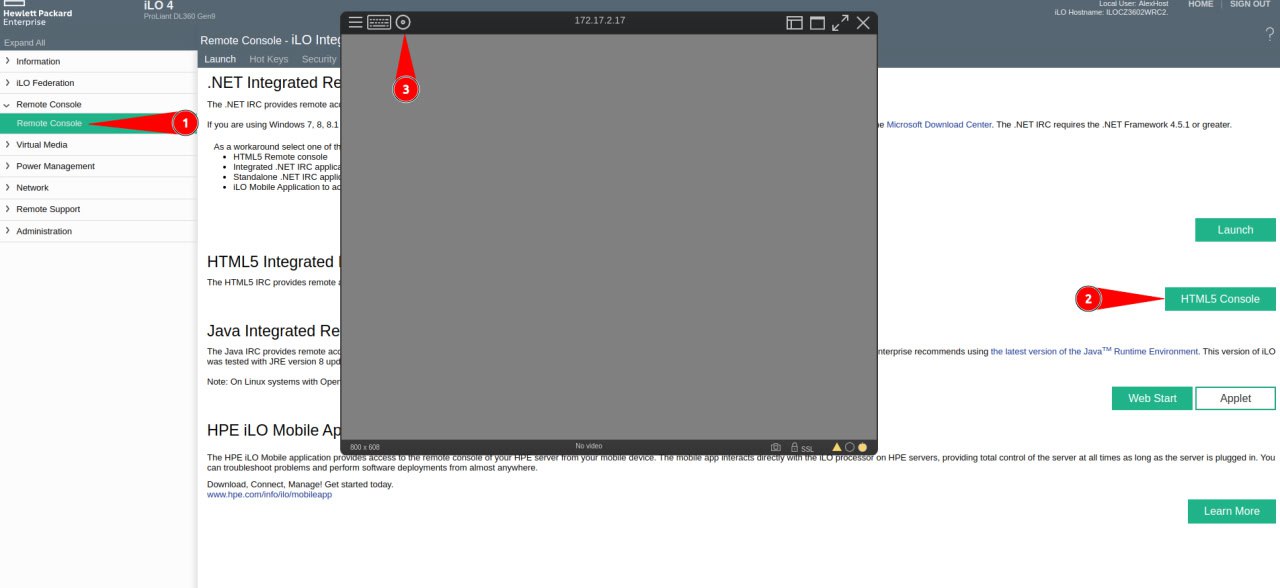
- У лівому меню відкрийте Remote Console.
- Натисніть HTML5 Console і запустіть консоль на основі браузера.
- У вікні консолі відкрийте меню носіїв у верхньому лівому куті.
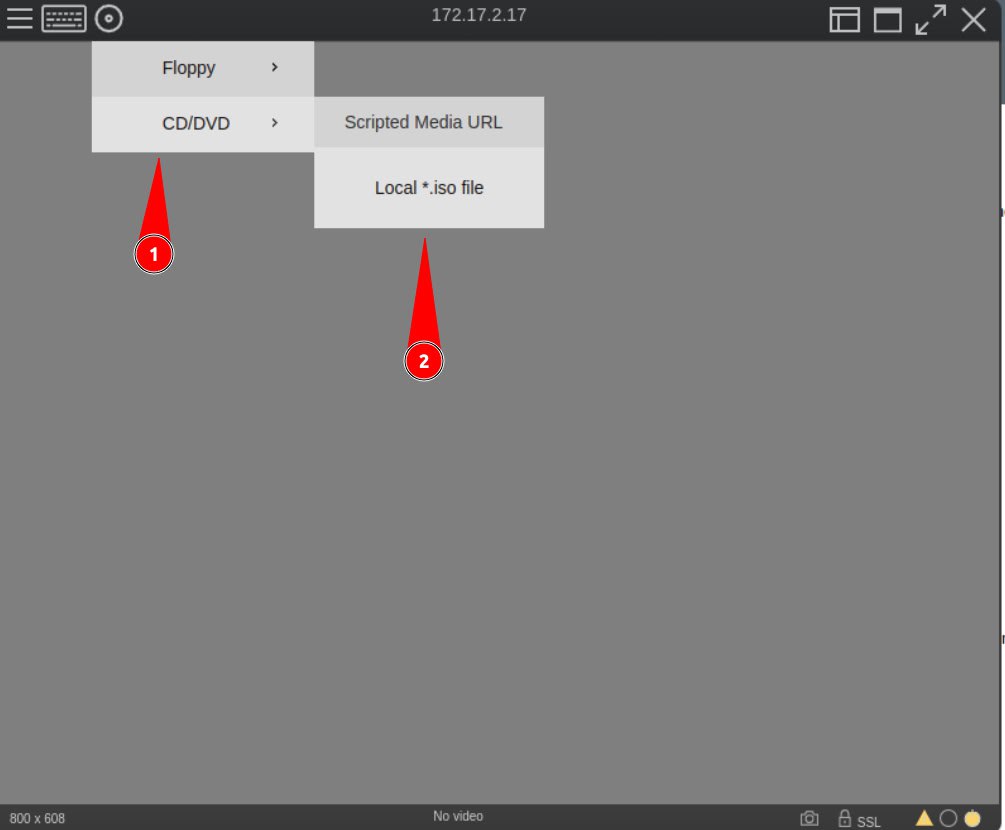
- Перейдіть до CD/DVD -> Local *.iso file.
- Виберіть ваш ISO файл і змонтуйте його.
- Перезавантажте сервер з елементів керування живленням iLO або дочекайтеся наступного перезавантаження.
- Під час запуску відкрийте меню одноразового завантаження. На багатьох системах HPE ProLiant це F11.
- Виберіть віртуальний пристрій CD/DVD, який містить змонтований ISO.
- Сервер завантажиться з ISO. Завершіть встановлення операційної системи як зазвичай.
- Після завершення встановлення демонтуйте ISO з того ж меню CD/DVD і перезавантажте ще раз, щоб сервер запустився з встановленого диска.
Довідка зі скріншотами
1. Відкрийте Remote Console.
2. Натисніть HTML5 Console.
3. Відкрийте меню консолі.
1. Відкрийте CD/DVD.
2. Виберіть Local *.iso file.
Корисні примітки
- Якщо ваш ISO розміщений на доступному сервері, використовуйте CD/DVD -> Scripted Media URL замість завантаження локального файлу.
- Якщо сервер постійно завантажується назад у встановлювач, ISO все ще змонтований. Демонтуйте його і перезавантажте.
- Якщо ISO не з’являється в меню завантаження, повторно підключіть віртуальний носій і перезавантажте ще раз.