Açık Bilet
  +373 79 600002
  Telegram Canlı Sohbet
  S.S.S
S.S.S  Türkçe
 English
  Русский
  Română
  Deutsch
  Français
  Español
  Português
  Українська
  български
  Polski
  Indonesia
  中文 (中国)





































































































































 tasarruf edin






Linux’ta Firewalld ile Güvenlik Duvarı Nasıl Yapılandırılır (Tam Rehber)
Linux sunucunuzu yetkisiz erişime ve kötü amaçlı trafiğe karşı güvence altına almak isteğe bağlı değildir — bu, herhangi bir sistem yöneticisinin temel sorumluluğudur. Kişisel bir proje, bir iş uygulaması veya bir üretim web sunucusu çalıştırıyor olsanız da, düzgün yapılandırılmış bir güvenlik duvarı ilk ve en kritik savunma hattınızdır. Firewalld, Linux üzerinde mevcut olan en güçlü ve esnek güvenlik duvarı yönetim araçlarından biridir ve dinamik kural yönetimi, bölge tabanlı trafik kontrolü ve zengin kural desteği sunmaktadır — değişiklikler uygulandığında tam bir hizmet yeniden başlatması gerekmez.
Bu kapsamlı rehber, bilmeniz gereken her şey konusunda size yol gösterir: Firewalld’yi yükleme, bölgeleri anlama, hizmetleri ve portları yönetme, zengin kurallar yazma ve güvenlik duvarınızı gerçek zamanlı olarak izleme. AlexHost’tan bir VPS veya Dedicated Server üzerinde barındırıyorsanız, bu rehber ortamınızı kilitlemenize ve güçlü, uyarlanabilir bir güvenlik duruşu korumanıza yardımcı olacaktır.
Firewalld Nedir ve Neden Kullanmalısınız?
Firewalld, CentOS, RHEL, Fedora, Rocky Linux, AlmaLinux ve giderek artan şekilde Debian ve Ubuntu dahil olmak üzere çoğu büyük Linux dağıtımında bulunan dinamik bir firewall yönetim daemon’udur. Eski iptables yaklaşımından farklı olarak — her kural değişikliği tüm kural setinin temizlenmesini ve yeniden yüklenmesini gerektiriyordu — Firewalld, etkin bağlantıları kesintiye uğratmadan değişiklikleri çalışma zamanında dinamik olarak uygular.
Firewalld’nin Temel Avantajları
- Bölge tabanlı mimari — farklı ağ arayüzlerine veya IP aralıklarına farklı güven seviyeleri atayın
- Dinamik kural güncellemeleri — firewall’ı yeniden başlatmadan veya mevcut bağlantıları kesmeden değişiklikleri uygulayın
- Hizmet soyutlaması — trafiği ham port numaraları yerine hizmet adına göre yönetin (örn.
http,ssh) - Zengin kurallar — belirli IP’leri, protokolleri ve eylemleri hedefleyen karmaşık, koşullu kurallar yazın
- D-Bus entegrasyonu — diğer uygulamaların ve hizmetlerin firewall ile programlı olarak etkileşim kurmasına izin verin
- IPv4 ve IPv6 desteği — her iki protokol ailesini tek bir arayüzden yönetin
Ön Koşullar
Devam etmeden önce aşağıdakilere sahip olduğunuzdan emin olun:
- CentOS 7/8/9, RHEL, Fedora, Rocky Linux, AlmaLinux, Debian veya Ubuntu çalıştıran bir Linux sunucusu
- Sunucuya root veya
sudoerişimi - Linux terminal komutlarının temel anlaşılması
- Aktif bir SSH oturumu (açık tutun — güvenlik duvarı kurallarını değiştireceksiniz)
> Kritik Uyarı: Firewalld’yi etkinleştirmeden önce SSH’nin (varsayılan olarak port 22) güvenlik duvarı kurallarında açıkça izin verildiğinden her zaman emin olun. Uzak bir sunucudan kendinizi kilitlemek yaygın ve önlenebilir bir hatadır.
Adım 1: Firewalld’yi Yükleme
Firewalld, çoğu büyük Linux dağıtımının varsayılan depolarında bulunur. Sisteminiz için uygun paket yöneticisini kullanın.
CentOS / RHEL / Rocky Linux / AlmaLinux’ta
sudo yum install firewalld -yVeya daha yeni sürümlerde DNF kullanarak:
sudo dnf install firewalld -yFedora’da
sudo dnf install firewalld -y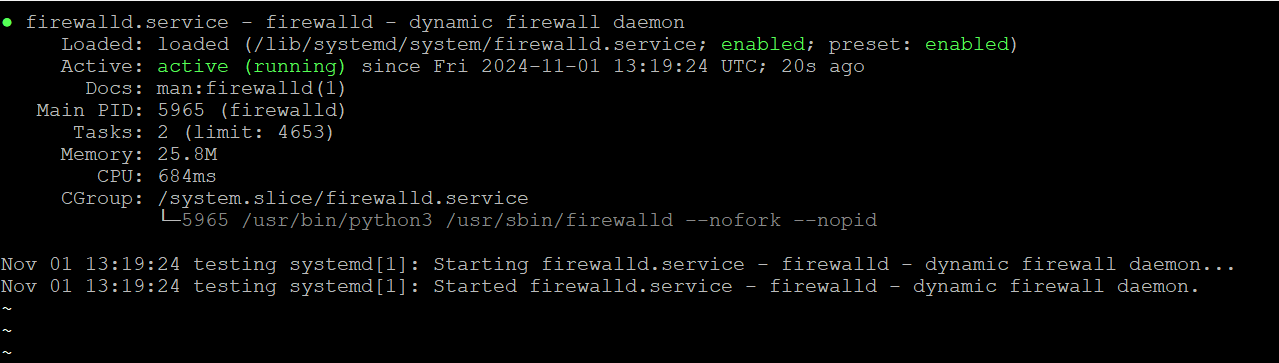
Debian / Ubuntu’da
Firewalld en yaygın olarak RHEL tabanlı sistemlerle ilişkilendirilse de, Debian tabanlı dağıtımlarda tam olarak desteklenir:
sudo apt update
sudo apt install firewalld -y
> Ubuntu/Debian kullanıcıları için not: Eğer ufw sisteminizde şu anda etkinse, çakışmaları önlemek için Firewalld’yi etkinleştirmeden önce devre dışı bırakın:
> “`bash
> sudo ufw disable
> “`
Adım 2: Firewalld’i Başlatma ve Etkinleştirme
Kurulumdan sonra, Firewalld hizmetini başlatın ve sistem önyüklemesinde otomatik olarak başlaması için yapılandırın:
sudo systemctl start firewalld
sudo systemctl enable firewalld
Hizmetin doğru şekilde çalıştığını doğrulayın:
sudo systemctl status firewalldŞuna benzer bir çıktı görmelisiniz:
● firewalld.service - firewalld - dynamic firewall daemon
   Loaded: loaded (/usr/lib/systemd/system/firewalld.service; enabled)
   Active: active (running) since ...
Durum active (running) gösteriyorsa, Firewalld operasyonel ve yapılandırılmaya hazırdır.
Adım 3: Firewalld Bölgelerini Anlama
Bölge tabanlı model, Firewalld mimarisinin temelini oluşturur. Bir bölge, bir ağ bağlantısı veya arabirimi için bir güven düzeyini tanımlar. Her bölge, hangi trafiğin izin verildiğini veya reddedildiğini belirleyen kendi kural setini içerir.

Yerleşik Firewalld Bölgeleri
| Bölge | Güven Düzeyi | Tipik Kullanım Durumu |
|---|---|---|
drop | En Düşük | Tüm gelen bağlantılar yanıt olmadan bırakılır |
block | Çok Düşük | Gelen bağlantılar ICMP mesajı ile reddedilir |
public | Düşük | Güvenilmeyen genel ağlar için varsayılan bölge |
external | Düşük | NAT maskeleme ile dışa dönük arabirimler için |
dmz | Orta | Dışarıdan erişilebilen ancak dahili olarak izole edilmiş sunucular |
work | Orta-Yüksek | Orta düzey güven ile çalışma ağları |
home | Yüksek | Diğer ana bilgisayarların güvenilir olduğu ev ağları |
internal | Yüksek | İç ağlar, ev ağlarına benzer |
trusted | En Yüksek | Tüm bağlantılar kabul edilir |
Geçerli Varsayılan Bölgeyi Kontrol Edin
sudo firewall-cmd --get-default-zone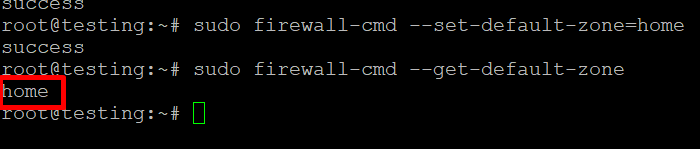
Tüm Kullanılabilir Bölgeleri Listeleyin
sudo firewall-cmd --get-zones
Şu Anda Etkin Bölgeleri ve Bunların Arabirimlerini Görüntüleyin
sudo firewall-cmd --get-active-zonesÖrnek çıktı:
public
  interfaces: eth0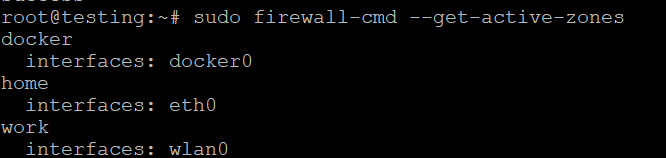
Adım 4: Varsayılan Bölgeyi Değiştirme
Örnek 1 — Varsayılan Bölgeyi public olarak Ayarlama (VPS/Dedicated Sunucular için Önerilir)
Çoğu internet’e açık sunucu için, public uygun varsayılan bölgedir. Muhafazakar bir güven seviyesi uygular ve yalnızca açıkça izin verilen trafiğe izin verir:
sudo firewall-cmd --set-default-zone=publicDeğişikliği doğrulayın:
sudo firewall-cmd --get-default-zoneBeklenen çıktı:
publicÖrnek 2 — Varsayılan Bölgeyi home olarak Ayarlama
Sunucunuz güvenilir bir özel ağda çalışıyorsa (ev laboratuvarı veya iç geliştirme ortamı gibi), home bölgesi güvenilir ana bilgisayarlar arasında daha izin verici iletişime izin verir:
sudo firewall-cmd --set-default-zone=homeDoğrulayın:
sudo firewall-cmd --get-default-zoneBeklenen çıktı:
homeÖrnek 3 — Varsayılan Bölgeyi work olarak Ayarlama
Orta düzey güvenin uygun olduğu kurumsal veya iş ağındaki sunucular için:
sudo firewall-cmd --set-default-zone=workDoğrulayın:
sudo firewall-cmd --get-default-zoneBeklenen çıktı:
workAdım 5: Firewalld ile Hizmetleri Yönetme
Firewalld, hizmet adlarını karşılık gelen bağlantı noktaları ve protokolleriyle eşleştiren önceden tanımlanmış hizmet tanımlarının bir kitaplığını içerir. Bu, kuralları ham bağlantı noktası numaraları yerine amaç doğrultusunda yönetmeyi çok daha kolay hale getirir.
Tüm Önceden Tanımlanmış Hizmetleri Listele
sudo firewall-cmd --get-servicesBir Bölgede Hizmet İzni Ver
HTTP trafiğine (bağlantı noktası 80/TCP) public bölgesinde kalıcı olarak izin vermek için:
sudo firewall-cmd --zone=public --add-service=http --permanentHTTPS trafiğine (bağlantı noktası 443/TCP) izin vermek için:
sudo firewall-cmd --zone=public --add-service=https --permanentSSH’ye (bağlantı noktası 22/TCP) izin vermek için — diğer değişiklikleri yapmadan önce buna izin verildiğinden her zaman emin olun:

sudo firewall-cmd --zone=public --add-service=ssh --permanentFirewalld’i Yeniden Yükleyerek Değişiklikleri Uygula
--permanent bayrağı kuralı kalıcı yapılandırmaya yazar ancak çalışan güvenlik duvarına hemen uygulamaz. Kalıcı değişiklikleri yaptıktan sonra her zaman yeniden yükleyin:
sudo firewall-cmd --reloadBir Bölgedeki Hizmetleri Doğrula
sudo firewall-cmd --zone=public --list-servicesÖrnek çıktı:
dhcpv6-client http https sshBir Hizmeti Bir Bölgeden Kaldır
HTTPS’yi public bölgesinden kaldırmak için:
sudo firewall-cmd --zone=public --remove-service=https --permanent
sudo firewall-cmd --reload
Adım 6: Portları Doğrudan Yönetme
Bir hizmetin önceden tanımlanmış bir Firewalld tanımı olmadığı durumlarda, belirli portları doğrudan açabilir veya kapatabilirsiniz.
Belirli Bir Portu Açma
public bölgesinde TCP üzerinden 8080 portunu açmak için:
sudo firewall-cmd --zone=public --add-port=8080/tcp --permanent
sudo firewall-cmd --reload
UDP portunu açmak için (örneğin, DNS için 53 portu):
sudo firewall-cmd --zone=public --add-port=53/udp --permanent
sudo firewall-cmd --reload
Bir port aralığını açmak için (örneğin, 6000–6100 TCP):
sudo firewall-cmd --zone=public --add-port=6000-6100/tcp --permanent
sudo firewall-cmd --reload
Belirli Bir Portu Kapatma
8080 portunu kapatmak için:
sudo firewall-cmd --zone=public --remove-port=8080/tcp --permanent
sudo firewall-cmd --reload
Bir Bölgedeki Tüm Açık Portları Listeleme
sudo firewall-cmd --zone=public --list-portsAdım 7: Rich Rules ile Gelişmiş Yapılandırma
Rich rules basit hizmet veya port kurallarının çok ötesinde, trafiğe karşı ayrıntılı ve koşullu kontrol sağlar. Kaynak IP, hedef IP, protokol, port ve eylem (kabul et, reddet, bırak, günlüğe kaydet) ile filtrelemeyi destekler.
Rich Rule Sözdizimi
rule [family="<ipv4|ipv6>"]
     [source address="<IP/CIDR>"]
     [destination address="<IP/CIDR>"]
     [service name="<service>"] | [port port="<port>" protocol="<tcp|udp>"]
     [log [prefix="<prefix>"] [level="<level>"] [limit value="<rate>"]]
     [accept|reject|drop]
Örnek 1 — Belirli Bir IP Adresinden Yalnızca SSH’ye İzin Ver
Bu, herhangi bir uzak sunucu için en önemli güvenlik yapılandırmalarından biridir. Sunucunuzu sabit bir IP adresinden yönetiyorsanız, SSH erişimini yalnızca o IP’ye kısıtlayın:
sudo firewall-cmd --zone=public --add-rich-rule='rule family="ipv4" source address="203.0.113.50" service name="ssh" accept' --permanent
sudo firewall-cmd --reload
Örnek 2 — Belirli Bir IP Adresinden Tüm Trafiği Engelle
Kötü amaçlı trafik oluşturan bir IP adresini tamamen engellemek için:
sudo firewall-cmd --zone=public --add-rich-rule='rule family="ipv4" source address="198.51.100.25" drop' --permanent
sudo firewall-cmd --reload
Örnek 3 — Belirli Bir Alt Ağdan HTTP’ye İzin Ver
HTTP trafiğine yalnızca güvenilir bir iç alt ağdan izin vermek için (örn. 192.168.1.0/24):
sudo firewall-cmd --zone=public --add-rich-rule='rule family="ipv4" source address="192.168.1.0/24" service name="http" accept' --permanent
sudo firewall-cmd --reload
Örnek 4 — SSH Bağlantılarını Brute Force Saldırılarını Önlemek İçin Hız Sınırla
SSH bağlantı denemelerini günlüğe kaydedin ve sınırlayın, brute-force saldırısı riskini azaltın:
sudo firewall-cmd --zone=public --add-rich-rule='rule service name="ssh" log prefix="SSH-ATTEMPT" level="notice" limit value="3/m" accept' --permanent
sudo firewall-cmd --reload
Örnek 5 — Belirli Bir IP’den Belirli Bir Porta İzin Ver
sudo firewall-cmd --zone=public --add-rich-rule='rule family="ipv4" source address="10.0.0.5" port port="3306" protocol="tcp" accept' --permanent
sudo firewall-cmd --reload
Bir Bölgedeki Tüm Rich Rules’ı Listele
sudo firewall-cmd --zone=public --list-rich-rulesBir Rich Rule’ı Kaldır
sudo firewall-cmd --zone=public --remove-rich-rule='rule family="ipv4" source address="198.51.100.25" drop' --permanent
sudo firewall-cmd --reload
Adım 8: Firewall’ınızı İzleme ve Denetleme
Firewall yapılandırmanızı düzenli olarak gözden geçirmek, güçlü bir güvenlik duruşu sağlamak için gereklidir. Firewalld, kurallarınızın mevcut durumunu incelemek için çeşitli komutlar sağlar.
Varsayılan Bölge için Tam Yapılandırmayı Görüntüleyin
sudo firewall-cmd --list-allÖrnek çıktı:
public (active)
  target: default
  icmp-block-inversion: no
  interfaces: eth0
  sources:
  services: dhcpv6-client http https ssh
  ports: 8080/tcp
  protocols:
  masquerade: no
  forward-ports:
  source-ports:
  icmp-blocks:
  rich rules:
    rule family="ipv4" source address="203.0.113.50" service name="ssh" accept
Tüm Bölgeler için Yapılandırmayı Görüntüleyin
sudo firewall-cmd --list-all-zonesBelirli Bir Bölge için Yapılandırmayı Görüntüleyin
sudo firewall-cmd --zone=dmz --list-allBelirli Bir Hizmetin İzin Verilip Verilmediğini Kontrol Edin
sudo firewall-cmd --zone=public --query-service=httpBelirli Bir Bağlantı Noktasının Açık Olup Olmadığını Kontrol Edin
sudo firewall-cmd --zone=public --query-port=8080/tcpAdım 9: Runtime vs. Kalıcı Kurallar — Farkı Anlamak
Firewalld iki farklı yapılandırma katmanıyla çalışır:
| Katman | Flag | Kalıcılık | Kullanım Durumu |
|---|---|---|---|
| Runtime | *(flag yok)* | Yeniden yükleme/yeniden başlatmada kaybolur | Kuralları geçici olarak test etme |
| Kalıcı | --permanent | Yeniden yükleme ve yeniden başlatmadan sonra da kalır | Üretim yapılandırmaları |
En İyi Uygulama İş Akışı
- Kuralı önce runtime’da test edin (
--permanentolmadan) beklendiği gibi çalışıp çalışmadığını doğrulamak için - Kural onaylandıktan sonra kalıcı olarak ekleyin
- Firewalld’ı yeniden yükleyin runtime ve kalıcı yapılandırmaları senkronize etmek için
# Step 1: Test at runtime
sudo firewall-cmd --zone=public --add-service=http

# Step 2: Verify it works as expected, then make it permanent
sudo firewall-cmd --zone=public --add-service=http --permanent

# Step 3: Reload to sync
sudo firewall-cmd --reload
Alternatif olarak, kalıcı bir kural uygulayın ve bir iş akışında hemen yeniden yükleyin:
sudo firewall-cmd --zone=public --add-service=http --permanent && sudo firewall-cmd --reloadAdım 10: Ağ Arayüzlerini Bölgelere Atama
Sunucunuzda birden fazla ağ arayüzü varsa (genel ve özel NIC’lere sahip Dedicated Servers‘da yaygındır), her arayüzü farklı güven seviyeleriyle farklı bir bölgeye atayabilirsiniz.
Bir Arayüzü Bölgeye Atama
sudo firewall-cmd --zone=internal --add-interface=eth1 --permanent
sudo firewall-cmd --reload
Bir Arayüzün Bölgesini Değiştirme
sudo firewall-cmd --zone=public --change-interface=eth0 --permanent
sudo firewall-cmd --reload
Bir Arayüzü Bölgeden Kaldırma
sudo firewall-cmd --zone=internal --remove-interface=eth1 --permanent
sudo firewall-cmd --reload
Adım 11: IP Masquerading ve Port Forwarding’i Etkinleştirme
Gateway olarak hareket eden veya NAT (Network Address Translation) çalıştıran sunucular için Firewalld, masquerading ve port forwarding’i yerel olarak destekler.
Masquerading’i Etkinleştirme (NAT)
sudo firewall-cmd --zone=external --add-masquerade --permanent
sudo firewall-cmd --reload
Bir Portu İletme (örn. Harici Port 80’i İç Port 8080’e İletme)
sudo firewall-cmd --zone=public --add-forward-port=port=80:proto=tcp:toport=8080 --permanent
sudo firewall-cmd --reload
Trafiği Farklı Bir Host’a İletme
sudo firewall-cmd --zone=public --add-forward-port=port=80:proto=tcp:toport=80:toaddr=192.168.1.10 --permanent
sudo firewall-cmd --reload
AlexHost Sunucuları için Pratik Güvenlik Yapılandırmaları
AlexHost altyapısında bir web sunucusu, veritabanı sunucusu veya uygulama sunucusu çalıştırıyorsanız, burada önerilen temel Firewalld yapılandırmaları bulunmaktadır:
Temel Web Sunucusu Yapılandırması
# Allow SSH (restrict to your IP in production)
sudo firewall-cmd --zone=public --add-service=ssh --permanent

# Allow HTTP and HTTPS
sudo firewall-cmd --zone=public --add-service=http --permanent
sudo firewall-cmd --zone=public --add-service=https --permanent

# Reload to apply
sudo firewall-cmd --reload

# Verify
sudo firewall-cmd --list-all
> Pro İpucu: Güvenlik duvarı yapılandırmanızı geçerli bir SSL Sertifikası ile eşleştirerek tüm web trafiğinin uçtan uca şifrelendiğinden emin olun. AlexHost tüm barındırma ortamları için SSL sertifikaları sunmaktadır.
Temel Veritabanı Sunucusu Yapılandırması (MySQL/MariaDB)
# Allow MySQL only from a specific application server IP
sudo firewall-cmd --zone=public --add-rich-rule='rule family="ipv4" source address="10.0.0.5" port port="3306" protocol="tcp" accept' --permanent

# Block direct MySQL access from the public internet
sudo firewall-cmd --zone=public --remove-service=mysql --permanent 2>/dev/null

sudo firewall-cmd --reload
Temel cPanel/WHM Sunucusu Yapılandırması
cPanel ile VPS kullanıyorsanız, cPanel ve WHM tarafından gerekli olan portları açmanız gerekecektir:
# Web traffic
sudo firewall-cmd --zone=public --add-service=http --permanent
sudo firewall-cmd --zone=public --add-service=https --permanent

# cPanel/WHM ports
sudo firewall-cmd --zone=public --add-port=2082/tcp --permanent   # cPanel HTTP
sudo firewall-cmd --zone=public --add-port=2083/tcp --permanent   # cPanel HTTPS
sudo firewall-cmd --zone=public --add-port=2086/tcp --permanent   # WHM HTTP
sudo firewall-cmd --zone=public --add-port=2087/tcp --permanent   # WHM HTTPS
sudo firewall-cmd --zone=public --add-port=2095/tcp --permanent   # Webmail HTTP
sudo firewall-cmd --zone=public --add-port=2096/tcp --permanent   # Webmail HTTPS

# Mail ports
sudo firewall-cmd --zone=public --add-service=smtp --permanent
sudo firewall-cmd --zone=public --add-service=imaps --permanent
sudo firewall-cmd --zone=public --add-service=pop3s --permanent

sudo firewall-cmd --reload
Firewalld Yaygın Sorunlarını Giderme
Sorun 1: Firewalld Başlatılamıyor
Diğer güvenlik duvarı araçlarıyla çakışmaları kontrol edin:
sudo systemctl status iptables
sudo systemctl stop iptables
sudo systemctl disable iptables
sudo systemctl start firewalld
Sorun 2: Kurallar Yeniden Başlatmadan Sonra Kalıcı Olmuyor
--permanent bayrağını kullandığınızdan emin olun ve yeniden yükleyin:
sudo firewall-cmd --runtime-to-permanent
sudo firewall-cmd --reload
--runtime-to-permanent komutu tüm geçerli çalışma zamanı kurallarını kalıcı yapılandırmaya kaydeder.
Sorun 3: SSH Erişiminden Kilitli Kalma
SSH erişimini yanlışlıkla engellediyseniz, sunucuya konsol aracılığıyla erişmeniz gerekecektir (AlexHost’un VPS kontrol paneli aracılığıyla kullanılabilir) ve şunu çalıştırın:
sudo firewall-cmd --zone=public --add-service=ssh --permanent
sudo firewall-cmd --reload
Sorun 4: Firewalld Günlüklerini Kontrol Etme
sudo journalctl -u firewalld -fVeya güvenlik duvarıyla ilgili mesajlar için sistem günlüğünü kontrol edin:
sudo grep -i firewall /var/log/messagesFirewalld Hızlı Referans Kopya Sayfası
| Görev | Komut |
|---|---|
| Durumu kontrol et | sudo systemctl status firewalld |
| Firewalld’i başlat | sudo systemctl start firewalld |
| Firewalld’i durdur | sudo systemctl stop firewalld |
| Önyüklemede etkinleştir | sudo systemctl enable firewalld |
| Varsayılan bölgeyi al | sudo firewall-cmd --get-default-zone |
| Tüm bölgeleri listele | sudo firewall-cmd --get-zones |
| Etkin bölgeleri listele | sudo firewall-cmd --get-active-zones |
| Varsayılan bölgeyi ayarla | sudo firewall-cmd --set-default-zone=public |
| Hizmet ekle | sudo firewall-cmd --zone=public --add-service=http --permanent |
| Hizmet kaldır | sudo firewall-cmd --zone=public --remove-service=http --permanent |
| Bağlantı noktası aç | sudo firewall-cmd --zone=public --add-port=8080/tcp --permanent |
| Bağlantı noktasını kapat | sudo firewall-cmd --zone=public --remove-port=8080/tcp --permanent |
| Hizmetleri listele | sudo firewall-cmd --zone=public --list-services |
| Bağlantı noktalarını listele | sudo firewall-cmd --zone=public --list-ports |
| Tüm kuralları listele | sudo firewall-cmd --list-all |
| Zengin kural ekle | sudo firewall-cmd --zone=public --add-rich-rule='...' --permanent |
| Çalışma zamanı kurallarını kaydet | sudo firewall-cmd --runtime-to-permanent |
| Firewalld’i yeniden yükle | sudo firewall-cmd --reload |
| Panik modu (tümünü engelle) | sudo firewall-cmd --panic-on |
| Panik modunu devre dışı bırak | sudo firewall-cmd --panic-off |
Sonuç
Firewalld, Linux sistem yöneticilerine ağ trafiği üzerinde hassas, dinamik kontrol sağlayan olağanüstü derecede yetenekli ve esnek bir firewall yönetim aracıdır. Bölgeleri, hizmetleri, port kurallarını ve zengin kuralları ustalıkla kullanarak, sunucunuzu yetkisiz erişime, brute-force saldırılarına ve ağ düzeyindeki tehditlere karşı koruyan katmanlı, uyarlanabilir bir güvenlik mimarisi oluşturabilirsiniz.
İleri taşınacak temel ilkeler:
- Firewall’ı etkinleştirmeden önce her zaman SSH’ye izin verin kendinizi kilitlemekten kaçınmak için
--permanentbayrağını kullanın tüm üretim kuralları için ve her zaman--reloadile devam edin- Hassas hizmetleri kısıtlayın (SSH, veritabanları, yönetici panelleri) zengin kuralları kullanarak belirli güvenilir IP adreslerine
- Firewall kurallarınızı düzenli olarak gözden geçirin — güvenlik duruşunuz altyapınız değiştikçe gelişmelidir
- Kuralları önce çalışma zamanında test edin, doğrulandıktan sonra kalıcı hale getirin
İster tek bir VPS yönetiyor olun ister bir Dedicated Servers filosu, AlexHost, kurumsal düzeyde güvenlik konfigürasyonları uygulamak için ihtiyaç duyduğunuz altyapı, performans ve tam root erişimi sağlar. Firewalld kurulumunuzu SSL Certificates ile şifrelenmiş iletişim için birleştirin ve VPS Control Panels ile kolaylaştırılmış sunucu yönetimi için keşfedin — tümü AlexHost’un güvenilir, yüksek performanslı platformunda mevcuttur.