 Открыть тикет
  +373 79 600002
  Телеграм-чат в реальном времени
  Часто задаваемые вопросы
  Русский
 English
  Română
  Deutsch
  Français
  Türkçe
  Español
  Português
  Українська
  български
  Polski
  Indonesia
  中文 (中国)






































































































































 Linux
Linux  Администрация
  Безопасность
Как отключить пароль для команды Sudo в Linux
Linux VPS – это виртуальный сервер, использующий операционную систему Linux в качестве основной платформы. Это виртуализированная среда, которая предоставляет пользователю доступ к вычислительным ресурсам, таким как процессор, память и диск, на удаленном сервере через Интернет. Пользователи могут устанавливать и настраивать программное обеспечение, работать с данными и выполнять различные задачи с помощью Linux VPS. Нажмите на изображение



Команда sudo, которая расшифровывается как “superuser do”, является важным инструментом в Linux, который предоставляет авторизованным пользователям возможность выполнять административные задачи с привилегиями суперпользователя. Это позволяет ограниченным пользователям временно получить доступ к функциям, требующим повышенных привилегий, что повышает безопасность системы. По умолчанию при каждом использовании sudo пользователь должен ввести пароль, чтобы подтвердить свою личность и получить временные привилегии суперпользователя. Этот механизм добавляет дополнительный уровень безопасности, предотвращая несанкционированный доступ к критическим функциям системы. Однако в некоторых случаях вы можете захотеть отключить запрос пароля для определенных команд или пользователей, например, чтобы автоматизировать задачи или упростить выполнение часто используемых команд. В этом руководстве мы подробно рассмотрим, как можно настроить sudo так, чтобы не требовать запроса пароля для определенных команд или пользователей, а также приведем практические примеры и сценарии, в которых это может быть полезно
ПОСМОТРЕТЬ ВСЕ ДОСТУПНЫЕ ТАРИФНЫЕ ПЛАНЫ VPS ЗДЕСЬ
Команда sudo, что в переводе означает “суперпользователь”, в Linux позволяет авторизованным пользователям выполнять административные задачи с привилегиями суперпользователя. По умолчанию при использовании sudo вам будет предложено ввести пароль для подтверждения вашей личности и авторизации. Однако могут возникнуть ситуации, когда вы захотите отключить этот запрос пароля для определенных команд или пользователей. В этом руководстве мы рассмотрим, как отключить запрос пароля для команды sudo на практических примерах.Обратите внимание: отключение запроса пароля для sudo должно выполняться с осторожностью. Предоставляйте эту привилегию только доверенным пользователям и определенным командам, чтобы обеспечить безопасность системы. Перед началом этой процедуры рекомендуется подробно ознакомиться с документацией.Существует несколько способов выполнения этой процедуры. Каждый из них будет подробно описан ниже с примерами кода
Метод 1: Временное отключение подсказки пароля
Если вы хотите временно отключить запрос пароля для текущей сессии, вы можете использовать опцию -S в sudo.
sudo -SСпособ 2: Отключение запроса пароля для всех команд
Если вы хотите отключить запрос пароля для всех команд для определенного пользователя, вы можете добавить более общую строку в файл sudoers
Шаг 1: Откройте файл sudoers для редактирования:
sudo visudoШаг 2: Добавьте строку для отключения запроса пароля:
Чтобы отключить запрос пароля для определенного пользователя (например, jane) для всех команд, добавьте следующую строку под строкойDefaults :
alexhostcom ALL=(ALL) NOPASSWD: ALL- Замените alexhostcom на имя пользователя.
Шаг 3: Сохраните и выйдите из редактора
Метод 3. Редактирование файла sudoers
Файл sudoers, обычно расположенный по адресу /etc/sudoers, содержит конфигурацию для доступа sudo. Чтобы отключить запрос пароля, вы можете отредактировать этот файл
Шаг 1: Откройте файл sudoers для редактирования:
sudo visudoШаг 2: Найдите строку Defaults
В файле sudoers найдите строку, которая начинается с ###PPT_NOTR_5_CODE##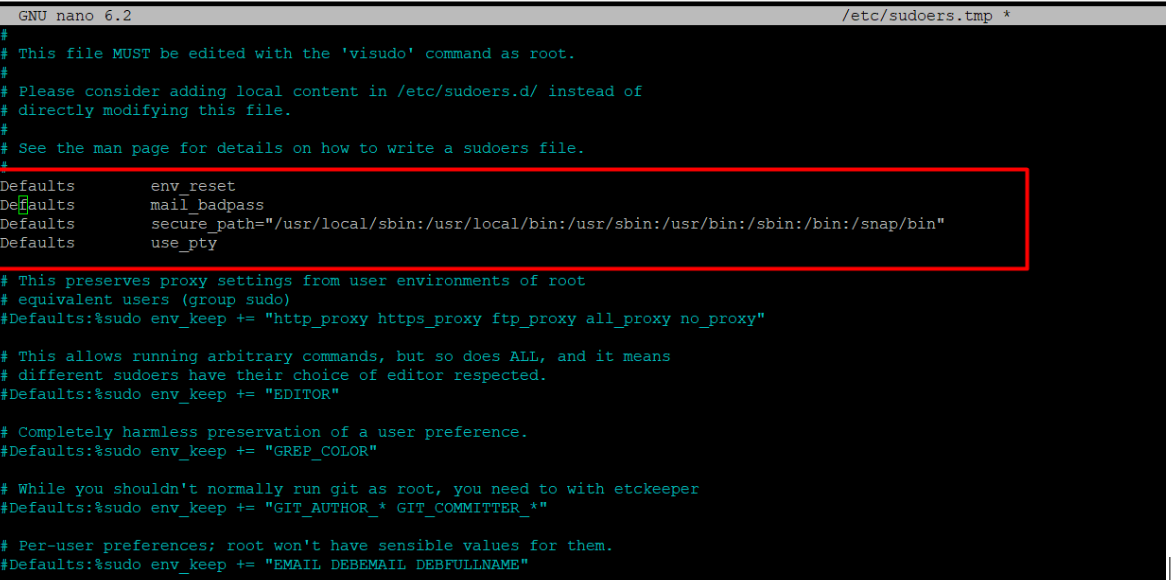
Шаг 3: Добавьте строку для отключения запроса пароля
Чтобы отключить запрос пароля для определенного пользователя (например, john) при выполнении определенной команды (например, /usr/bin/command), добавьте следующую строку ниже строкиDefaults :
alexhost ALL=(ALL) NOPASSWD: /usr/bin/commandШаг 4: Сохраните и выйдите из редактора
Метод 4: Избегание запроса пароля для определенных пользователей
Чтобы полностью исключить запрос пароля для определенного пользователя, вы можете изменить конфигурацию sudo, установив более длительный тайм-аут для сохранения пароля
Шаг 1: Откройте для редактирования файл sudoers
sudo visudoШаг 2: Добавьте строку для установки timestamp_timeout:
Ниже строки Defaults добавьте следующую строку, чтобы установить timestamp_timeout на большее значение (в минутах):###PPT_NOTR_8_CODE##
- В этом примере тайм-аут установлен на 30 минут. Настройте это значение по мере необходимости.
Шаг 3: Сохраните и выйдите из редактора.
Изменение, о котором вы говорите, включает настройку параметров файла sudoers таким образом, чтобы пользователи могли выполнять команды sudo без необходимости повторного ввода пароля в течение определенного времени после первой команды sudo. Это может быть особенно полезно в сценариях, когда пользователю необходимо выполнить несколько административных команд за короткий промежуток времени, что экономит его время и избавляет от необходимости повторно вводить пароль. По умолчанию, когда пользователь выполняет команду sudo в системе Linux или Unix, ему предлагается ввести пароль для аутентификации. Однако в целях безопасности после ввода пароля система обычно запоминает пользователя на короткий период (обычно 15 минут), позволяя ему выполнять последующие команды sudo без повторного ввода пароля. Изменение, о котором вы говорите, позволяет пользователям настраивать продолжительность этого периода “sudo без пароля” для удобства