28.03.2025
 Servere dedicate
  Sisteme de operare
Cum să vă conectați la serverul dedicat GPU
conectarea la un server dedicat GPU de la AlexHost este un proces format din mai multe etape: de la alegerea tarifului potrivit până la configurarea și începerea activității. Mai jos sunt prezentate principalele etape pentru conectarea și utilizarea cu succes a serverului
Alegerea tarifului potrivit
AlexHost oferă două tarife pentru serverele dedicate GPU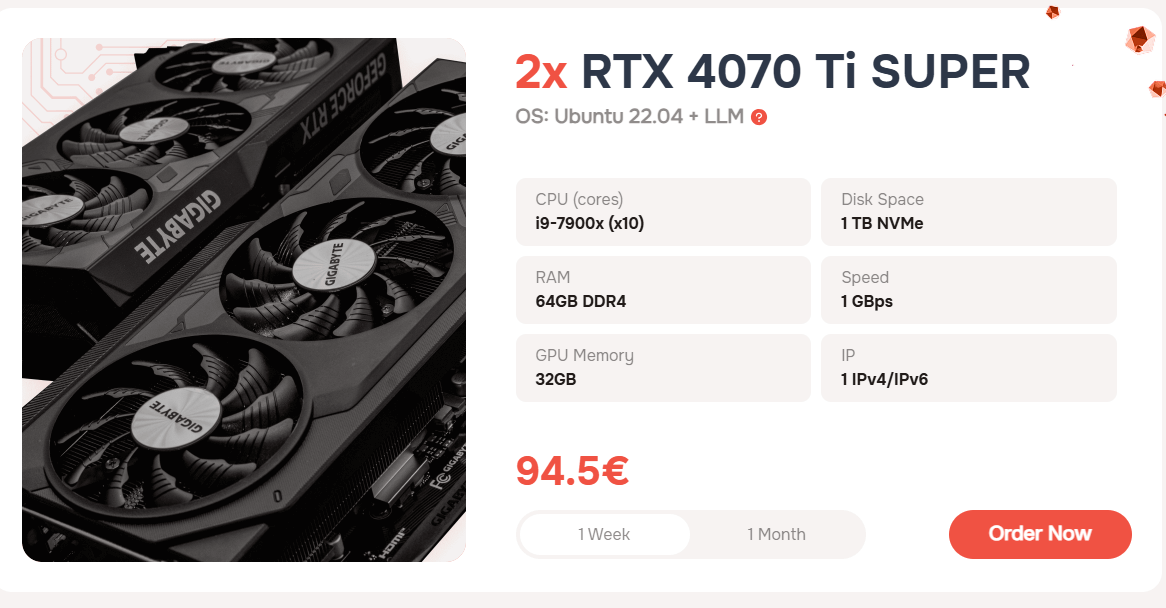
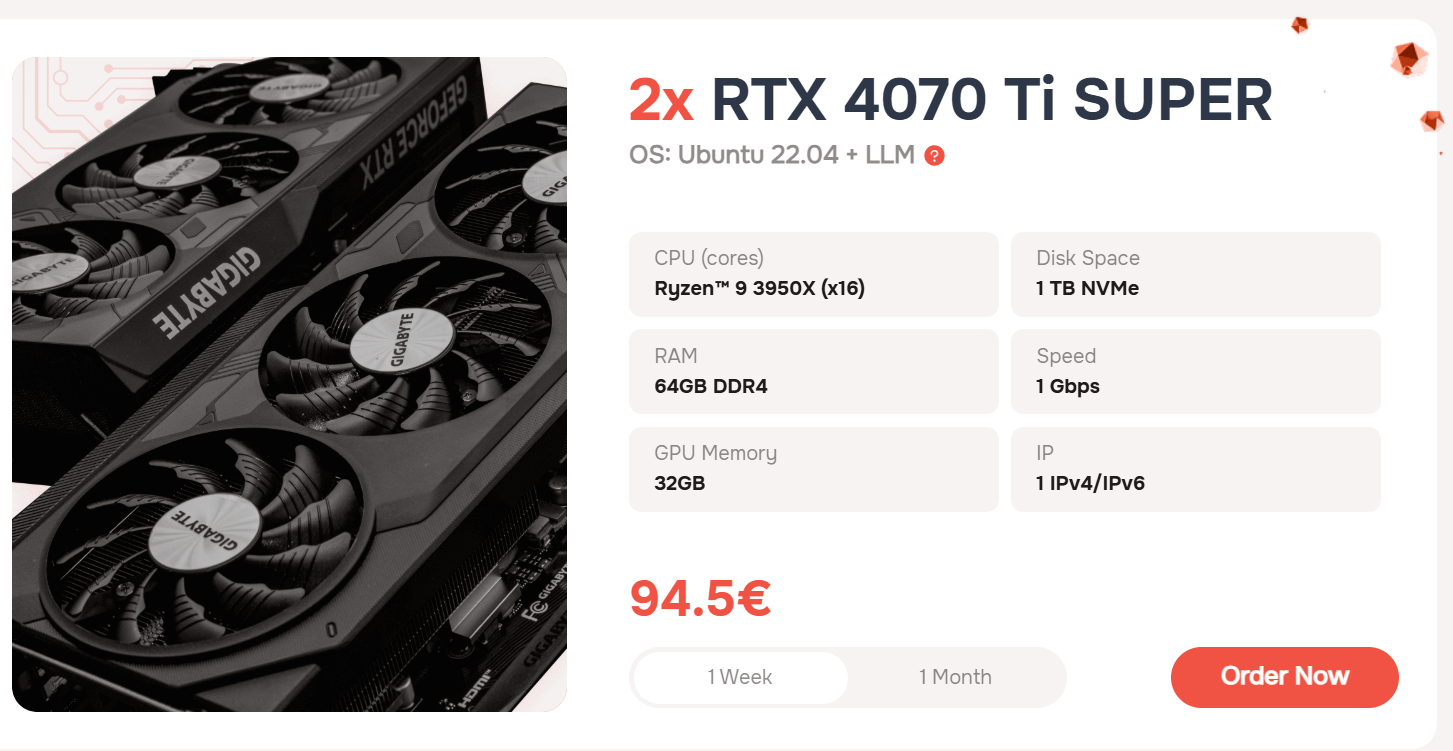
Serverele dedicate sunt prevăzute cu două plăci video puternice și moderne 2x RTX 4070 Ti SUPER. Un alt element important este faptul că AlexHost oferă un set complet de instrumente și cadre preinstalate, special concepute pentru a simplifica implementarea și utilizarea modelelor lingvistice mari (LLM), permițându-vă să începeți imediat să lucrați cu soluții AI. Acest lucru vă va ajuta să obțineți imediat un server cu un instrument AI implementabil.
- Oobabooga Text Gen UI
- PyTorch (CUDA 12.4 + cuDNN)
- SD Webui A1111
- Ubuntu 22.04 VM: GNOME Desktop + RDPXFCE Desktop + RDPKDE Plasma Desktop + RDP
- De asemenea: La cerere, putem instala orice sistem de operare
Cum să vă conectați la serverul GPU
După efectuarea cu succes a plății, veți primi acces la server și acreditări la adresa dvs. de e-mail. De asemenea, suntem gata să vă oferim instrucțiuni despre cum vă puteți conecta la serverul dvs. dedicat GPU. Instrucțiunile sunt foarte simple, trebuie doar să urmați următorii pași, care sunt descriși mai jos.
Deci, după ce ați comandat cu succes un server GPU, puteți merge la contul dvs. și îl puteți selecta din lista de servicii activate. Apoi deschideți-l făcând clic pe serviciul selectat.
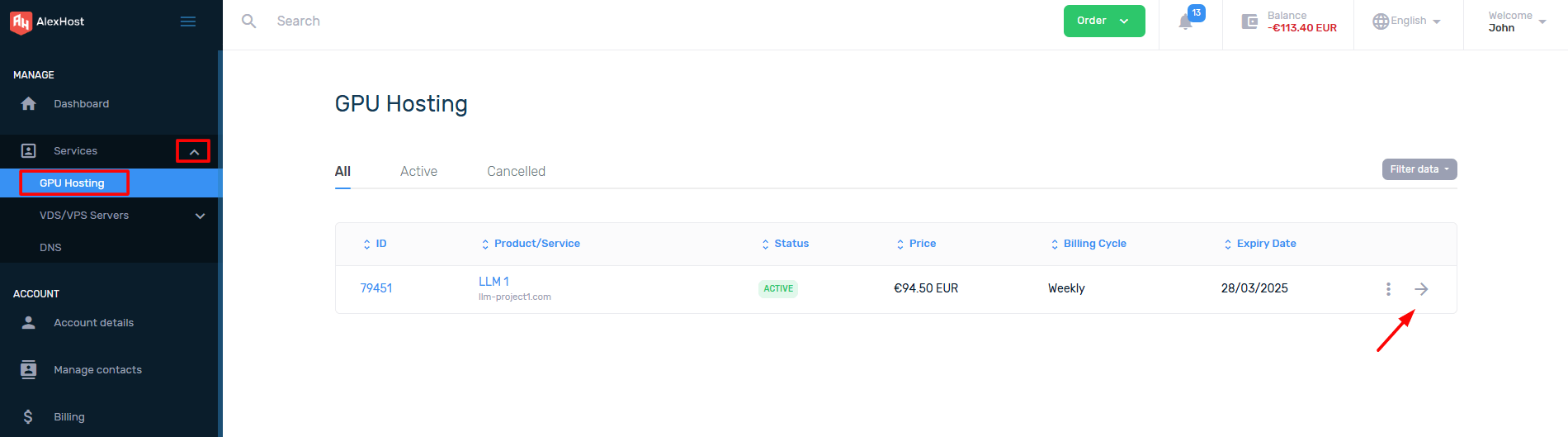
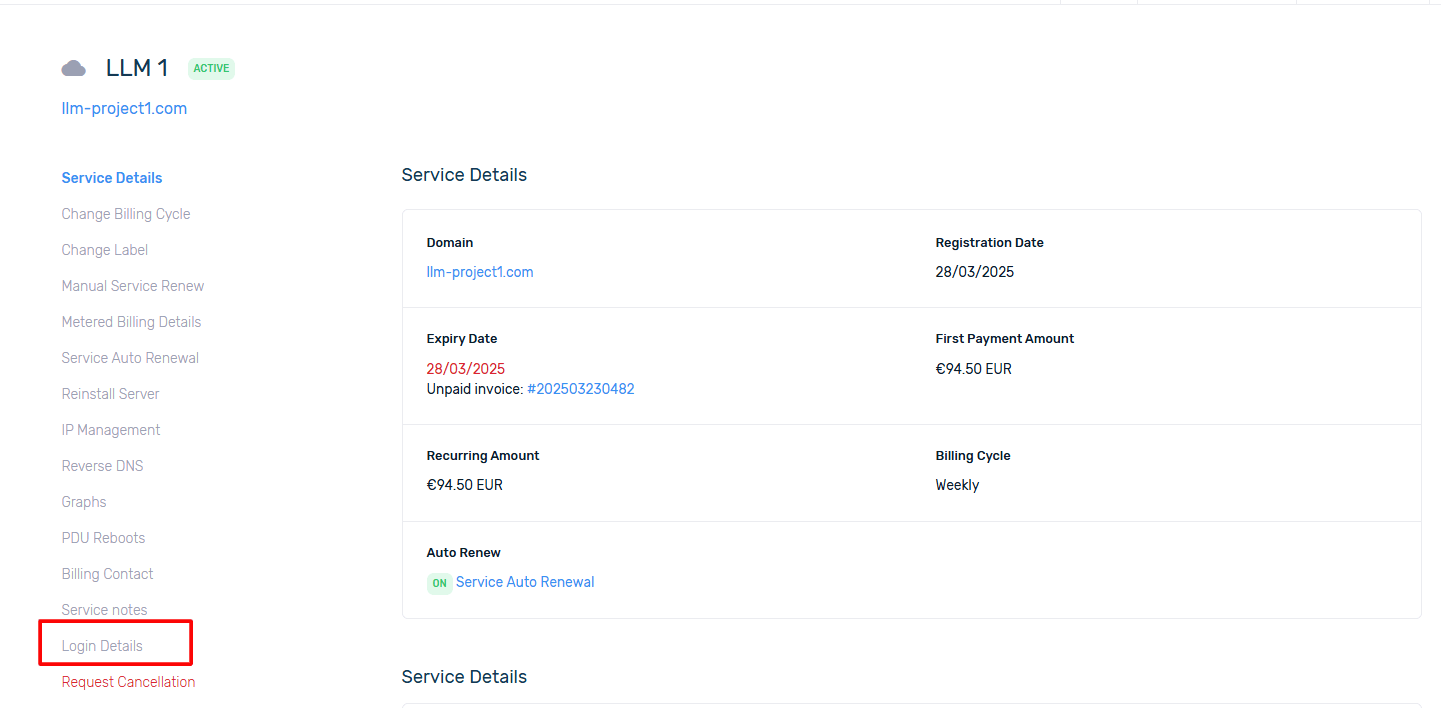
Pentru a vedea acreditările de conectare la DCIManager, trebuie să mergeți la secțiunea Detalii de conectare
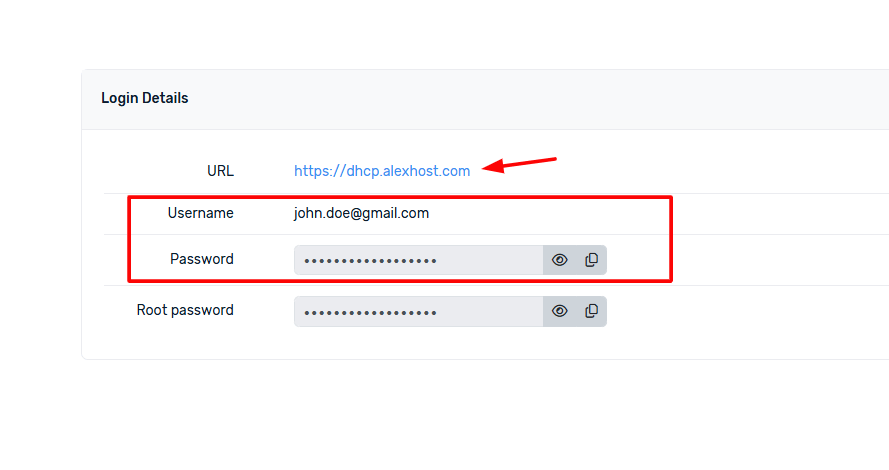
Veți putea să urmați link-ul furnizat în contul dvs. și, de asemenea, să vedeți acolo numele de utilizator și parola corespunzătoare.
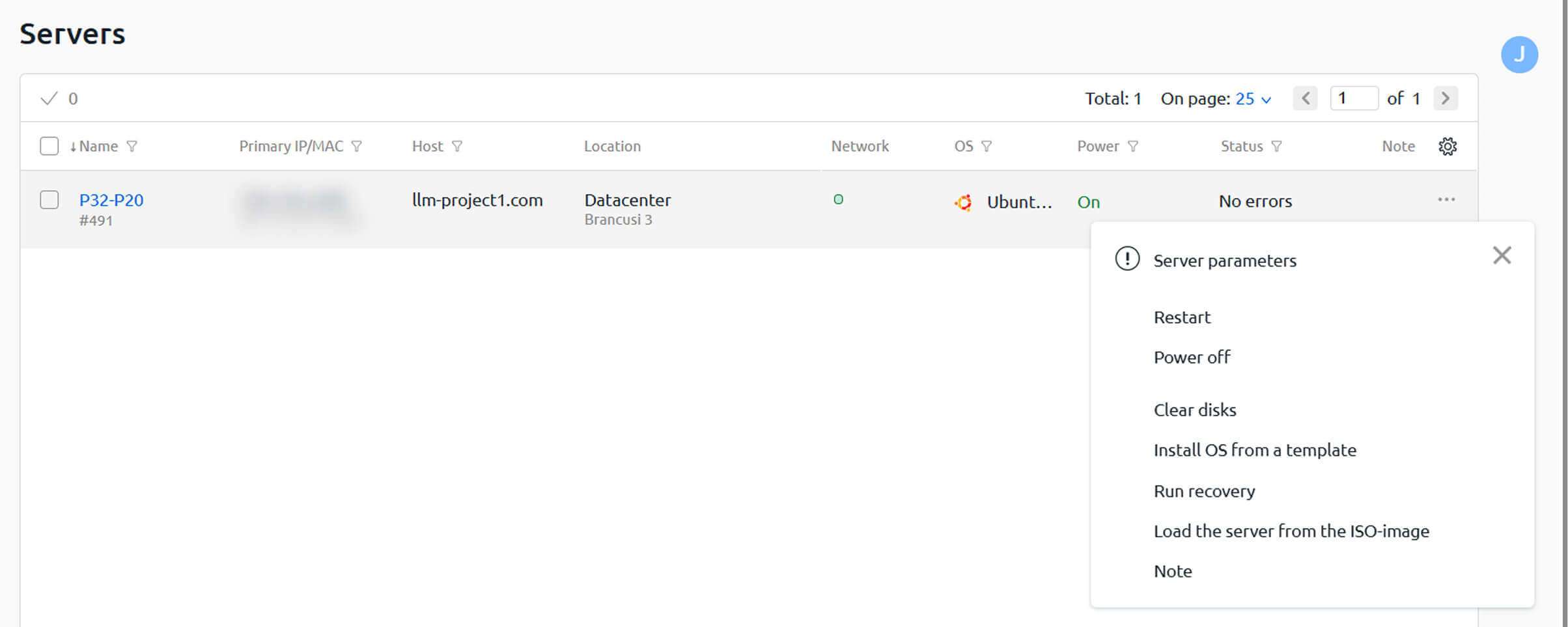
După selectarea celor trei puncte, trebuie să faceți clic pe Install OS from a template pentru a vizualiza modelele de sistem de operare și LLM disponibile
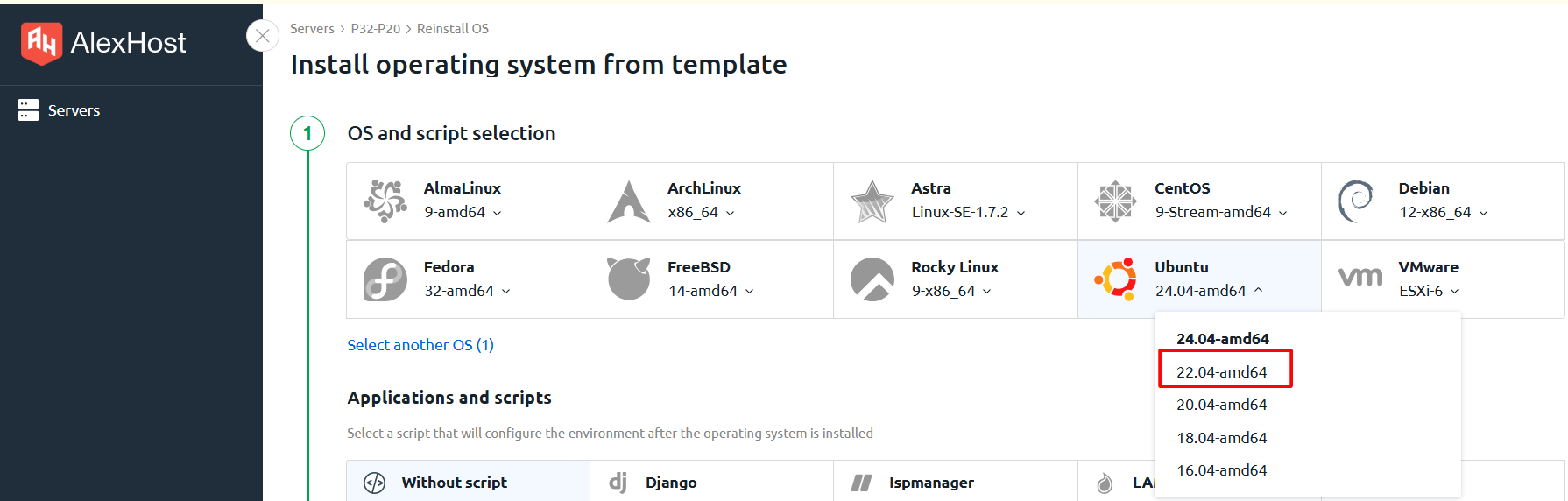
Puteți instala orice sistem de operare disponibil în lista de șabloane pe serverul dvs. GPU. În prezent, cadrele și instrumentele pentru lucrul cu modele lingvistice mari (LLM) sunt acceptate numai pe Ubuntu 22.04. Atunci când este selectat acest sistem de operare, scripturile de instalare corespunzătoare pentru cadrele LLM devin disponibile pentru selecție în timpul configurării.
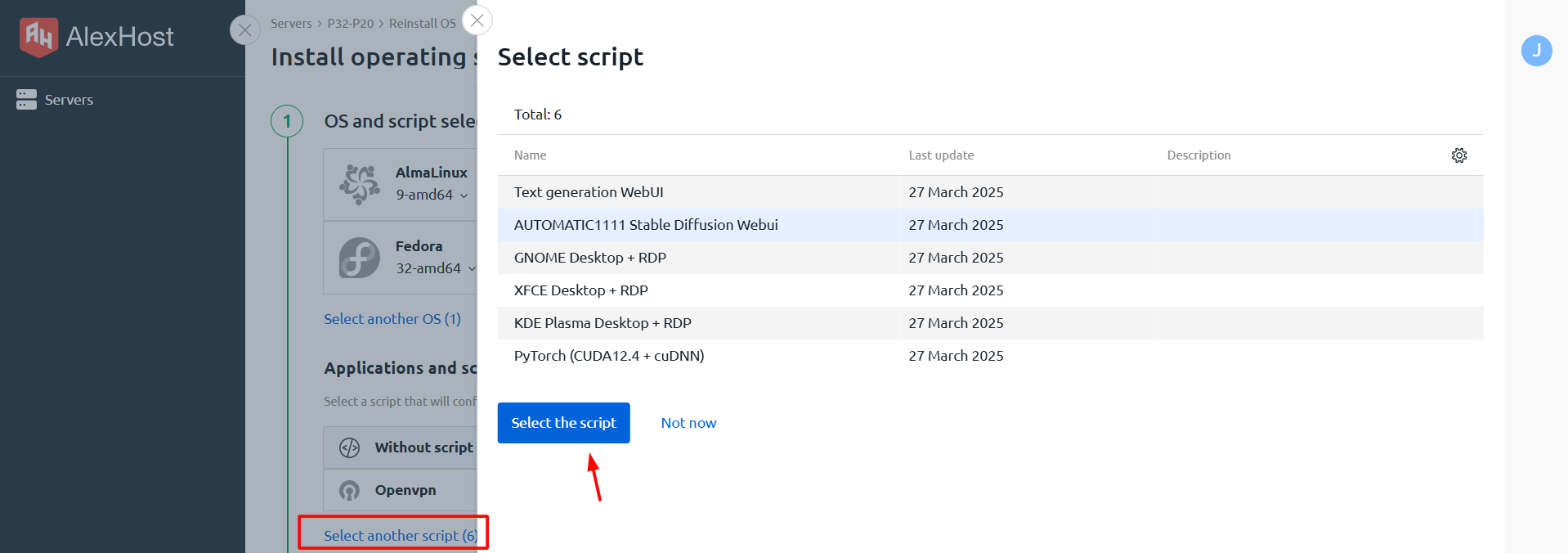
Selectând opțiunea Select another scripts, veți avea acces la instalarea tuturor modelelor LLM disponibile. Să aruncăm o privire rapidă la fiecare dintre ele:
- Text generation WebUI este o interfață web pentru lucrul cu modele de generare a textului, cum ar fi GPT, LLaMA, Mistral și altele. Vă permite să încărcați modele, să configurați parametrii și să interacționați cu LLM-urile de text.
- AUTOMATIC1111 Stable Diffusion WebUI este una dintre cele mai populare interfețe web pentru generarea de imagini utilizând modelul Stable Diffusion. Acesta oferă o interfață grafică convenabilă în care puteți încărca modele, configura parametrii de generare a imaginilor, utiliza plugin-uri și extensii suplimentare.
- GNOME / XFCE / KDE Plasma Desktop + RDP sunt diverse medii grafice pentru conectarea de la distanță la server prin RDP (Remote Desktop Protocol). Acestea nu sunt direct legate de LLM, dar pot fi utilizate pentru a gestiona și a lucra cu serverul pe care rulează modelele AI.
- PyTorch (CUDA12.4 + cuDNN) este o bibliotecă pentru lucrul cu rețele neuronale și machine learning. Aceasta suportă accelerarea GPU (prin CUDA) și este utilizată pentru antrenarea și rularea LLM-urilor (de exemplu, GPT, LLaMA) și a modelelor de generare a imaginilor (Stable Diffusion).
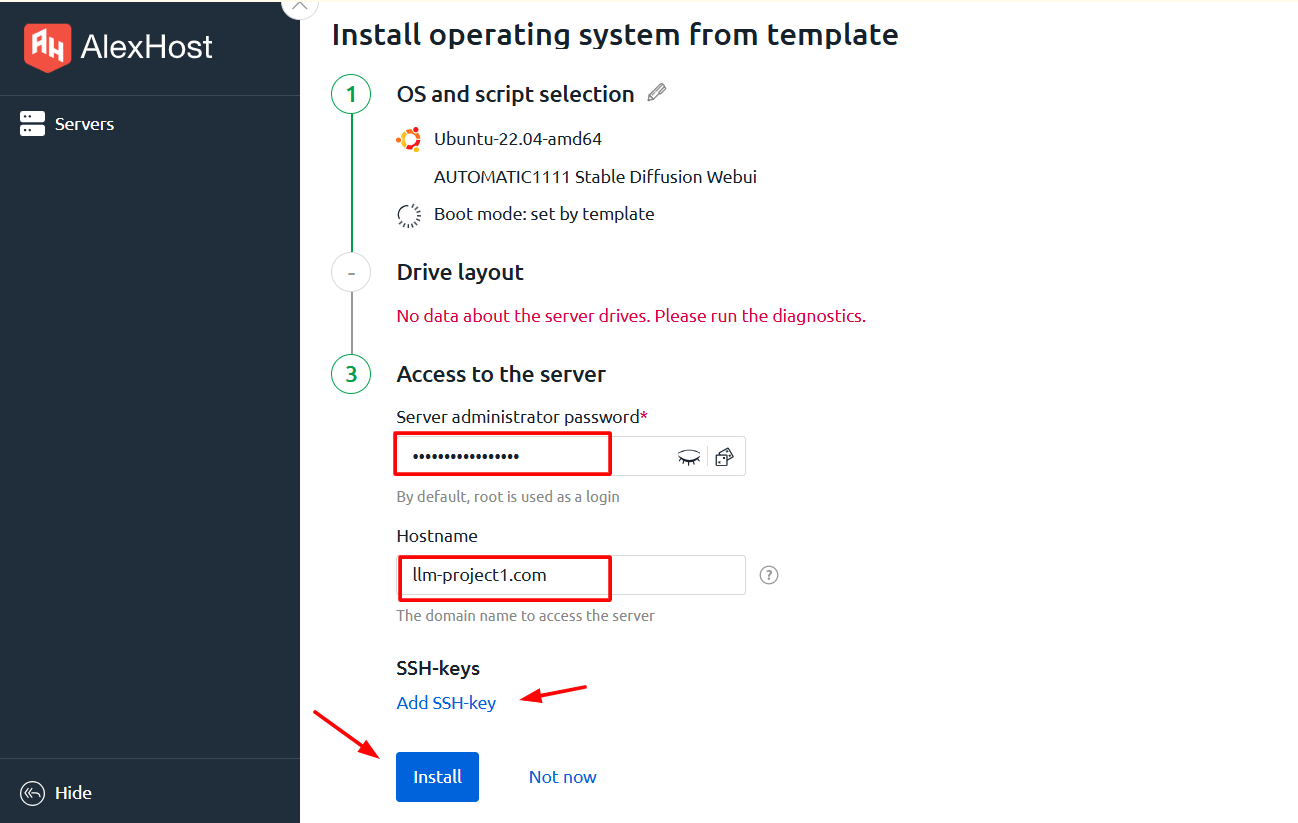
Pasul final va fi alegerea unei parole și a unui nume de gazdă din partea dvs. După ce ați completat aceste câmpuri – puteți continua cu instalarea.
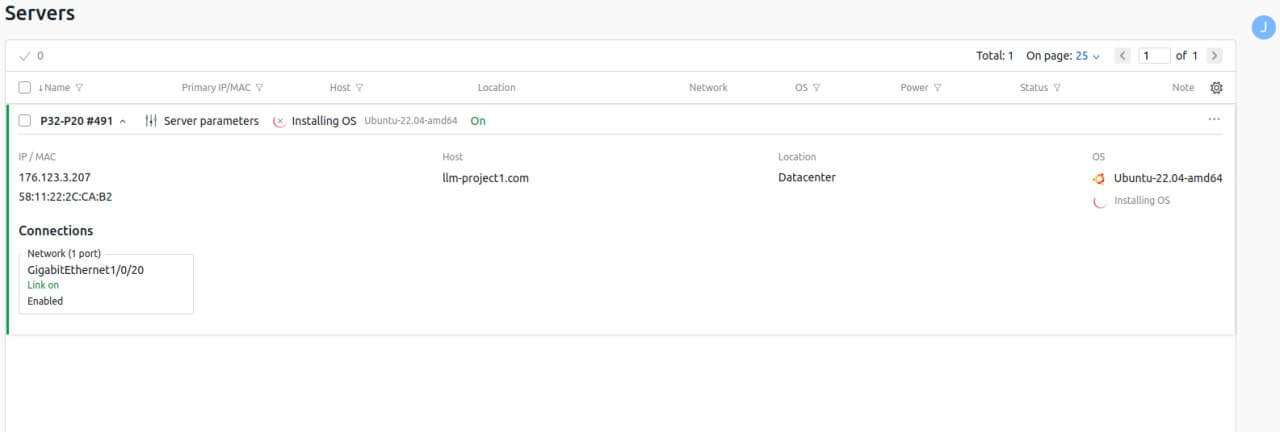
Un proces de instalare reușit arată exact așa. Vă rugăm să rețineți că procesul de instalare poate dura până la 30 de minute.