Buka Tiket
  +373 79 600002
  Obrolan Langsung Telegram
  F.A.Q
F.A.Q  Indonesia
 English
  Русский
  Română
  Deutsch
  Français
  Türkçe
  Español
  Português
  Українська
  български
  中文 (中国)






































































































































 untuk semua layanan hosting






Cara Menghubung ke Server Dedicated GPU Anda: Panduan Lengkap Langkah demi Langkah
Baik Anda menerapkan model bahasa besar, menjalankan beban kerja inferensi AI, atau menghasilkan gambar dengan Stable Diffusion, menghubungkan ke server dedicated GPU untuk pertama kalinya dapat terasa membingungkan. Panduan ini memandu Anda melalui setiap tahap proses — dari memilih paket yang tepat hingga masuk dan meluncurkan framework AI pertama Anda — menggunakan infrastruktur GPU AlexHost.
Mengapa Memilih Server Dedicated GPU untuk Beban Kerja AI?
Aplikasi AI modern — termasuk inferensi LLM, pembuatan gambar, dan pelatihan pembelajaran mendalam — memerlukan kekuatan komputasi GPU yang serius. Lingkungan VPS standar atau hosting bersama tidak dapat memenuhi persyaratan ini. Solusi GPU Hosting memberi Anda akses eksklusif ke kartu grafis berkinerja tinggi, RAM dedicated, dan kontrol root penuh, menjadikannya lingkungan ideal untuk penerapan AI tingkat produksi.
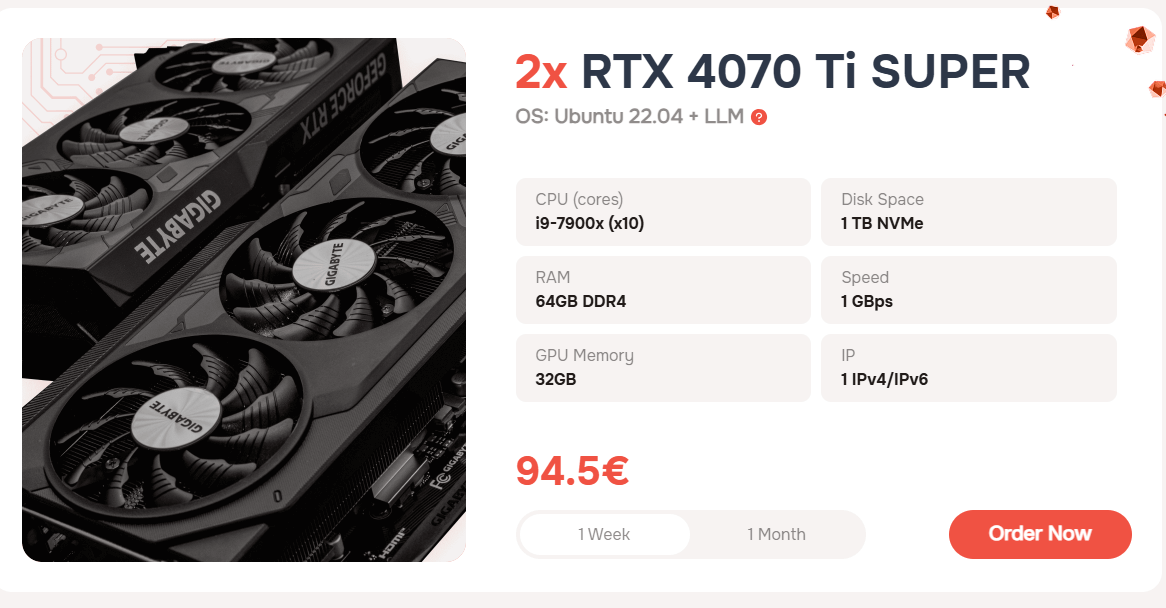
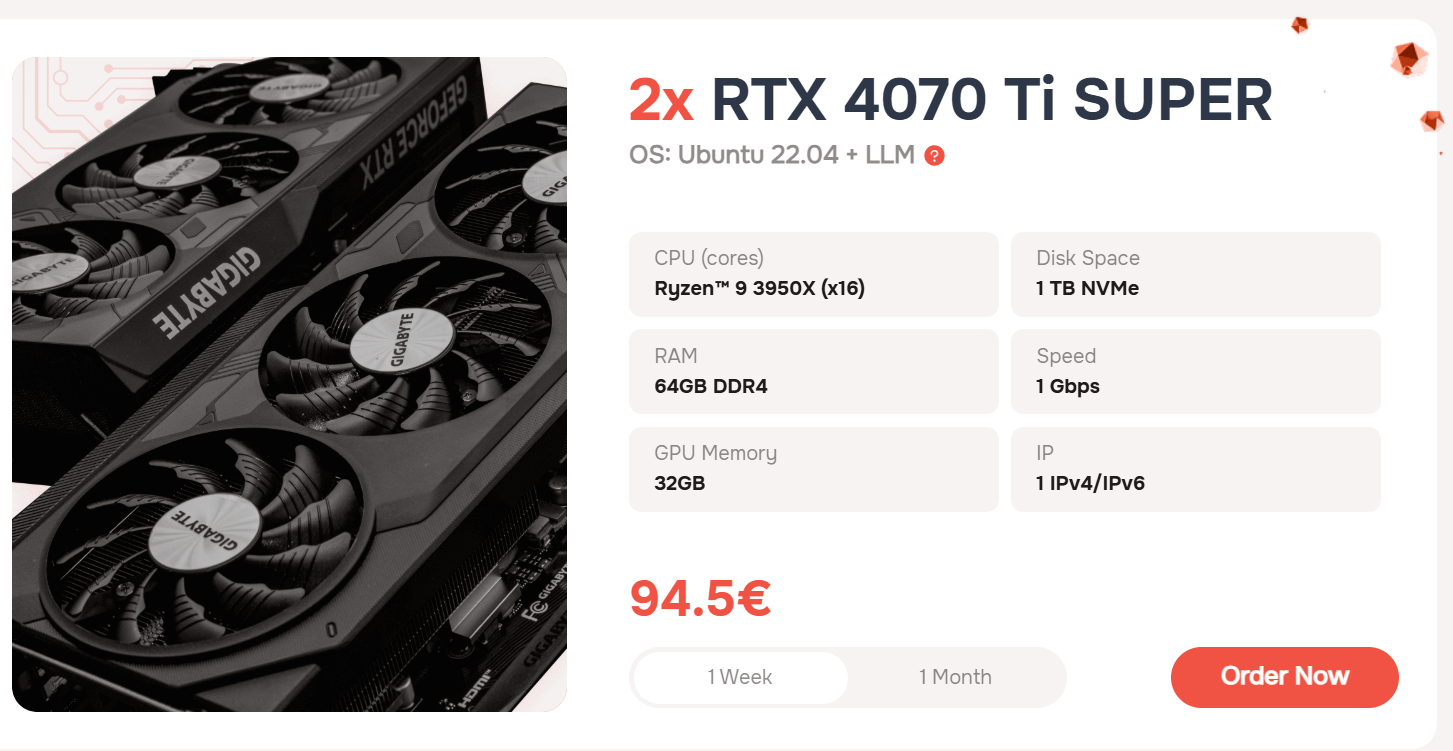
Server dedicated GPU AlexHost dibangun di sekitar kartu grafis ganda NVIDIA RTX 4070 Ti SUPER, memberikan kapasitas VRAM luar biasa dan throughput CUDA untuk beban kerja yang menuntut seperti menjalankan LLaMA, Mistral, model berbasis GPT, dan pipeline Stable Diffusion.
Langkah 1: Pilih Paket Server GPU yang Tepat
AlexHost saat ini menawarkan dua tarif server dedicated GPU, keduanya dilengkapi dengan GPU 2× RTX 4070 Ti SUPER. Paket-paket ini dirancang khusus untuk kasus penggunaan AI dan pembelajaran mesin dan dilengkapi dengan rangkaian lengkap alat dan framework yang telah diinstal sebelumnya sehingga Anda dapat mulai bekerja segera — tidak diperlukan konfigurasi manual yang panjang.
Alat dan Framework yang Telah Diinstal Sebelumnya Tersedia Langsung
| Alat / Framework | Tujuan |
|---|---|
| Oobabooga Text Generation WebUI | Antarmuka web untuk menjalankan dan berinteraksi dengan LLM |
| AUTOMATIC1111 Stable Diffusion WebUI | Pembuatan gambar melalui model Stable Diffusion |
| PyTorch (CUDA 12.4 + cuDNN) | Perpustakaan pembelajaran mendalam yang dipercepat GPU |
| Ubuntu 22.04 dengan Desktop GNOME + RDP | Lingkungan desktop grafis penuh melalui Remote Desktop |
| Ubuntu 22.04 dengan Desktop XFCE + RDP | Desktop grafis ringan melalui Remote Desktop |
| Ubuntu 22.04 dengan Desktop KDE Plasma + RDP | Desktop grafis kaya fitur melalui Remote Desktop |
> Catatan: AlexHost juga dapat menginstal sistem operasi khusus atas permintaan, memberikan Anda fleksibilitas penuh atas lingkungan server Anda.
Pendekatan yang telah dikonfigurasi sebelumnya ini berarti server siap AI Anda dapat digunakan dalam hitungan menit setelah penyediaan — keuntungan signifikan dibandingkan dengan setup bare-metal yang memerlukan jam instalasi framework manual.
Langkah 2: Selesaikan Pesanan Anda dan Terima Kredensial
Setelah berhasil menempatkan pesanan Anda dan menyelesaikan pembayaran, AlexHost akan menyediakan server dedicated GPU Anda dan mengirimkan kredensial login langsung ke alamat email terdaftar Anda. Email ini akan berisi semua yang Anda butuhkan untuk mengakses panel manajemen server Anda.
Tim dukungan AlexHost juga tersedia untuk memberikan instruksi koneksi yang dipersonalisasi jika Anda memerlukan panduan tambahan selama fase pengaturan awal.
Langkah 3: Akses Server Anda dari Area Klien
Setelah menerima kredensial Anda, ikuti langkah-langkah berikut untuk menemukan server Anda di portal klien AlexHost:
- Masuk ke akun AlexHost Anda di area klien.
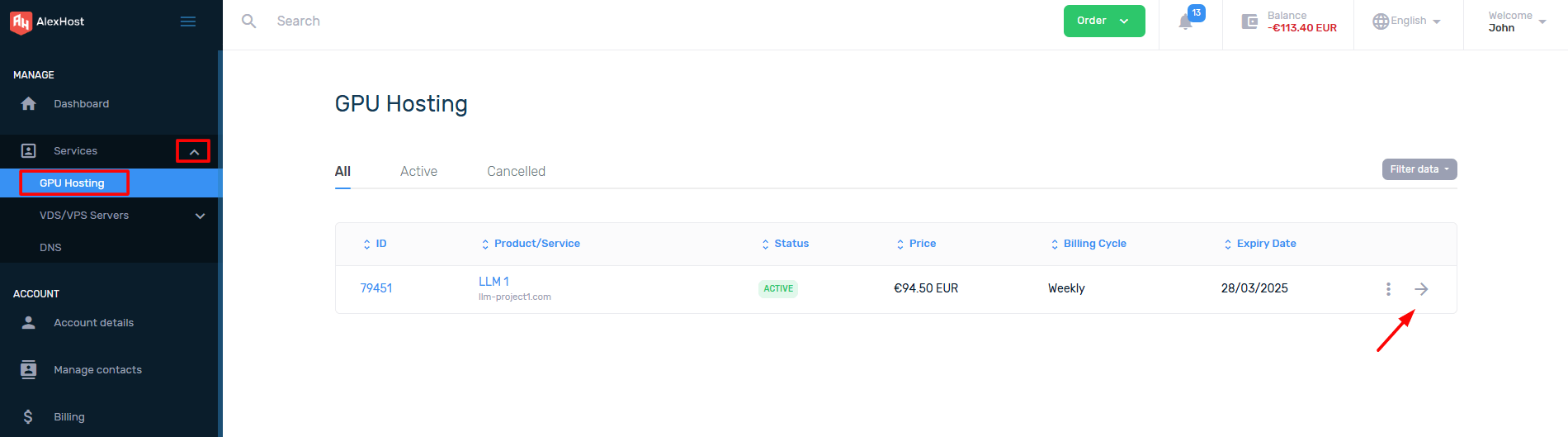
- Navigasi ke Layanan → Layanan Saya untuk melihat semua produk aktif.
- Temukan server dedicated GPU Anda dalam daftar layanan yang diaktifkan.
- Klik pada layanan untuk membuka antarmuka manajemennya.
Ini akan membawa Anda ke halaman panel kontrol dedicated server, di mana Anda dapat mengelola semua aspek instance Anda.
Langkah 4: Ambil Detail Login DCIManager Anda
AlexHost menggunakan DCIManager sebagai platform manajemen server untuk server GPU dedicated. Untuk mengaksesnya:
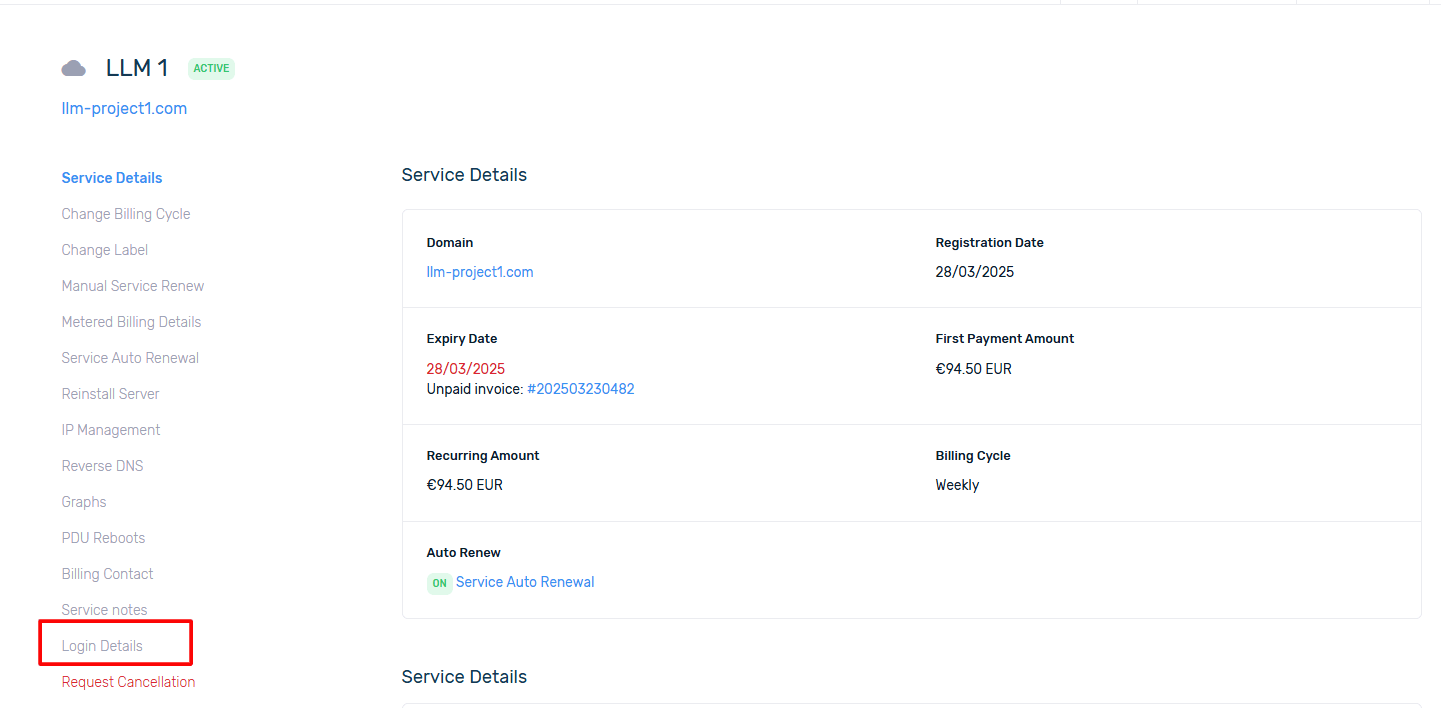
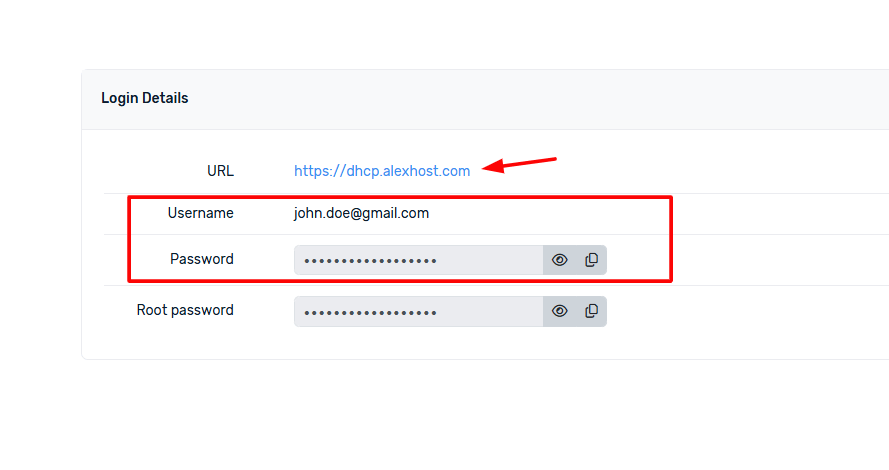
- Di dalam halaman layanan Anda, navigasi ke bagian Detail Login.
- Di sini Anda akan menemukan:
- URL panel DCIManager (tautan langsung ke antarmuka manajemen Anda)
- Nama pengguna Anda
- Kata sandi Anda
Salin kredensial ini dan buka URL DCIManager di browser Anda untuk melanjutkan dengan instalasi OS dan konfigurasi server.
Langkah 5: Instal Sistem Operasi atau Framework LLM
Di sinilah kekuatan sebenarnya dari platform server GPU AlexHost menjadi jelas. Untuk memulai instalasi OS:
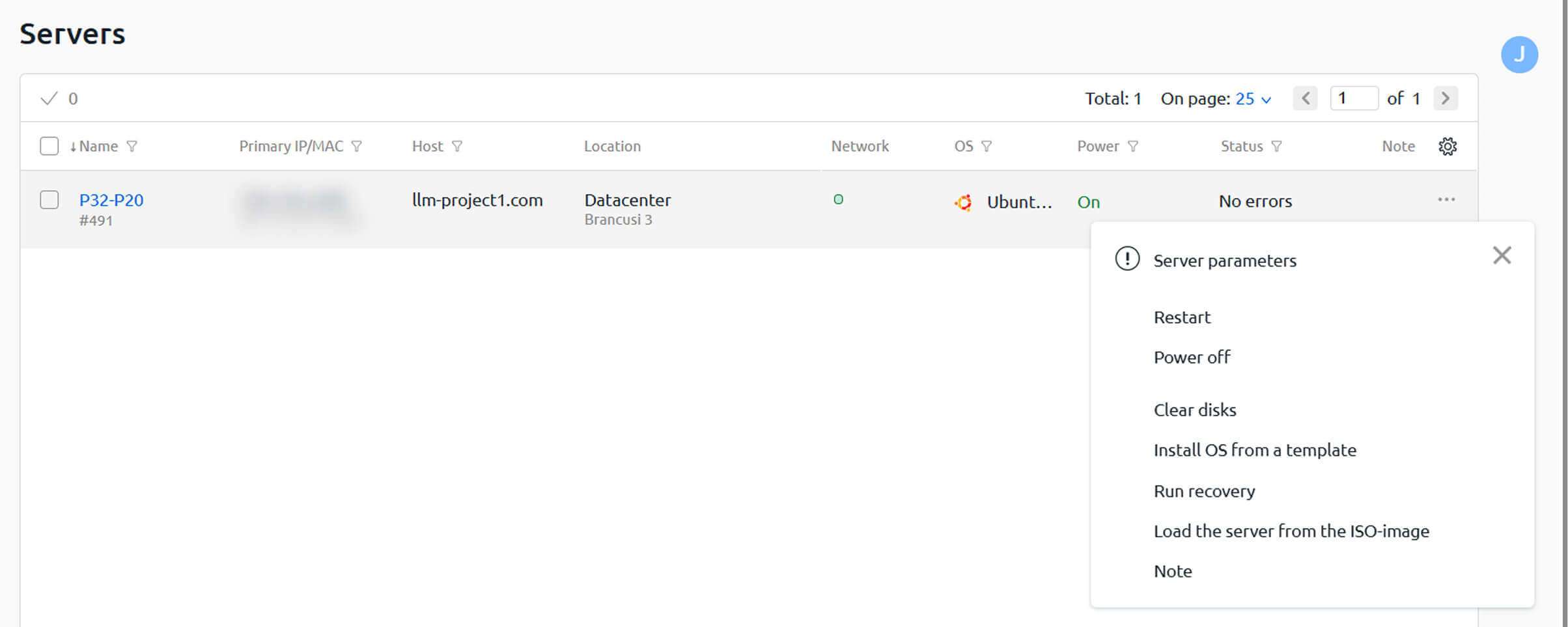
- Di dalam DCIManager, temukan server Anda dan klik menu tiga titik (⋮) di sebelahnya.
- Pilih “Instal OS dari template” untuk membuka daftar sistem operasi dan framework yang tersedia.
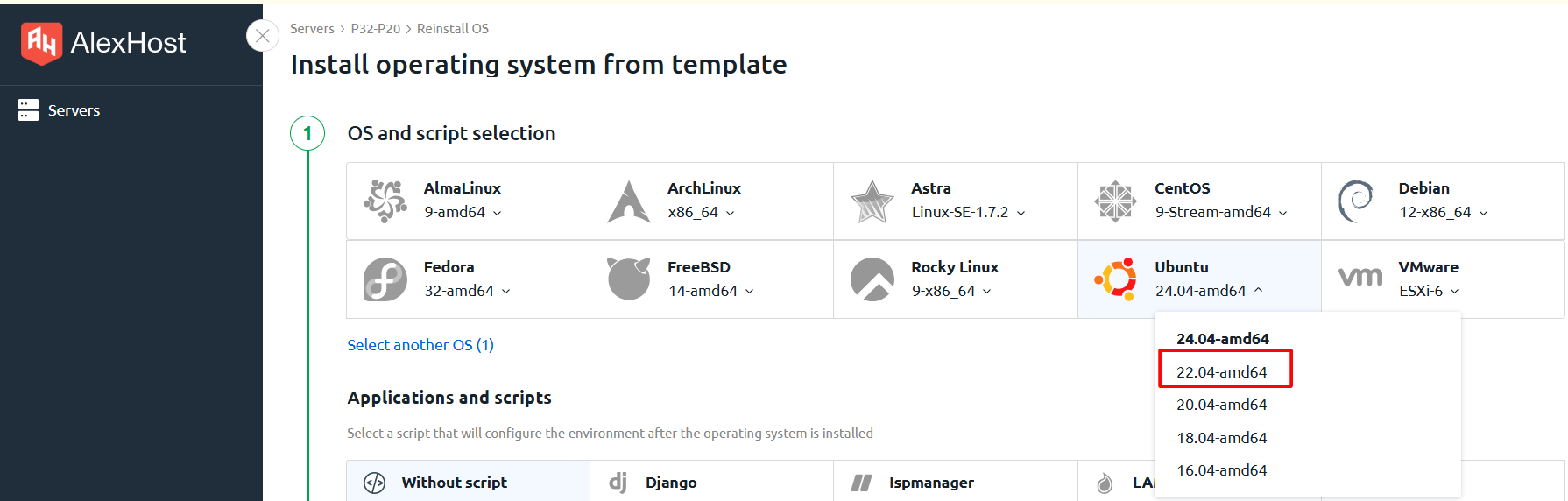
Memilih Sistem Operasi Anda
Anda dapat menginstal sistem operasi apa pun yang tersedia di perpustakaan template. Namun, penting untuk dicatat:
> Framework LLM dan alat AI saat ini hanya didukung di Ubuntu 22.04. Ketika Anda memilih Ubuntu 22.04 selama pengaturan, skrip instalasi LLM yang sesuai menjadi tersedia untuk dipilih.
Memilih Framework LLM (Hanya Ubuntu 22.04)
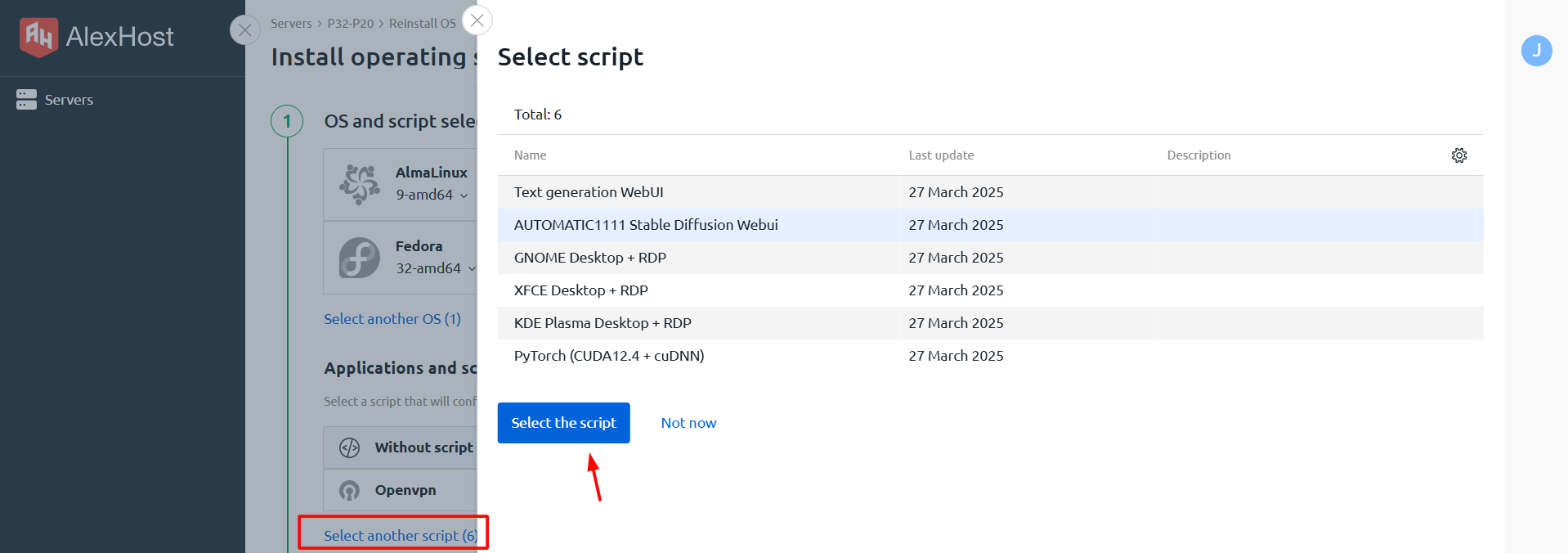
Setelah memilih Ubuntu 22.04, klik “Pilih skrip lain” untuk mengakses daftar lengkap framework dan alat AI yang tersedia. Berikut adalah rincian setiap opsi:
🧠 Text Generation WebUI (Oobabooga)
Apa itu: Antarmuka web yang kuat dan berbasis browser untuk memuat dan berinteraksi dengan model pembuatan teks termasuk GPT, LLaMA, Mistral, dan banyak lainnya.
Kemampuan utama:
- Muat model bahasa lokal atau jarak jauh
- Konfigurasi parameter pembuatan (suhu, top-p, penalti pengulangan, dll.)
- Berinteraksi dengan model melalui antarmuka obrolan atau notebook yang bersih
- Mendukung beberapa backend model (Transformers, llama.cpp, ExLlama, dll.)
Terbaik untuk: Pengembang dan peneliti yang menginginkan antarmuka tanpa kode yang fleksibel untuk bereksperimen dengan LLM open-source.
🎨 AUTOMATIC1111 Stable Diffusion WebUI
Apa itu: Antarmuka web yang paling banyak digunakan untuk pembuatan gambar AI menggunakan model Stable Diffusion.
Kemampuan utama:
- Muat dan beralih di antara checkpoint Stable Diffusion
- Penyesuaian halus pembuatan dengan parameter lanjutan (skala CFG, langkah pengambilan sampel, kontrol benih)
- Perluas fungsionalitas dengan ekosistem plugin dan ekstensi yang kaya
- Mendukung alur kerja txt2img, img2img, inpainting, dan upscaling
Terbaik untuk: Seniman, pengembang, dan pembuat konten yang membangun pipeline pembuatan gambar atau bereksperimen dengan model difusi.
🖥️ Desktop GNOME / XFCE / KDE Plasma + RDP
Apa itu: Lingkungan desktop grafis penuh yang dapat diakses dari jarak jauh melalui RDP (Remote Desktop Protocol).
- GNOME — Antarmuka modern dan halus; ideal untuk pengguna yang terbiasa dengan desktop default Ubuntu
- XFCE — Ringan dan cepat; bagus untuk sesi jarak jauh dengan overhead lebih rendah
- KDE Plasma — Kaya fitur dan sangat dapat disesuaikan; cocok untuk pengguna power
Terbaik untuk: Pengguna yang lebih suka antarmuka grafis untuk mengelola server mereka, menjalankan alat AI berbasis GUI, atau melakukan tugas visual langsung di mesin.
> Lingkungan desktop ini bukan framework AI itu sendiri, tetapi mereka menyediakan ruang kerja grafis yang nyaman untuk mengelola dan memantau beban kerja AI yang berjalan di server.
⚙️ PyTorch (CUDA 12.4 + cuDNN)
Apa itu: Perpustakaan pembelajaran mendalam open-source standar industri, yang telah dikonfigurasi sebelumnya dengan dukungan akselerasi GPU penuh.
Kemampuan utama:
- Komputasi tensor yang dipercepat GPU melalui CUDA 12.4
- Operasi jaringan saraf yang dioptimalkan melalui cuDNN
- Fondasi untuk pelatihan dan menjalankan LLM (GPT, LLaMA, Mistral) dan model pembuatan gambar (Stable Diffusion)
- Kompatibel dengan ekosistem Hugging Face, Transformers, dan perpustakaan ML lainnya
Terbaik untuk: Insinyur ML dan peneliti yang membutuhkan lingkungan PyTorch yang bersih dan siap GPU untuk pelatihan model khusus, fine-tuning, atau skrip inferensi.
Langkah 6: Atur Kata Sandi dan Nama Host Anda
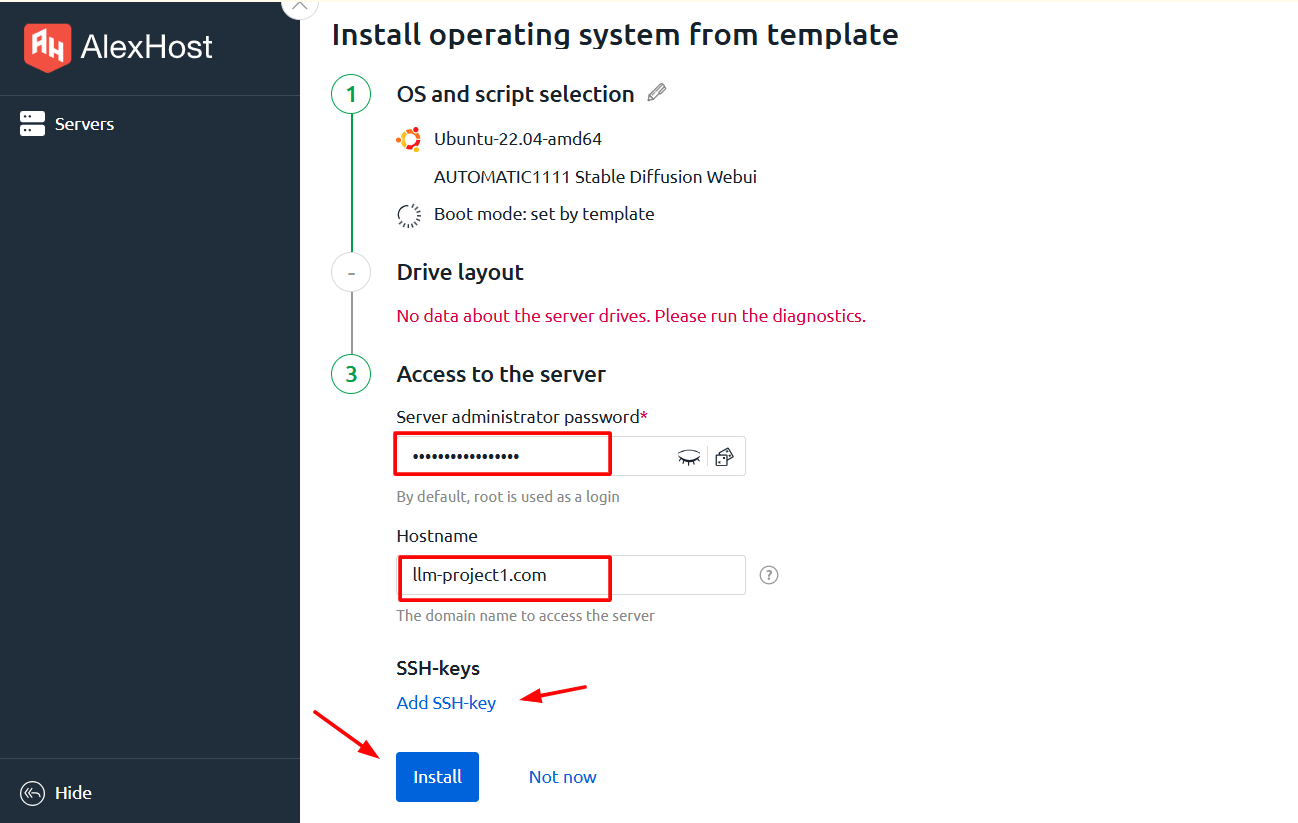
Setelah memilih OS dan framework yang diinginkan, Anda akan diminta untuk mengonfigurasi dua parameter akhir sebelum instalasi dimulai:
- Kata sandi — Atur kata sandi root/admin yang kuat untuk akses server
- Nama host — Tentukan nama host khusus untuk server Anda (misalnya,
gpu-server-01.yourdomain.com)
Isi kedua bidang dengan hati-hati, kemudian konfirmasi untuk memulai proses instalasi.
Langkah 7: Tunggu Instalasi Selesai
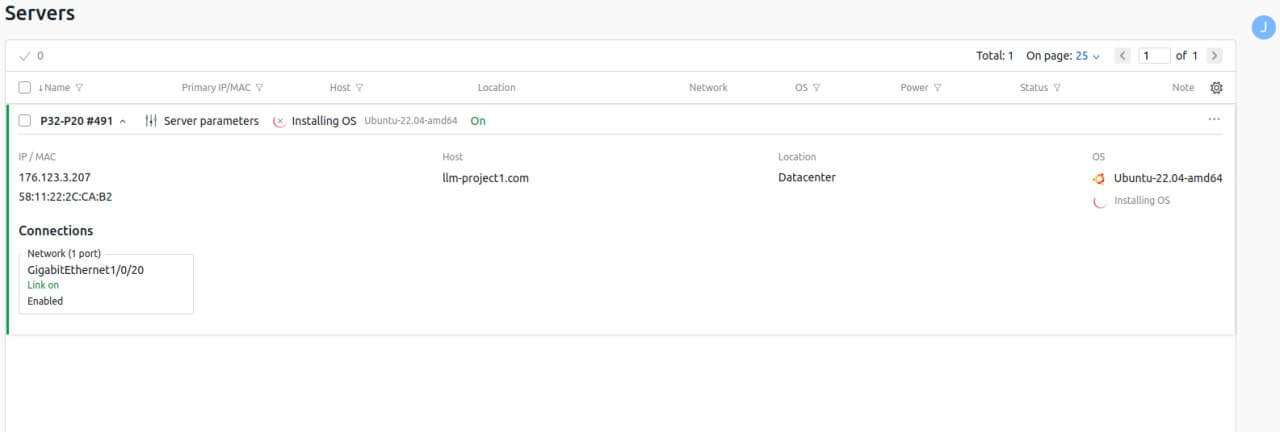
Setelah Anda memulai instalasi, DCIManager akan mulai menyediakan OS dan framework pilihan Anda secara otomatis.
> ⏱️ Penting: Proses instalasi mungkin memakan waktu hingga 30 menit untuk diselesaikan. Ini mencakup penyebaran OS, instalasi driver, konfigurasi CUDA, dan pengaturan framework.
Instalasi yang berhasil akan dikonfirmasi dalam antarmuka DCIManager. Setelah selesai, server Anda sepenuhnya operasional dan siap untuk beban kerja AI.
Menghubungkan ke Server GPU Anda Setelah Instalasi
Bergantung pada pengaturan yang Anda pilih, Anda akan terhubung ke server Anda menggunakan salah satu metode berikut:
SSH (Akses Baris Perintah)
Untuk lingkungan PyTorch atau pengaturan LLM headless:
ssh root@your-server-ipGunakan alamat IP yang disediakan di panel DCIManager Anda dan kata sandi yang Anda atur selama instalasi.
RDP (Remote Desktop)
Untuk lingkungan desktop GNOME, XFCE, atau KDE Plasma:
- Buka klien RDP Anda (misalnya, Microsoft Remote Desktop di Windows/macOS, atau Remmina di Linux)
- Masukkan alamat IP server Anda
- Gunakan nama pengguna dan kata sandi yang Anda konfigurasi
- Hubungkan dan akses desktop grafis penuh Anda
Antarmuka Web (Oobabooga / AUTOMATIC1111)
Setelah SSH dan memulai layanan masing-masing, akses UI web melalui browser Anda:
http://your-server-ip:7860   # Oobabooga Text Gen WebUI
http://your-server-ip:7861   # AUTOMATIC1111 Stable Diffusion WebUI
Layanan Pelengkap AlexHost yang Layak Dijelajahi
Bergantung pada kebutuhan infrastruktur yang lebih luas, Anda mungkin menemukan layanan AlexHost ini berguna bersama server GPU Anda:
- VPS Hosting — Ideal untuk hosting API, aplikasi web, atau layanan ringan yang berinteraksi dengan backend GPU Anda
- Server Dedicated — Server bare-metal berkinerja tinggi untuk beban kerja intensif CPU atau pemrosesan data skala besar
- Sertifikat SSL — Amankan antarmuka web AI dan API Anda dengan enkripsi HTTPS terpercaya
- Pendaftaran Domain — Daftarkan domain khusus untuk menunjuk ke antarmuka web server GPU Anda
Pertanyaan yang Sering Diajukan
Bisakah saya menginstal OS khusus yang tidak tercantum dalam template?
Ya. AlexHost dapat menginstal sistem operasi apa pun atas permintaan. Hubungi tim dukungan dengan persyaratan Anda.
Apakah framework LLM tersedia di sistem operasi selain Ubuntu 22.04?
Saat ini, skrip instalasi LLM yang telah dibangun sebelumnya hanya didukung di Ubuntu 22.04. Opsi OS lain tersedia tetapi akan memerlukan instalasi framework manual.
Berapa lama instalasi OS memakan waktu?
Proses instalasi lengkap, termasuk penyebaran OS dan pengaturan framework, dapat memakan waktu hingga 30 menit.
Bisakah saya beralih framework setelah instalasi awal?
Ya. Anda dapat menginstal ulang OS dari template kapan saja melalui DCIManager, yang akan memungkinkan Anda memilih konfigurasi framework yang berbeda. Perhatikan bahwa ini akan menghapus data yang ada, jadi cadangkan pekerjaan Anda sebelumnya.
GPU apa yang disertakan dalam server dedicated GPU AlexHost?
Semua paket server dedicated GPU mencakup kartu grafis ganda NVIDIA RTX 4070 Ti SUPER.
Ringkasan: Daftar Periksa Koneksi Server GPU Anda
| Langkah | Tindakan | Status |
|---|---|---|
| 1 | Pilih pa |