 Bilet otwarty
  +373 79 600002
  Telegram Live Chat
  F.A.Q
F.A.Q  Polski
 English
  Русский
  Română
  Deutsch
  Français
  Türkçe
  Español
  Português
  Українська
  български
  Indonesia
  中文 (中国)






































































































































 Linux
Linux  System operacyjny
Jak zainstalować Node.js na Ubuntu 22.04
Node.js to popularne środowisko uruchomieniowe, które umożliwia uruchamianie kodu JavaScript po stronie serwera. Jest szeroko stosowane do tworzenia skalowalnych i wydajnych aplikacji internetowych. Ten przewodnik przeprowadzi Cię przez kroki instalacji Node.js na Ubuntu 22.04.
Istnieje wiele sposobów instalacji Node.js na Ubuntu 22.04, w tym przy użyciu domyślnych repozytoriów Ubuntu, NodeSource i Node Version Manager (NVM). Omówimy wszystkie trzy metody.
Metoda 1: Instalacja Node.js z repozytoriów Ubuntu
Jest to najłatwiejsza metoda i jest zalecana, jeśli nie potrzebujesz najnowszej wersji Node.js.
Krok 1: Aktualizacja listy pakietów
Najpierw zaktualizuj indeks pakietów w swoim systemie, aby upewnić się, że masz dostępne najnowsze wersje:
Krok 2: Zainstaluj Node.js i npm
Ubuntu 22.04 zawiera Node.js w swoim domyślnym repozytorium pakietów. Aby zainstalować Node.js i Node Package Manager (npm), uruchom następujące polecenie:
Krok 3: Weryfikacja instalacji
Po zakończeniu instalacji można sprawdzić zainstalowane wersje Node.js i npm, uruchamiając je:
npm -v
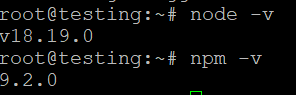
Ta metoda może nie instalować najnowszej wersji Node.js, ale jest to prosty i nieskomplikowany proces.
Metoda 2: Instalacja Node.js przy użyciu NodeSource PPA
Jeśli potrzebujesz konkretnej wersji Node.js, możesz zainstalować ją z NodeSource PPA. Metoda ta pozwala zainstalować najnowszą wersję LTS lub aktualną wersję Node.js.
Krok 1: Dodaj repozytorium NodeSource
Najpierw zainstaluj PPA dla żądanej wersji Node.js. Na przykład, aby zainstalować Node.js 18.x (wersja LTS):
curl -fsSL https://deb.nodesource.com/setup_18.x | sudo -E bash -..
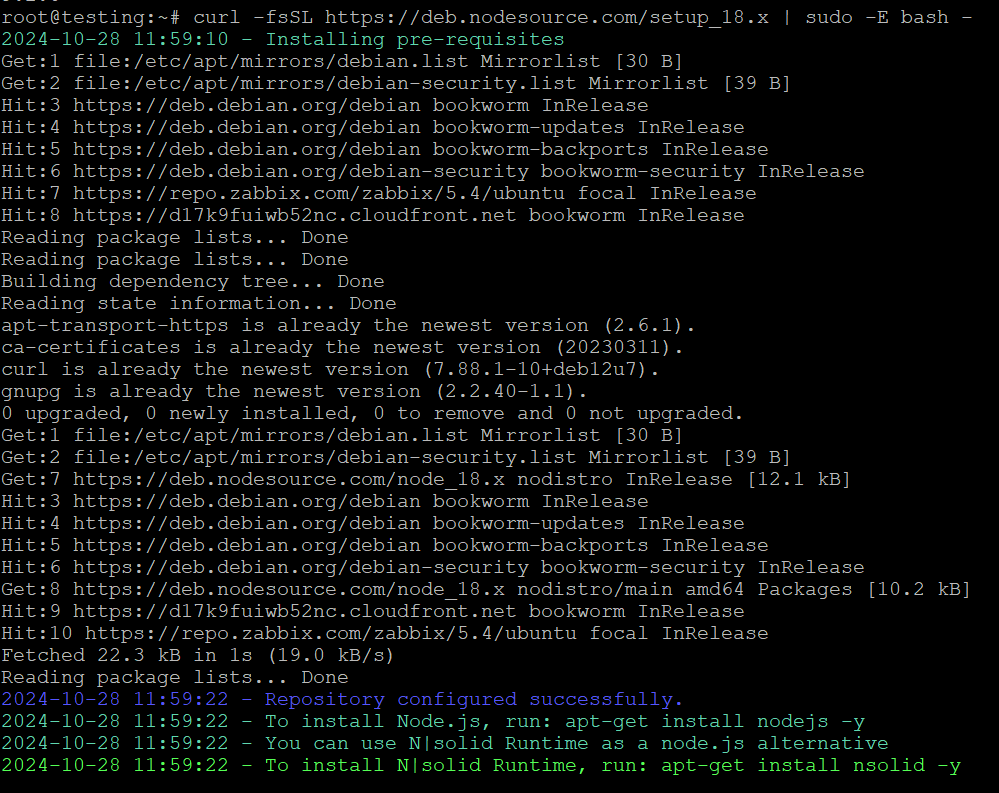
W przypadku Node.js 16.x, zastąp 18.x przez 16.x w powyższym poleceniu.
Krok 2: Instalacja Node.js
Po dodaniu PPA zainstaluj Node.js za pomocą następującego polecenia:
Krok 3: Weryfikacja instalacji
Sprawdź zainstalowaną wersję Node.js:
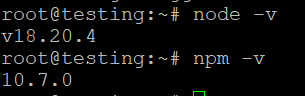
Ta metoda zapewnia pobranie najnowszej wersji z NodeSource, w tym wszelkich poprawek bezpieczeństwa lub nowych funkcji.
Metoda 3: Instalacja Node.js przy użyciu Menedżera wersji Node (NVM)
NVM (Node Version Manager) umożliwia instalację wielu wersji Node.js i łatwe przełączanie się między nimi. Jest to najlepsza metoda, jeśli chcesz zarządzać różnymi wersjami Node.js dla różnych projektów.
Krok 1: Instalacja NVM
Aby zainstalować NVM, użyj następującego polecenia:
curl -o- https://raw.githubusercontent.com/nvm-sh/nvm/v0.39.3/install.sh | bash
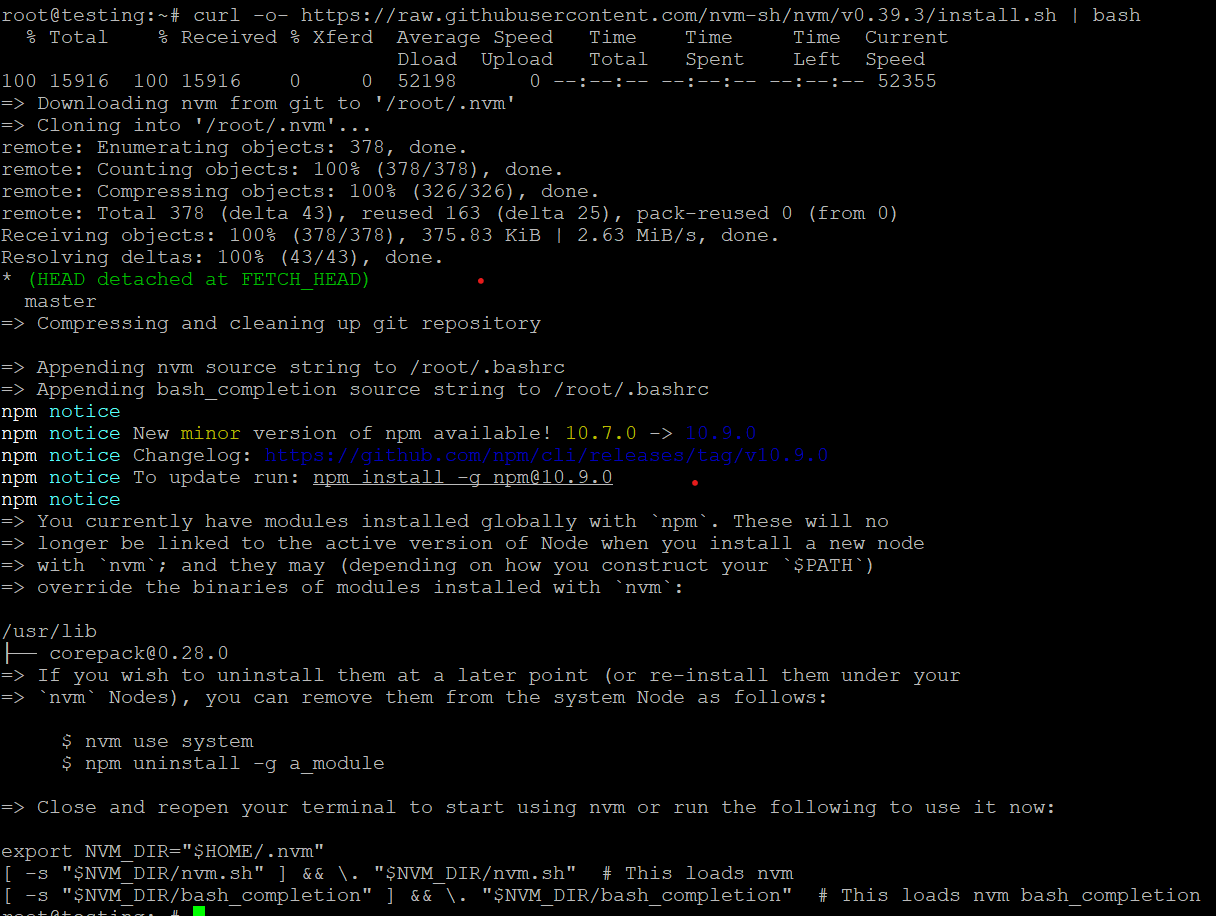
Po instalacji uruchom ponownie terminal lub uruchom następujące polecenie, aby udostępnić nvm:
Krok 2: Instalacja Node.js przy użyciu NVM
Po zainstalowaniu NVM można zainstalować dowolną wersję Node.js za pomocą następującego polecenia:
To polecenie instaluje najnowszą wersję Node.js. Jeśli chcesz zainstalować konkretną wersję, użyj numeru wersji:
Możesz również wyświetlić wszystkie dostępne wersje Node.js, uruchamiając:
Krok 3: Ustaw domyślną wersję Node.js
Aby ustawić domyślną wersję Node.js, użyj:
Krok 4: Weryfikacja instalacji
Aby zweryfikować zainstalowaną wersję Node.js i npm:
Dzięki NVM można przełączać się między różnymi wersjami Node.js w zależności od potrzeb, co czyni go doskonałą opcją dla programistów pracujących nad wieloma projektami.
Oddzielna instalacja npm (Node Package Manager)
W większości przypadków npm jest instalowany automatycznie wraz z Node.js. Jeśli jednak nie jest zainstalowany, można zainstalować go ręcznie za pomocą następującego polecenia:
Aby sprawdzić zainstalowaną wersję npm:
Odinstalowywanie Node.js
Jeśli chcesz usunąć Node.js ze swojego systemu, możesz użyć następującego polecenia:
Użytkownicy NVM mogą odinstalować określoną wersję Node.js za pomocą:
Wnioski
Teraz znasz już trzy różne metody instalacji Node.js na Ubuntu 22.04: przy użyciu domyślnych repozytoriów Ubuntu, instalując z NodeSource PPA i używając Node Version Manager (NVM). W zależności od potrzeb projektu możesz wybrać metodę, która najbardziej Ci odpowiada.
- Dla szybkiej i prostej instalacji, domyślne repozytoria Ubuntu są dobrą opcją.
- Jeśli potrzebujesz najnowszej wersji, NodeSource PPA jest idealnym rozwiązaniem.
- Do zarządzania wieloma wersjami najlepszym rozwiązaniem jest NVM.
Po zainstalowaniu Node.js można rozpocząć tworzenie aplikacji po stronie serwera lub zainstalować pakiety za pomocą npm, aby usprawnić proces programowania. Miłego kodowania!