 Bilet otwarty
  +373 79 600002
  Telegram Live Chat
  F.A.Q
F.A.Q  Polski
 English
  Русский
  Română
  Deutsch
  Français
  Türkçe
  Español
  Português
  Українська
  български
  Indonesia
  中文 (中国)






































































































































 Administracja
  Bezpieczeństwo
  Linux
LinuxJak wyłączyć hasło dla polecenia Sudo w systemie Linux
Linux VPS to serwer wirtualny wykorzystujący system operacyjny Linux jako główną platformę. Jest to zwirtualizowane środowisko, które zapewnia użytkownikowi dostęp do zasobów obliczeniowych, takich jak procesor, pamięć i dysk na zdalnym serwerze przez Internet. Użytkownicy mogą instalować i konfigurować oprogramowanie, pracować z danymi i wykonywać różne zadania za pomocą Linux VPS. Kliknij na obrazek



Polecenie sudo, które jest skrótem od “superuser do”, jest ważnym narzędziem w systemie Linux, które zapewnia autoryzowanym użytkownikom możliwość wykonywania zadań administracyjnych z uprawnieniami superużytkownika. Pozwala to ograniczonym użytkownikom na tymczasowy dostęp do funkcji wymagających podwyższonych uprawnień, poprawiając bezpieczeństwo systemu. Domyślnie za każdym razem, gdy używane jest sudo, użytkownik musi wprowadzić hasło, aby zweryfikować swoją tożsamość i uzyskać tymczasowe uprawnienia superużytkownika. Mechanizm ten dodaje dodatkową warstwę bezpieczeństwa, zapobiegając nieautoryzowanemu dostępowi do krytycznych funkcji systemu. W niektórych przypadkach można jednak chcieć wyłączyć monit o hasło dla niektórych poleceń lub użytkowników, na przykład w celu zautomatyzowania zadań lub uproszczenia wykonywania często używanych poleceń. W tym samouczku przyjrzymy się szczegółowo, w jaki sposób można skonfigurować sudo, aby nie wymagał monitu o hasło dla niektórych poleceń lub użytkowników, a także praktyczne przykłady i scenariusze, w których może to być przydatne
SPRAWDŹ WSZYSTKIE DOSTĘPNE PLANY TARYFOWE VPS TUTAJ
Polecenie sudo, czyli superuser do, w systemie Linux umożliwia autoryzowanym użytkownikom wykonywanie zadań administracyjnych z uprawnieniami superużytkownika. Domyślnie podczas korzystania z sudo zostaniesz poproszony o podanie hasła w celu potwierdzenia swojej tożsamości i autoryzacji. Mogą jednak wystąpić sytuacje, w których chcesz wyłączyć monit o hasło dla niektórych zespołów lub użytkowników. W tym samouczku przyjrzymy się, jak wyłączyć monit o hasło dla polecenia sudo z praktycznymi przykładami. Uwaga: Wyłączenie monitu o hasło dla sudo powinno być wykonywane ostrożnie. Przyznaj to uprawnienie tylko zaufanym użytkownikom i niektórym poleceniom, aby zapewnić bezpieczeństwo systemu. Zalecamy szczegółowe zapoznanie się z dokumentacją przed rozpoczęciem tej procedury.Istnieje kilka metod wykonania tej procedury. Każda z nich zostanie szczegółowo opisana poniżej wraz z przykładami kodu
Metoda 1: Tymczasowe wyłączenie podpowiedzi hasła
Jeśli chcesz tymczasowo wyłączyć monit o hasło dla bieżącej sesji, możesz użyć opcji -S z sudo.
sudo -SMetoda 2: Wyłączenie podpowiedzi hasła dla wszystkich poleceń
Jeśli chcesz wyłączyć monit o hasło dla wszystkich poleceń dla określonego użytkownika, możesz dodać bardziej ogólną linię w pliku sudoers
Krok 1: Otwórz plik sudoers do edycji:
sudo visudoKrok 2: Dodaj linię, aby wyłączyć monit o hasło:
Aby wyłączyć monit o hasło dla określonego użytkownika (np. jane) dla wszystkich poleceń, dodaj następującą linię poniżej liniiDefaults :
alexhostcom ALL=(ALL) NOPASSWD: ALL- Zastąp alexhostcom nazwą użytkownika.
Krok 3: Zapisz i zamknij edytor
Metoda 3. Edycja pliku sudoers
Plik sudoers, zwykle znajdujący się pod adresem /etc/sudoers, zawiera konfigurację dostępu sudo. Aby wyłączyć monit o hasło, można edytować ten plik
Krok 1: Otwórz plik sudoers do edycji:
sudo visudoKrok 2: Znajdź linię Defaults
W pliku sudoers znajdź linię zaczynającą się od
Defaults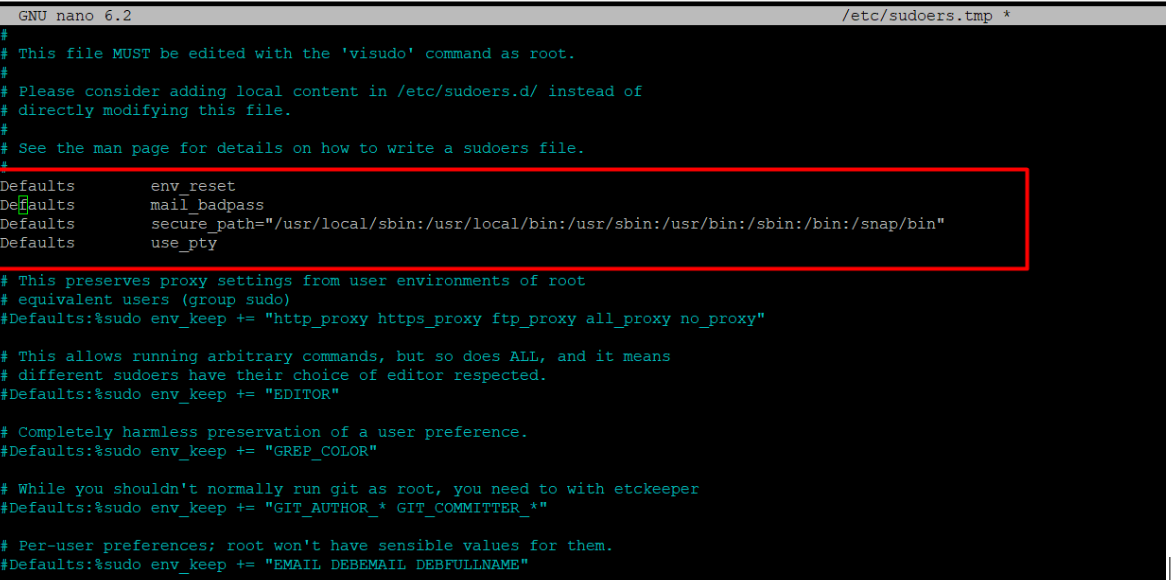
Krok 3: Dodaj linię, aby wyłączyć monit o hasło
Aby wyłączyć monit o hasło dla określonego użytkownika (np. john) podczas uruchamiania określonego polecenia (np. /usr/bin/command), dodaj następującą linię poniżej liniiDefaults :###PPT_NOTR_6_CODE##Następnie zastąp alexhost nazwą użytkownika i /usr/bin/command rzeczywistym poleceniem, które chcesz wyłączyć z monitu o hasło
Krok 4: Zapisz i zamknij edytor
Metoda 4: Unikanie monitu o hasło dla określonych użytkowników
Aby całkowicie uniknąć monitu o hasło dla określonego użytkownika, można zmodyfikować konfigurację sudo, aby ustawić dłuższy czas przechowywania hasła
Krok 1: Otwórz plik sudoers do edycji
sudo visudoKrok 2: Dodaj linię, aby ustawić timestamp_timeout:
Poniżej linii Defaults dodaj następującą linię, aby ustawić timestamp_timeout na większą wartość (w minutach):
Defaults timestamp_timeout=30
- Ten przykład ustawia limit czasu na 30 minut. Dostosuj wartość według potrzeb.
Krok 3: Zapisz i zamknij edytor.
Zmiana, do której się odnosisz, polega na skonfigurowaniu ustawień pliku sudoers, aby użytkownicy mogli wykonywać polecenia sudo bez konieczności ponownego wprowadzania hasła przez określony czas po pierwszym poleceniu sudo. Może to być szczególnie przydatne w scenariuszach, w których użytkownik musi uruchomić wiele poleceń administracyjnych w krótkim czasie, oszczędzając czas i unikając konieczności wielokrotnego wprowadzania hasła. Domyślnie, gdy użytkownik uruchamia polecenie sudo w systemie Linux lub Unix, jest proszony o podanie hasła w celu uwierzytelnienia. Jednak ze względów bezpieczeństwa po wprowadzeniu hasła system zazwyczaj zapamiętuje użytkownika na krótki okres (zwykle 15 minut), umożliwiając mu wykonywanie kolejnych poleceń sudo bez ponownego wprowadzania hasła. Zmiana, o której mówisz, pozwala użytkownikom skonfigurować czas trwania tego okresu “sudo bez hasła” dla wygody