 提交工单
提交工单  +373 79 600002
  Telegram 在线聊天
  常见问题
常见问题  中文 (中国)
 English
  Русский
  Română
  Deutsch
  Français
  Türkçe
  Español
  Português
  Українська
  български
  Polski
  Indonesia






































































































































 专用服务器
专用服务器  操作系统
操作系统如何通过IPKVM访问在AlexHost专用服务器上上传自己的ISO镜像
在管理强大的专用服务器时,完全控制您的操作系统安装和硬件管理工具是至关重要的。在 AlexHost,我们为所有专用服务器提供 IPKVM(基于 IP 的键盘、视频和鼠标)访问 — 包括完整的 BIOS 级控制和上传及安装您选择的自定义 ISO 镜像的能力。
虽然每台 AlexHost 服务器都提供 IPKVM,但本指南专注于基于 双 CPU (2xCPU) 平台的配置,这种功能通常用于复杂的虚拟化环境、自定义虚拟机监控程序或高级操作系统部署任务。
什么是 ISO 镜像?
ISO 镜像 是一个单一文件,代表整个光盘 — 通常是可引导的安装介质,如操作系统安装程序(Linux、Windows 或 BSD)。
它包含安装或运行系统所需的所有文件、文件夹和引导数据,使其成为远程安装和自定义部署的理想格式。
系统管理员和开发人员使用 ISO 镜像来:
- 安装自定义操作系统或虚拟机监控程序(例如,Proxmox、VMware ESXi 或 FreeBSD);
- 部署预配置的环境以进行测试或生产;
- 在多台服务器上创建一致的系统安装;
- 在没有物理访问硬件的情况下重新安装操作系统。
什么是 IPKVM 访问?
IPKVM(互联网协议键盘、视频、鼠标) 访问是一种 远程硬件管理接口,允许您直接与您的专用服务器进行交互 — 就像您亲自坐在它面前一样。
通过 IPKVM,您可以:
- 实时查看服务器的实时屏幕输出;
- 访问 BIOS 并修改低级硬件设置;
- 直接从您的本地计算机或远程 URL 挂载 ISO 镜像;
- 在不依赖网络工具的情况下重新安装或恢复操作系统;
- 即使网络配置或操作系统不可用,也能管理服务器。
本质上,IPKVM 弥合了物理访问和远程访问之间的差距,提供了对您专用硬件的 带外控制。
定价和可用性
IPKVM 访问作为 AlexHost 专用服务器的 可选付费功能 包含在内,费用为 €10.
启用后,您将收到唯一的访问凭证,允许您从客户区域或通过提供的链接安全连接到 IPKVM 接口。
此功能提供:
- 完整的 BIOS 级访问
- 自定义 ISO 挂载能力
- 远程安装和重新安装选项
- 在系统设置和恢复期间的完全控制
所有双 CPU 服务器都包括 自动 IPKVM 配置,确保您可以在激活后几乎立即开始 ISO 基础的安装过程。
工作原理 — 概念
当为您的服务器激活 IPKVM 访问时,您将获得与基板管理控制器(BMC)的直接通信 — 负责远程管理的专用芯片。
通过基于 Web 的 KVM 控制台,您可以从本地计算机、网络共享或远程 URL 挂载 ISO 文件。
一旦挂载,服务器将该 ISO 视为物理光盘插入本地驱动器,允许您从中启动并执行任何标准安装程序。
这种方法提供了完全的灵活性和独立性,不受 AlexHost 自动安装模板的限制,使您对系统设置拥有完全的自由。
对于我们的 HP 平台,特别是配备 双 CPU 的服务器,如 2x Intel® Xeon® E5-2680 v2、2x Intel® Xeon® E5-2690 v2、2x Intel® Xeon® E5-2620 v3、2x Intel® Xeon® E5-2699 v3 和 2x Intel® Xeon® E5-2690 v4,该过程开始于访问您在 AlexHost 客户区域提供的远程控制台。此界面允许您在 BIOS 级别控制服务器并将 ISO 镜像挂载为虚拟介质。打开远程控制台后,选择 HTML5 控制台选项并在浏览器中启动它。HTML5 界面提供无缝且平台无关的体验,消除了对 Java 或其他插件的需求,同时为您提供对服务器的实时键盘、视频和鼠标控制。
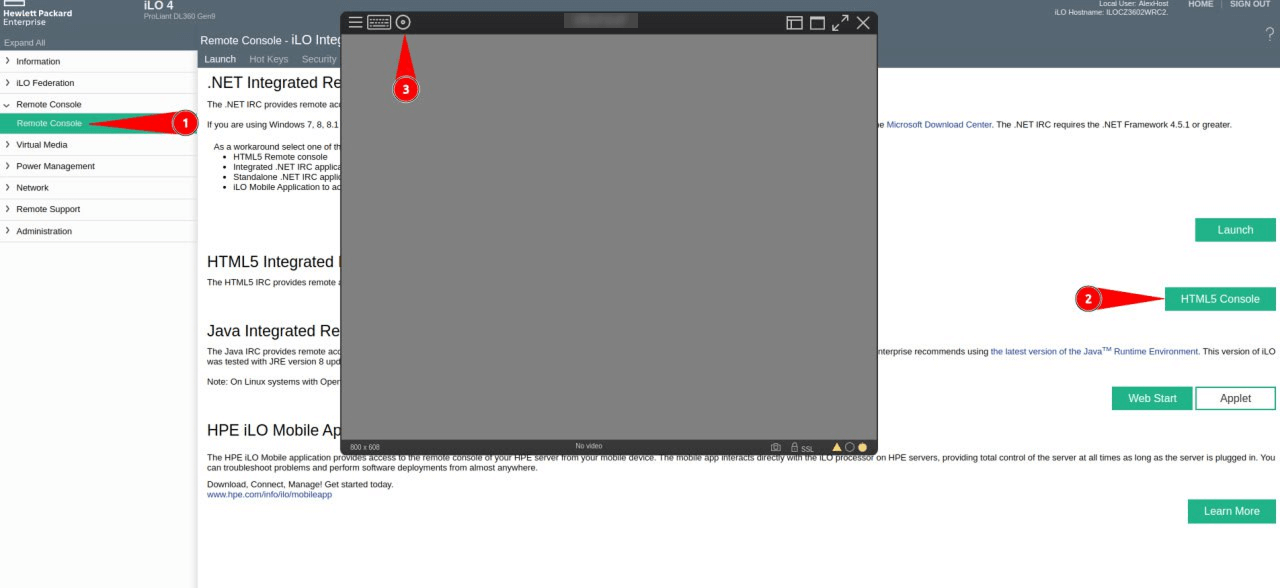
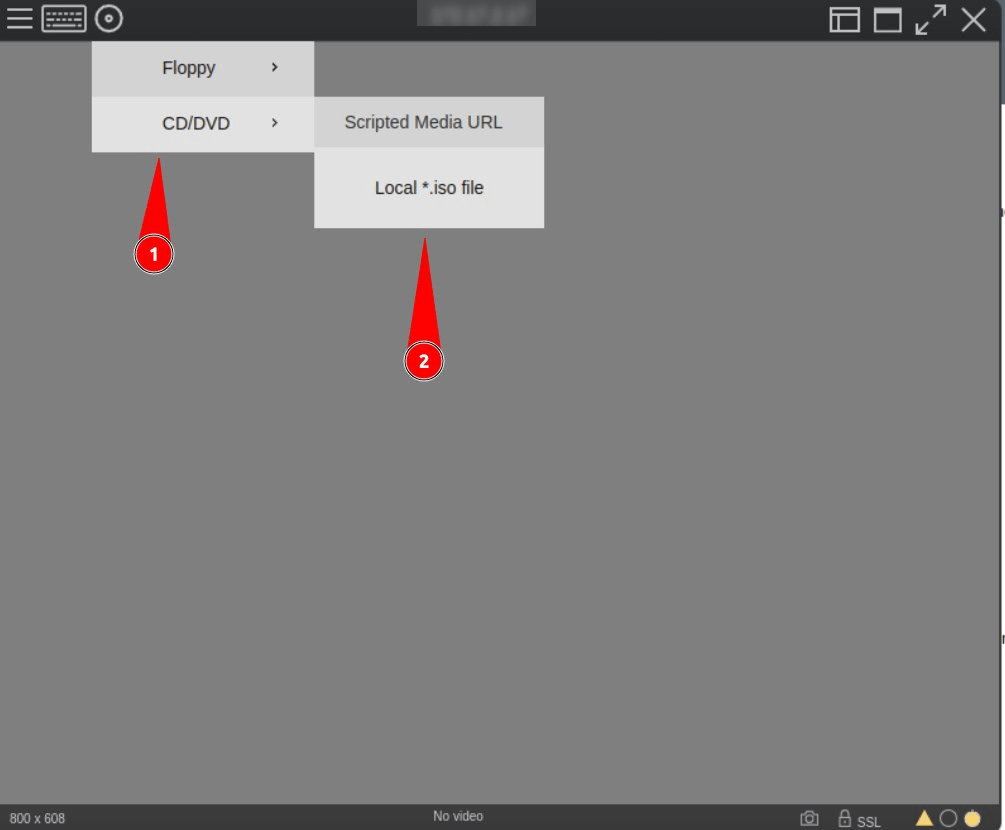
启动 HTML5 控制台后,您可以直接从本地计算机或网络位置挂载 ISO 镜像。从此时起,服务器将该 ISO 视为物理光盘插入本地,允许您开始安装、重新安装或任何必要的系统恢复任务 — 所有这些都在您的完全控制之下。
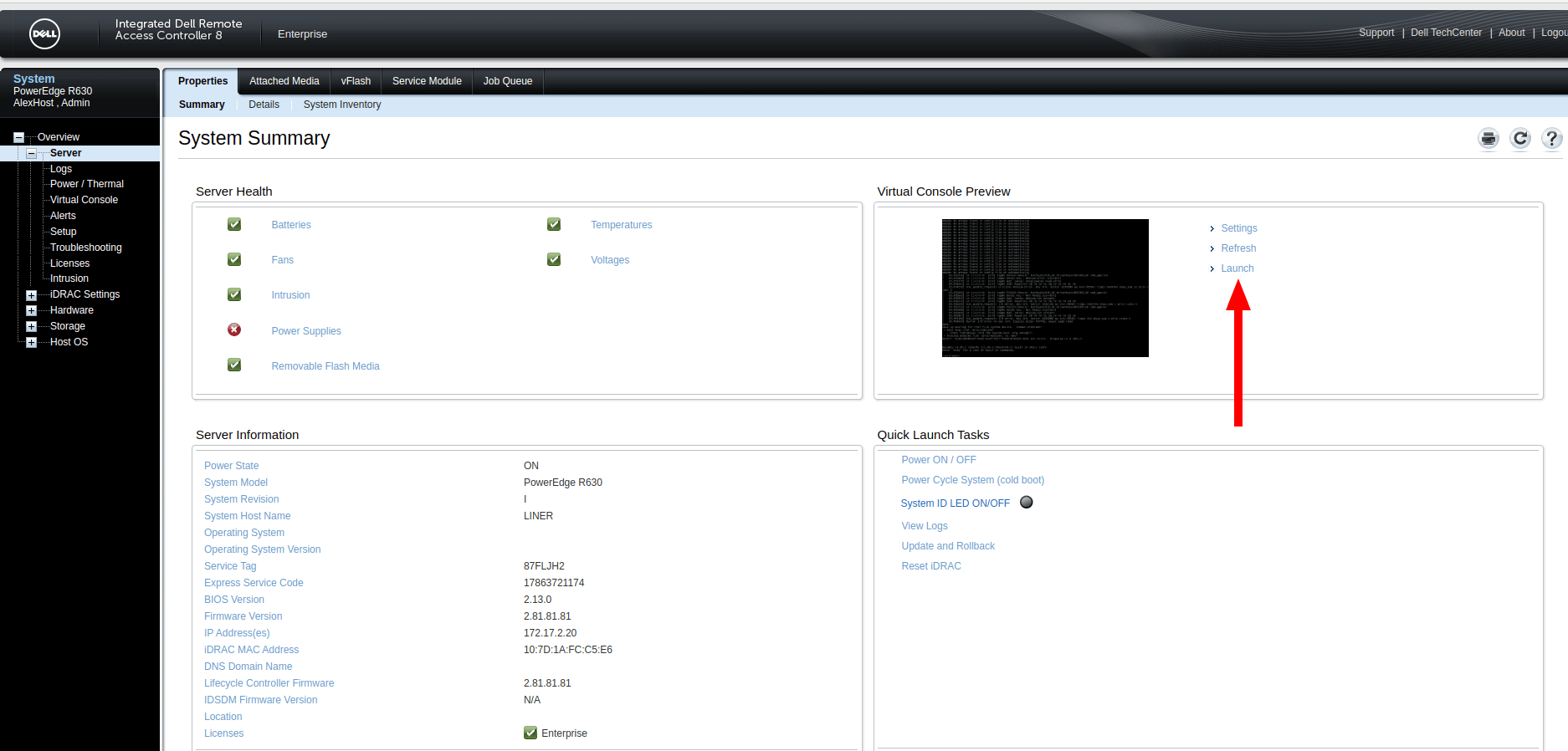
以下是我们 基于 DELL 的专用平台 的工作流程,这些平台配备高性能的双 CPU 配置,如 2x Intel® Xeon® E5-2680 v2、2x Intel® Xeon® E5-2690 v2、2x Intel® Xeon® E5-2620 v3、2x Intel® Xeon® E5-2699 v3 和 2x Intel® Xeon® E5-2690 v4。这些服务器旨在处理苛刻的工作负载、虚拟化或大规模托管项目,所有服务器都提供完整的 IPKVM 访问 以进行远程控制和自定义操作系统安装。
首先,您需要 打开与您的专用服务器关联的 IPKVM 面板。此面板为您提供对服务器硬件级接口的直接访问,类似于亲自坐在机器前。在面板内,单击 启动 以开始远程控制台。一旦控制台窗口打开,您将获得完全控制 — 您可以监控启动过程、访问 BIOS 或安装任何自定义操作系统。
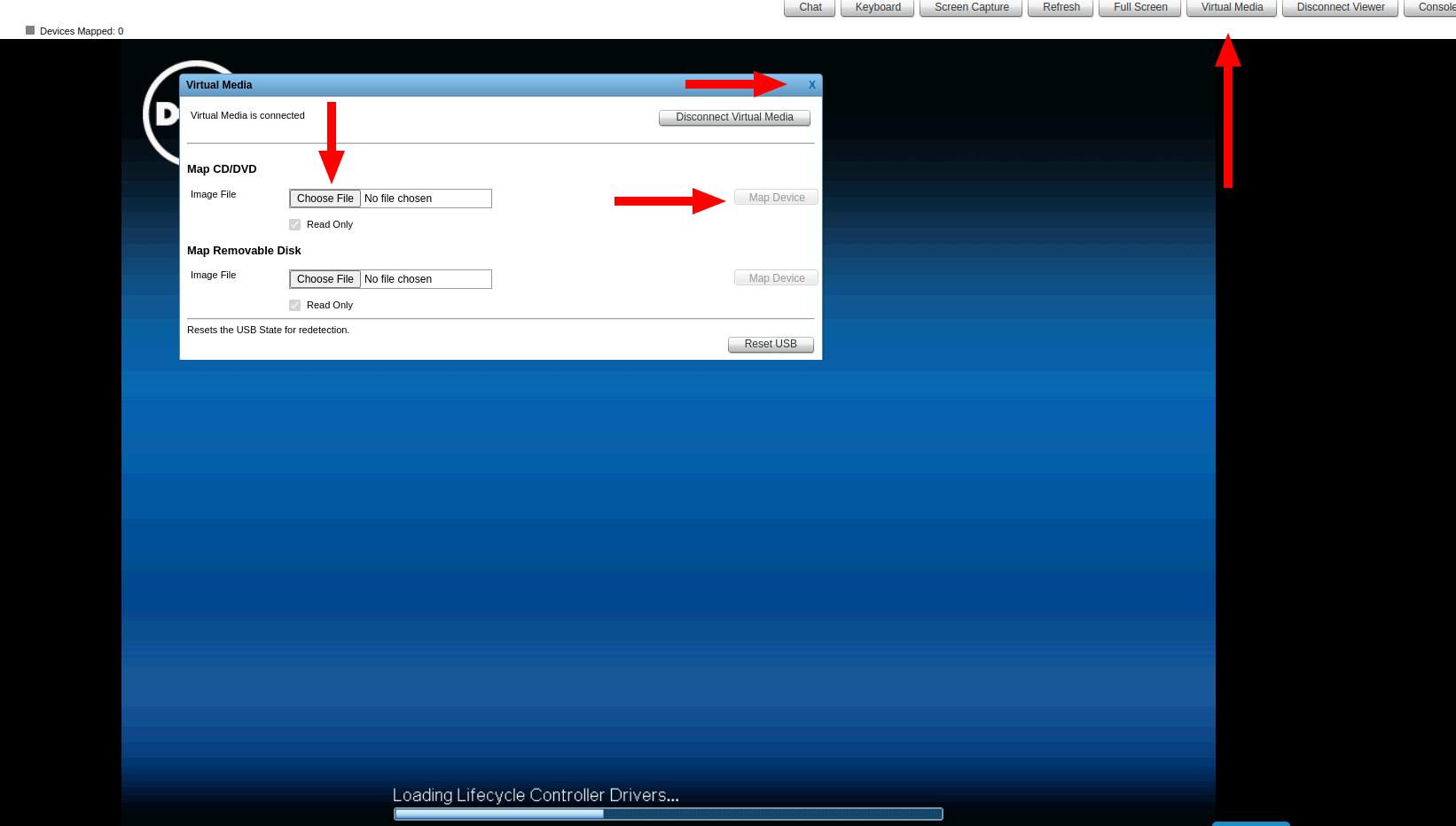
接下来,转到 虚拟媒体 部分,选择 “选择文件”,并 上传您的 ISO 镜像。该 ISO 文件将作为虚拟驱动器挂载在服务器上,使其可用于引导。在成功附加镜像后,在启动序列中按 F11(如本指南下一步所示)以进入 引导管理器。
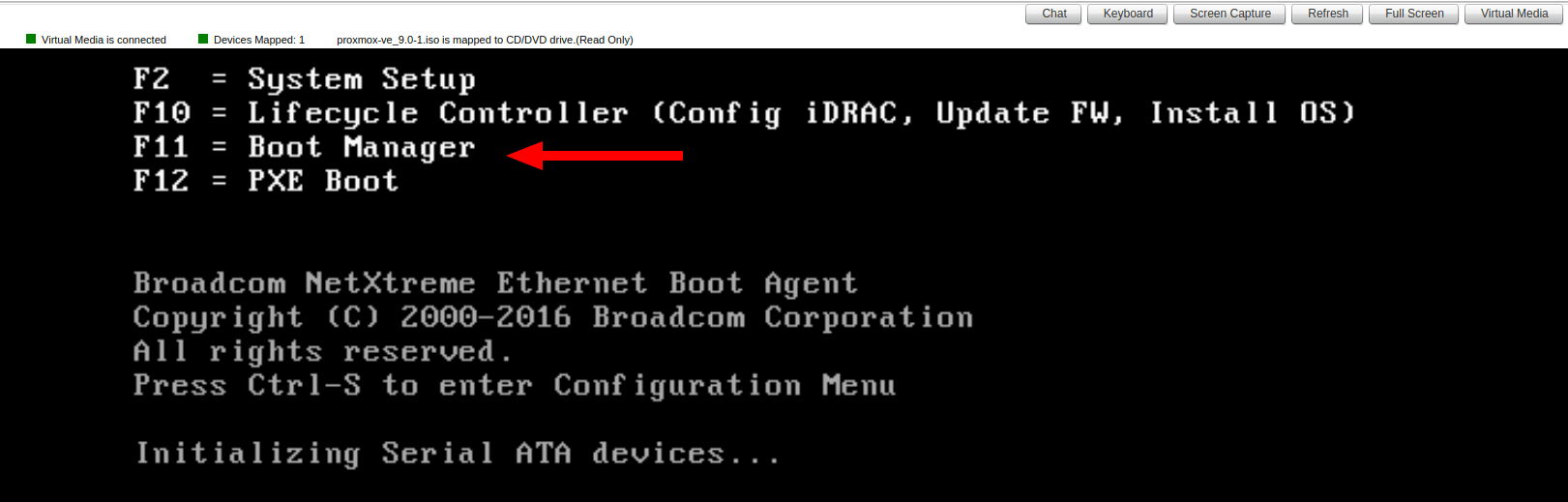
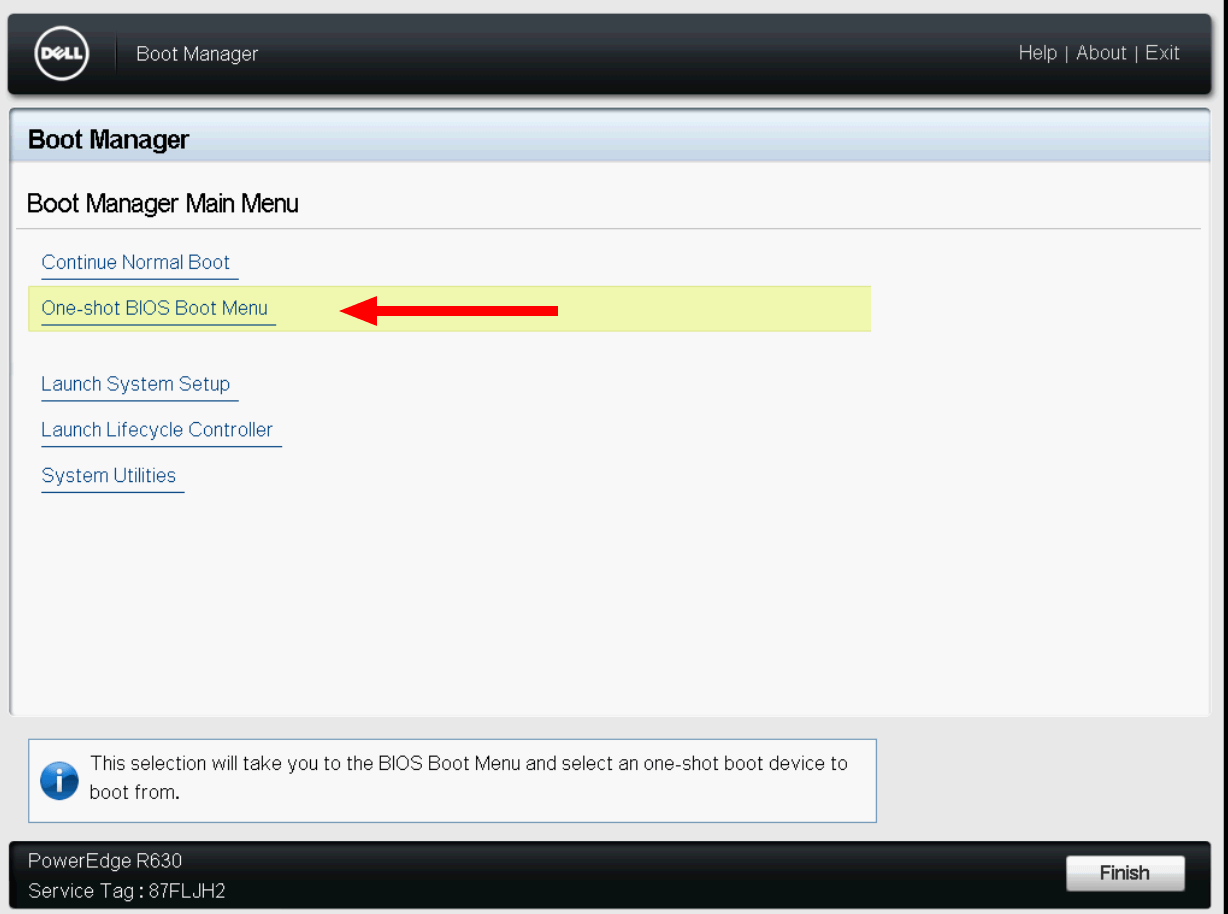
从那里,选择 一次性 BIOS 启动菜单 — 这允许您选择当前会话要启动的特定设备。在可用的启动选项列表中,选择包含您上传的 ISO 的虚拟驱动器。一旦确认,服务器将立即从该镜像启动,使您能够直接通过 IPKVM 接口开始安装或配置您首选的操作系统。
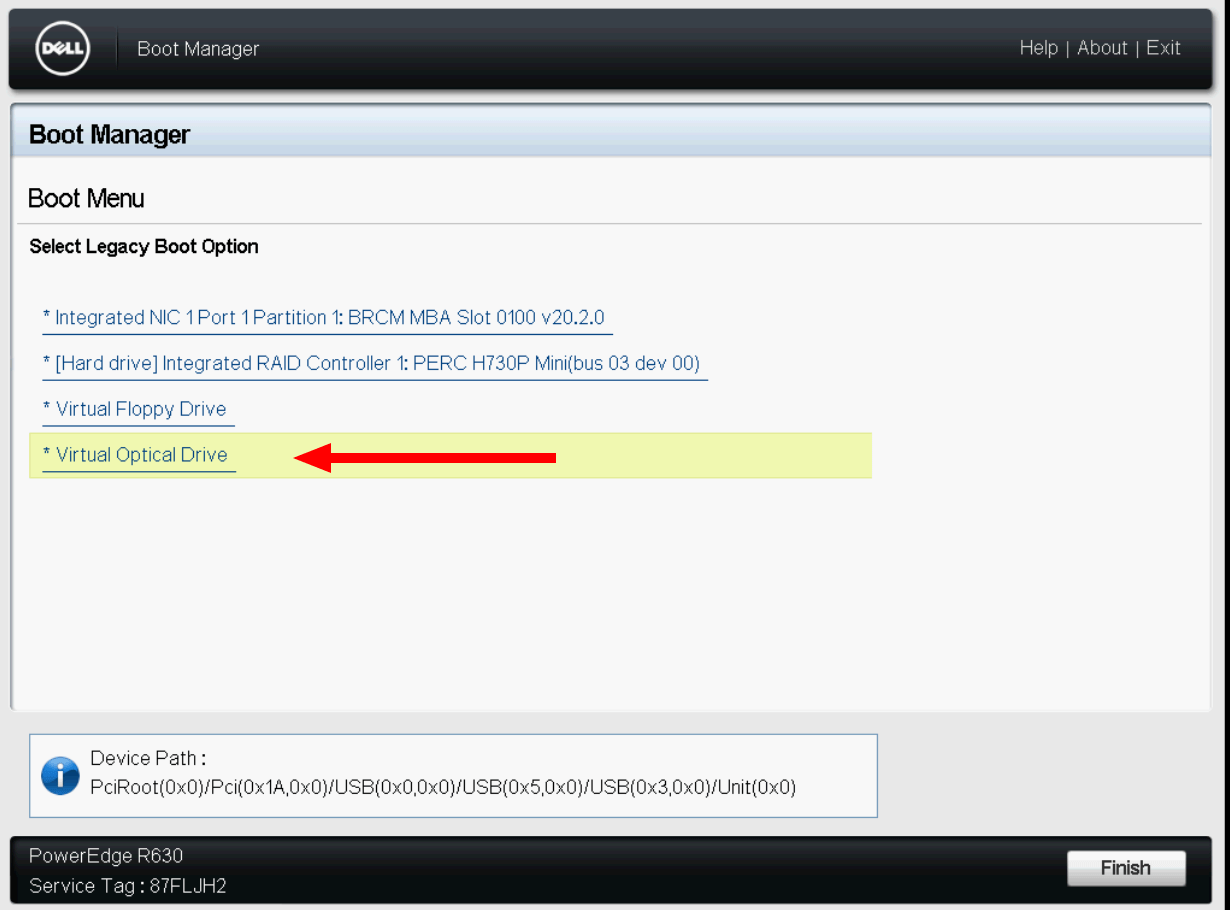
这种方法为系统管理员提供了完全的灵活性,适合那些希望部署 自定义环境、执行 手动操作系统设置 或使用 在自动安装列表中不可用的专用发行版 的管理员。