 提交工单
提交工单  +373 79 600002
  Telegram 在线聊天
  常见问题
常见问题  中文 (中国)
 English
  Русский
  Română
  Deutsch
  Français
  Türkçe
  Español
  Português
  Українська
  български
  Polski
  Indonesia






































































































































 管理
管理如何在您的 Ubuntu 22.04 上安装 XRDP
XRDP 是一款允许 Linux 用户通过远程桌面协议 (RDP) 连接到远程桌面的软件。它提供了一个图形界面,类似于用户在直接使用计算机时所看到的界面。以下是 Linux 用户可能希望使用 XRDP 的一些原因。



XRDP 是一个客户端-服务器架构的应用程序,使用远程桌面协议 (RDP) 作为其传输协议。服务器是一个运行在 DisplayLink 设备上的 Linux 守护进程,通过 TLS 提供服务器和客户端之间的安全连接。

这个应用程序的优势是什么?XRDP 非常容易安装,并且在 Ubuntu 系统上灵活配置。在这种情况下,我们将查看 Ubuntu 操作系统。
更新软件包
首先,建议更新您的 Ubuntu 发行版上的软件包。使用以下命令:
apt update
apt upgrade安装 XRDP
使用以下命令安装 XRDP。
apt install xrdp -y安装过程将如下所示


安装通常需要几分钟,最多 5 分钟。然后在成功安装后,您将能够启动该服务。使用以下命令:
systemctl enable xrdp
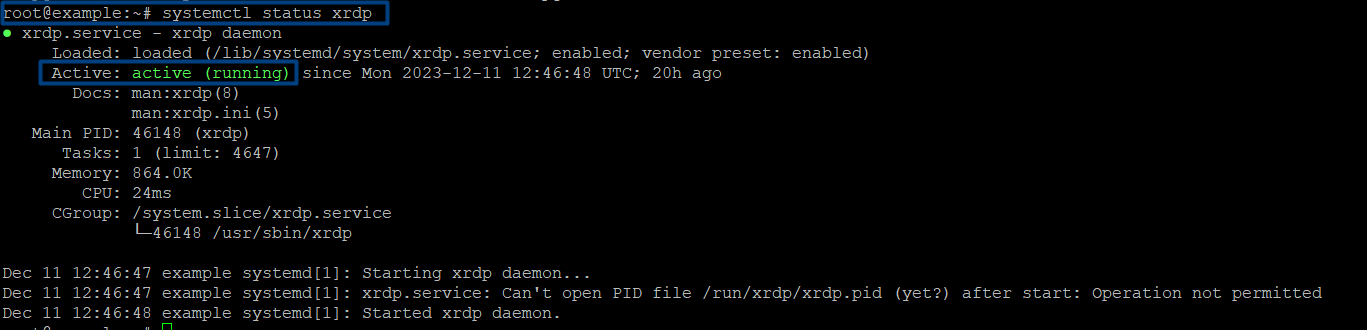
systemctl start xrdp您还可以发出以下命令以检查应用程序的状态:
systemctl status xrdp答案将如下所示
设置 XRDP
安装程序将创建一个名为 “xrdp” 的新帐户。xrdp 会话使用证书密钥文件 “/etc/ssl/private/ssl-cert-snakeoil.key”,这对于远程桌面非常重要。
为了确保一切正常工作,请将 xrdp 用户添加到 “ssl-cert” 组中。为此,您可以使用以下命令:
usermod -a -G ssl-cert xrdp通过运行以下命令重启 Xrdp 服务:
systemctl restart xrdp设置系统防火墙
XRDP 应用程序监听标准远程桌面端口 3389。在使用它之前,您必须配置防火墙以允许远程系统访问端口 3389。为此,请使用以下命令:
ufw allow from 192.168.1.0/24 to any port 3389之后,您将收到通知,表示规则已成功更新。

连接
在成功完成所有必要步骤后,您现在将能够连接到您的 XRDP 客户端。例如,在 Windows 客户端中,打开 RDP 客户端并输入 Ubuntu 系统的 IP 地址。一旦连接成功,远程系统将要求进行身份验证。输入您的远程 Ubuntu 系统登录凭据以访问您的远程桌面。
