 提交工单
提交工单  +373 79 600002
  Telegram 在线聊天
  常见问题
常见问题  中文 (中国)
 English
  Русский
  Română
  Deutsch
  Français
  Türkçe
  Español
  Português
  Українська
  български
  Polski
  Indonesia






































































































































13.08.2024
 专用服务器
专用服务器  管理
管理  虚拟服务器
虚拟服务器在Linux服务器上安装OpenVPN的详细说明
OpenVPN 是一个强大而灵活的工具,用于创建安全的 VPN 隧道。本说明将帮助您在运行 Linux(例如 Ubuntu、Debian、CentOS)的服务器上安装和配置 OpenVPN。
更新系统软件包
在开始安装之前,更新系统软件包列表并安装所有可用更新。对于 Ubuntu/Debian:
apt update
 apt upgrade -y
对于 CentOS
yum update -y安装 OpenVPN 和 Easy-RSA
要创建密钥和证书,您需要 Easy-RSA 工具。我们将与 OpenVPN 一起安装它。
对于 Ubuntu/Debian:
apt install openvpn easy-rsa -y对于 CentOS:
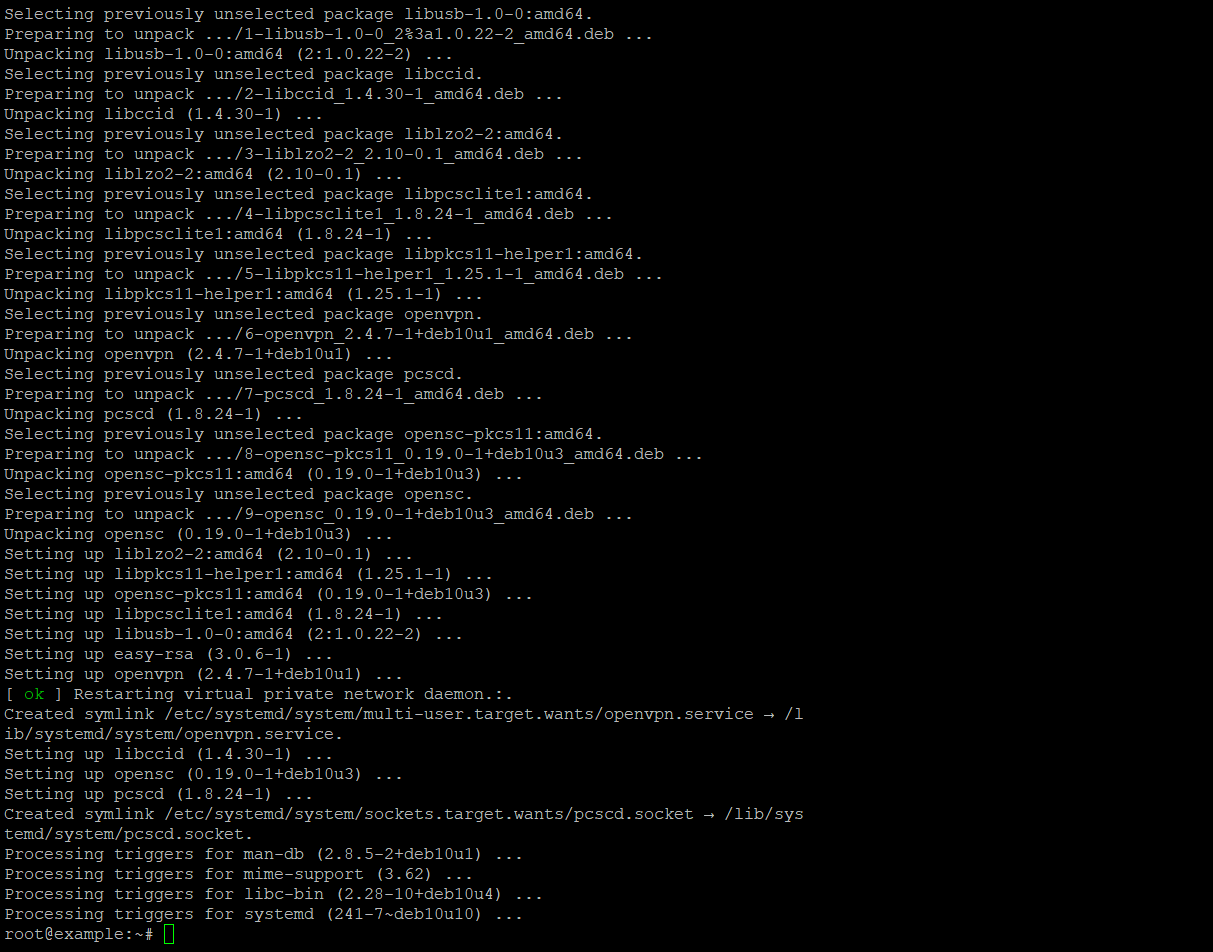
yum install epel-release -yyum install openvpn easy-rsa -y成功安装的样子如下
设置 PKI(公钥基础设施)
创建一个目录,以存储创建证书所需的所有文件:
make-cadir ~/openvpn-cacd ~/openvpn-ca
Easy-RSA 配置
编辑 vars 文件以指定创建证书的设置:
nano vars将以下行更改为您的值:
set_var EASYRSA_REQ_COUNTRY "enter YOUR_COUNTRY"
set_var EASYRSA_REQ_PROVINCE "enter YOUR_PROVINCE"
set_var EASYRSA_REQ_CITY "enter YOUR_CITY"
set_var EASYRSA_REQ_ORG "enter YOUR_ORGANIZATION"
set_var EASYRSA_REQ_EMAIL "enter YOUR_EMAIL"
set_var EASYRSA_REQ_OU "enter YOUR_ORG_UNIT"- 示例。EASYRSA_REQ_ORG 变量在 EasyRSA 脚本中用于设置创建证书时的组织名称。该变量的值在 CSR(证书签名请求)和将要创建的证书中指定。在此示例中,EASYRSA_REQ_ORG 变量设置为字符串 “enter YOUR_ORGANIZATION”。这意味着在创建证书时,此值将在 “组织名称” 字段中指定。通常,您会将 “enter YOUR_ORGANIZATION” 替换为为其创建证书的组织名称。例如,如果您的组织名为 “ExampleCorporation“,您将把此值更改为:set_var EASYRSA_REQ_ORG “ExampleCorporatiom”这样,生成的证书将在相应字段中包含您的组织名称。
set_var EASYRSA_REQ_ORG "enter YOUR_ORGANIZATION"
接下来,您应该加载修改后的变量。为此,您只需输入一个简单的命令,由两个单词组成:
source vars创建 CA(证书颁发机构)
接下来是困难而重要的步骤!请确保您可以在 KeePASS 或任何其他可靠的密码管理器中记录此内容!您应该在此步骤中初始化 PKI 并创建根证书。可以这样完成:
./easyrsa init-pki
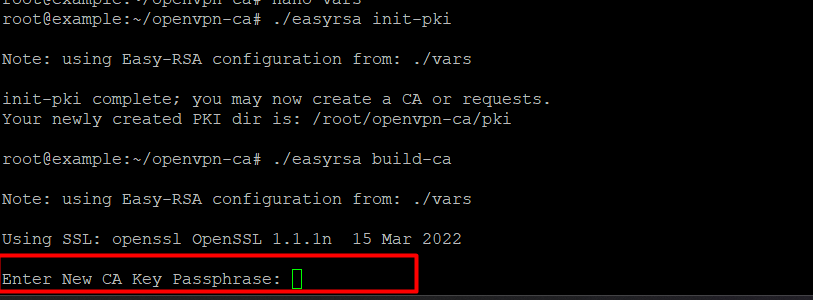
./easyrsa build-ca系统会提示您输入 CA 密码。确保您保存并记住它。
生成密钥和证书
服务器证书和密钥:
./easyrsa gen-req server nopass签署服务器证书:
./easyrsa sign-req server server生成 DH 参数:
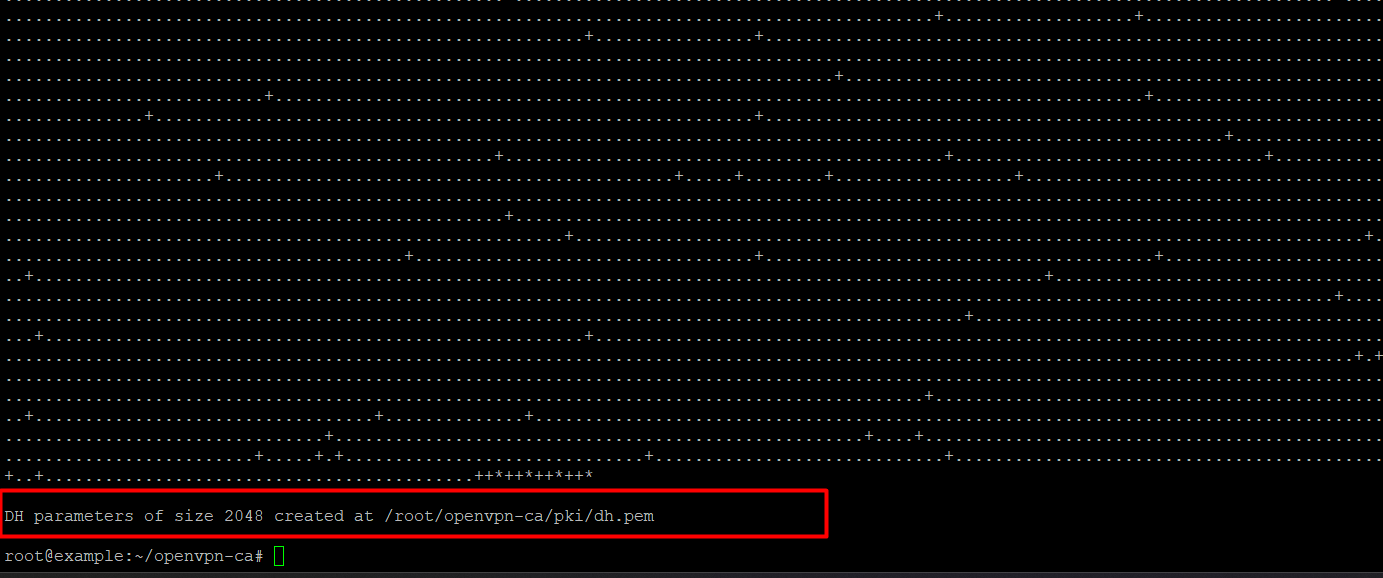
./easyrsa gen-dh
为 TLS 身份验证生成 HMAC 密钥:
openvpn --genkey --secret ta.key设置服务器配置文件
复制示例配置文件并进行编辑:
cp /usr/share/doc/openvpn/examples/sample-config-files/server.conf.gz /etc/openvpn/
gunzip /etc/openvpn/server.conf.gz
nano /etc/openvpn/server.conf
启动 OpenVPN 服务
确保 OpenVPN 在启动时自动启动,使用以下命令:
systemctl enable openvpn@server设置客户端文件
将客户端配置文件复制到您的服务器:
scp user@your-server_ip:/etc/openvpn/client.ovpn ~/client.ovpn- 测试是在 IPv4 地址 – 91.229.239.11 上进行的。以下是成功命令操作的结果示例:

输入配置 scp user@91.229.239.11:/etc/openvpn/client.ovpn ~/client.ovpn。然后输入密码

编辑 client.ovpn 文件并添加证书:
<ca>
# 粘贴 ca.crt 文件的内容
</ca>
<cert>
# 粘贴 client.crt 文件的内容
</cert>
<key>
# 粘贴 client.key 文件的内容
</key>
连接客户端
将 client.ovpn 文件导入到您设备上的 OpenVPN 客户端中并连接到服务器。