Buka Tiket
  +373 79 600002
  Obrolan Langsung Telegram
  F.A.Q
F.A.Q  Indonesia
 English
  Русский
  Română
  Deutsch
  Français
  Türkçe
  Español
  Português
  Українська
  български
  中文 (中国)






































































































































 untuk semua layanan hosting






Cara Menginstal Ulang Sistem Operasi pada VPS Anda
Menginstal ulang sistem operasi (OS) pada Virtual Private Server (VPS) Anda adalah tugas penting yang memastikan kinerja optimal, keamanan, dan kompatibilitas dengan aplikasi Anda. Panduan ini akan memberikan pandangan komprehensif tentang pentingnya memilih dan mengonfigurasi OS yang tepat untuk VPS Anda, serta langkah-langkah terperinci untuk instal ulang.

Mengapa Menginstal Ulang atau Mengonfigurasi OS Anda Penting
Kompatibilitas dan Optimalisasi Sumber Daya
Setiap sistem operasi memiliki persyaratan dan optimasi unik. Dengan memilih dan mengonfigurasi OS dengan hati-hati, Anda dapat memaksimalkan efisiensi VPS Anda, memastikan bahwa sumber daya digunakan secara efektif untuk kinerja optimal.
Keamanan dan Pembaruan
Keamanan harus menjadi prioritas saat memilih OS. Beberapa sistem menawarkan pembaruan yang lebih sering dan fitur keamanan yang kuat, yang penting untuk melindungi server Anda dari ancaman potensial. Selalu pilih OS yang sesuai dengan kebutuhan keamanan Anda.
Kompatibilitas Aplikasi
Aplikasi dan layanan tertentu bekerja lebih baik pada sistem operasi tertentu. Memastikan bahwa OS Anda kompatibel dengan perangkat lunak yang diperlukan menjamin operasi server yang stabil dan efisien. Ini sangat penting untuk aplikasi dengan ketergantungan OS tertentu.
Manajemen Sumber Daya dan Skalabilitas
Berbagai sistem operasi menyediakan berbagai alat untuk manajemen sumber daya dan skalabilitas. Misalnya, Linux unggul dalam kontainerisasi, menjadikannya cocok untuk lingkungan yang memerlukan skala yang gesit. Sebaliknya, Windows mungkin menawarkan kemampuan khusus yang disesuaikan untuk solusi perusahaan.
Langkah-langkah untuk Menginstal Ulang OS pada VPS Anda
- Akses Panel Kontrol Anda: Setelah mengaktifkan VPS Anda, Anda akan menerima alamat IPv4 dan IPv6 eksklusif, akses root, dan kata sandi unik. Amankan informasi ini dengan hati-hati.
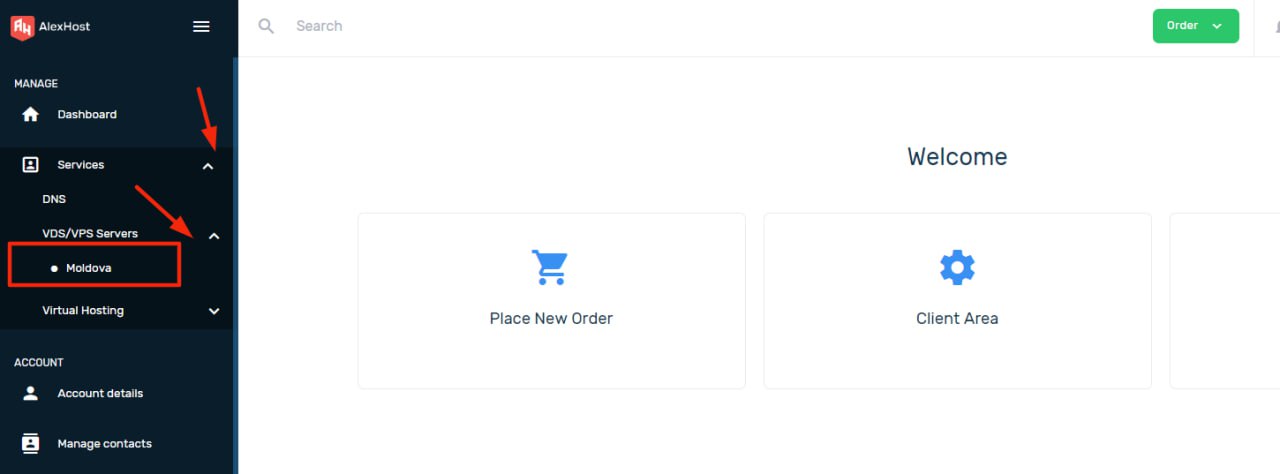
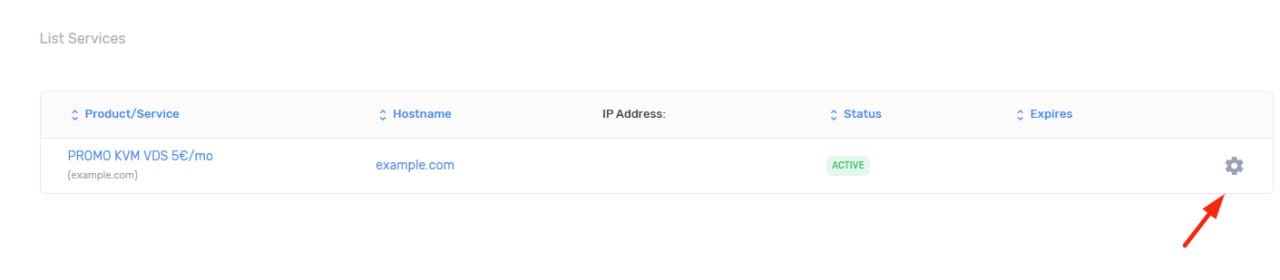
- Arahkan ke Pengaturan Server: Temukan server virtual Anda dalam panel kontrol dan lanjutkan ke bagian pengaturan.
- Pilih Opsi "Rebuild": Opsi ini memungkinkan Anda memilih dari daftar lengkap sistem operasi yang tersedia untuk instalasi.
- Konfirmasi Instal Ulang: Setelah Anda memilih OS yang diinginkan, konfirmasikan instal ulang. Harap diingat bahwa proses ini akan menimpa semua data pada VPS Anda, mengatur ulang dengan template OS baru.
Pertimbangan Penting
- Kehilangan Data: Menginstal ulang OS akan menghapus semua data yang ada. Pastikan Anda telah mencadangkan data penting sebelum melanjutkan.
- Keamanan Kredensial: Lindungi kredensial akses Anda dengan hati-hati. Lihat panduan kami tentang SSL Certificates untuk mengamankan komunikasi server Anda.
- Pilih Solusi Hosting yang Tepat: Tergantung pada kebutuhan Anda, pertimbangkan VPS Hosting untuk fleksibilitas, atau jelajahi Dedicated Servers untuk lebih banyak kontrol dan sumber daya.
Daftar Periksa Pengambilan Kunci
- Cadangkan Data: Pastikan semua data penting dicadangkan sebelum instal ulang OS.
- Pilih OS yang Tepat: Pilih OS yang memenuhi kebutuhan kinerja, keamanan, dan kompatibilitas aplikasi Anda.
- Amankan Kredensial: Lindungi kredensial akses server Anda untuk mencegah akses tidak sah.
- Rencanakan untuk Skalabilitas: Pertimbangkan kebutuhan skalabilitas masa depan saat memilih OS Anda.
FAQ
1. Mengapa penting untuk mencadangkan data sebelum menginstal ulang OS?
Menginstal ulang OS akan menghapus semua data pada VPS Anda. Mencadangkan memastikan bahwa Anda tidak kehilangan informasi penting selama proses tersebut.
2. Bisakah saya beralih dari Linux ke Windows pada VPS saya?
Ya, Anda dapat beralih sistem operasi selama instal ulang. Namun, pastikan bahwa aplikasi Anda kompatibel dengan OS baru.
3. Seberapa sering saya harus memperbarui OS server saya?
Pembaruan rutin sangat penting untuk keamanan dan kinerja. Ikuti jadwal pembaruan yang direkomendasikan oleh penyedia OS Anda.
4. Apa yang harus saya lakukan jika mengalami masalah selama instal ulang?
Konsultasikan dukungan penyedia hosting Anda atau lihat dokumentasi mereka untuk langkah-langkah pemecahan masalah. Pertimbangkan VPS dengan cPanel untuk manajemen yang lebih mudah.
5. Bagaimana saya memastikan keamanan server saya setelah instal ulang?
Terapkan kebijakan kata sandi yang kuat, perbarui perangkat lunak Anda secara rutin, dan pertimbangkan untuk menggunakan SSL Certificates untuk komunikasi yang aman.