 Billet ouvert
  +373 79 600002
  Telegram Live Chat
  F.A.Q
F.A.Q  Français
 English
  Русский
  Română
  Deutsch
  Türkçe
  Español
  Português
  Українська
  български
  Polski
  Indonesia
  中文 (中国)






































































































































 Administration
  Linux
Linux  Sécurité
Comment désactiver le mot de passe pour la commande Sudo sous Linux
Linux VPS est un serveur virtuel qui utilise le système d’exploitation Linux comme plateforme principale. Il s’agit d’un environnement virtualisé qui permet à l’utilisateur d’accéder à des ressources informatiques telles que le processeur, la mémoire et le disque sur un serveur distant via l’internet. Les utilisateurs peuvent installer et configurer des logiciels, travailler avec des données et effectuer diverses tâches à l’aide de leur SPV Linux. Cliquez sur l’image



La commande sudo, qui signifie “superuser do”, est un outil important de Linux qui permet aux utilisateurs autorisés d’effectuer des tâches administratives avec les privilèges d’un superutilisateur. Cela permet aux utilisateurs restreints d’accéder temporairement à des fonctions nécessitant des privilèges élevés, améliorant ainsi la sécurité du système. Par défaut, chaque fois que sudo est utilisé, l’utilisateur doit saisir un mot de passe pour vérifier son identité et obtenir des privilèges temporaires de superutilisateur. Ce mécanisme ajoute une couche supplémentaire de sécurité en empêchant l’accès non autorisé aux fonctions critiques du système. Cependant, dans certains cas, vous pouvez souhaiter désactiver l’invite de mot de passe pour certaines commandes ou certains utilisateurs, par exemple pour automatiser des tâches ou simplifier l’exécution de commandes fréquemment utilisées. Dans ce tutoriel, nous verrons en détail comment sudo peut être configuré pour ne pas exiger de demande de mot de passe pour certaines commandes ou certains utilisateurs, ainsi que des exemples pratiques et des scénarios dans lesquels cela peut s’avérer utile
CONSULTEZ TOUS LES PLANS TARIFAIRES VPS DISPONIBLES ICI
La commande sudo, qui signifie superuser do, permet aux utilisateurs autorisés d’effectuer des tâches administratives avec les privilèges d’un superutilisateur. Par défaut, lorsque vous utilisez sudo, un mot de passe vous est demandé pour confirmer votre identité et votre autorisation. Cependant, il peut arriver que vous souhaitiez désactiver cette demande de mot de passe pour certaines équipes ou certains utilisateurs. Dans ce tutoriel, nous verrons comment désactiver l’invite de mot de passe pour la commande sudo avec des exemples pratiques.Remarque: la désactivation de l’invite de mot de passe pour sudo doit être effectuée avec prudence. N’accordez ce privilège qu’à des utilisateurs de confiance et à certaines commandes afin de garantir la sécurité du système. Nous vous recommandons de lire la documentation en détail avant de commencer cette procédure.Il existe plusieurs méthodes pour exécuter cette procédure. Chacune d’entre elles est décrite ci-dessous en détail et accompagnée d’exemples de code
Méthode 1 : Désactivation temporaire de l’invite de mot de passe
Si vous souhaitez désactiver temporairement l’invite de mot de passe pour la session en cours, vous pouvez utiliser l’option -S avec sudo.
sudo -SMéthode 2 : Désactiver l’invite de mot de passe pour toutes les commandes
Si vous souhaitez désactiver l’invite de mot de passe pour toutes les commandes d’un utilisateur spécifique, vous pouvez ajouter une ligne plus générale dans le fichier sudoers
Étape 1 : Ouvrez le fichier sudoers pour l’éditer :
sudo visudoÉtape 2 : Ajoutez une ligne pour désactiver l’invite de mot de passe :
Pour désactiver l’invite de mot de passe pour un utilisateur spécifique (par exemple, jane) pour toutes les commandes, ajoutez la ligne suivante sous la ligneDefaults :
alexhostcom ALL=(ALL) NOPASSWD: ALL- Remplacez alexhostcom par le nom d’utilisateur.
Étape 3 : Sauvegarder et quitter l’éditeur
Méthode 3. Modifier le fichier sudoers
Le fichier sudoers, généralement situé dans /etc/sudoers, contient la configuration de l’accès sudo. Pour désactiver l’invite de mot de passe, vous pouvez éditer ce fichier
Étape 1 : Ouvrez le fichier sudoers pour le modifier :
sudo visudoÉtape 2 : Trouver la ligne Defaults
Dans le fichier sudoers, localisez la ligne qui commence par
Defaults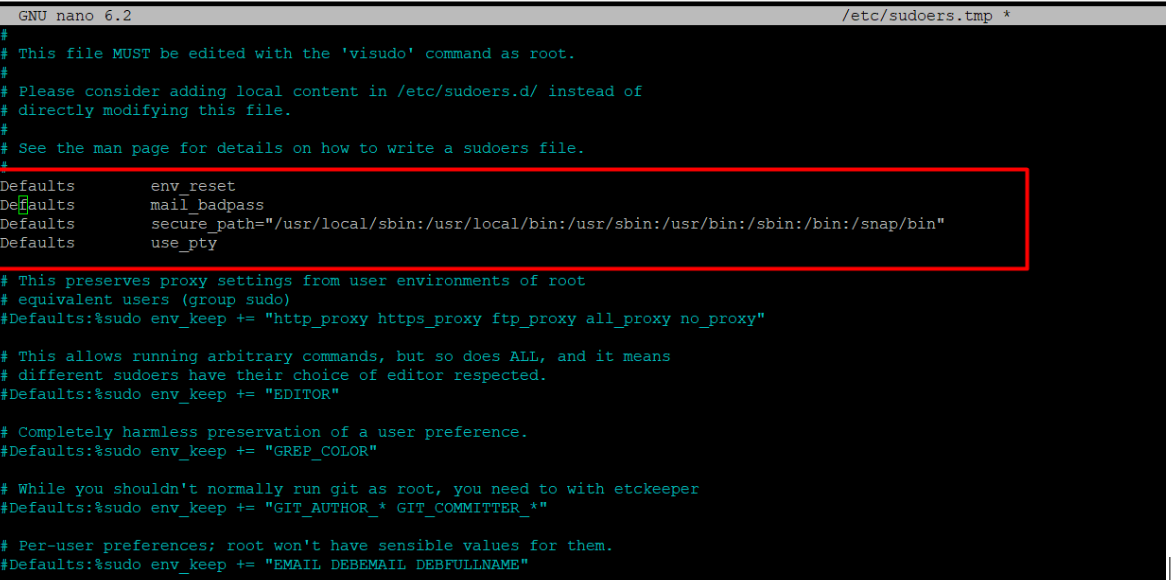
Étape 3 : Ajouter une ligne pour désactiver l’invite de mot de passe
Pour désactiver l’invite de mot de passe pour un utilisateur spécifique (par exemple, john) lors de l’exécution d’une commande spécifique (par exemple, /usr/bin/command), ajoutez la ligne suivante sous la ligneDefaults :
alexhost ALL=(ALL) NOPASSWD: /usr/bin/commandÉtape 4 : Sauvegarder et quitter l’éditeur
Méthode 4 : Éviter l’invite de mot de passe pour des utilisateurs spécifiques
Pour éviter complètement l’invite de mot de passe pour un utilisateur spécifique, vous pouvez modifier la configuration de sudo pour définir un délai plus long pour la conservation du mot de passe
Étape 1 : Ouvrez le fichier sudoers pour l’éditer
sudo visudoÉtape 2 : Ajoutez une ligne pour définir le délai d’attente de l’horodatage (timestamp_timeout) :
Sous la ligne Defaults, ajoutez la ligne suivante pour augmenter la valeur du timestamp_timeout (en minutes) :
Defaults timestamp_timeout=30
- Cet exemple fixe le délai d’attente à 30 minutes. Ajustez la valeur si nécessaire.
Étape 3 : Enregistrez et quittez l’éditeur.
La modification à laquelle vous faites référence consiste à configurer les paramètres du fichier sudoers afin que les utilisateurs puissent exécuter des commandes sudo sans avoir à saisir à nouveau leur mot de passe pendant une durée déterminée après leur première commande sudo. Cela peut s’avérer particulièrement utile dans les scénarios où un utilisateur doit exécuter plusieurs commandes administratives dans un court laps de temps, ce qui lui permet de gagner du temps et d’éviter d’avoir à saisir son mot de passe à plusieurs reprises. Par défaut, lorsqu’un utilisateur exécute une commande sudo dans un système Linux ou Unix, il est invité à saisir son mot de passe à des fins d’authentification. Toutefois, pour des raisons de sécurité, une fois le mot de passe saisi, le système se souvient généralement de l’utilisateur pendant une courte période (généralement 15 minutes), ce qui lui permet d’exécuter les commandes sudo suivantes sans avoir à saisir à nouveau le mot de passe. La modification à laquelle vous faites référence permet aux utilisateurs de configurer la durée de cette période “sudo sans mot de passe” pour plus de commodité