 Ticket öffnen
  +373 79 600002
  Telegramm Live Chat
  Häufige Fragen
  Deutsch
 English
  Русский
  Română
  Français
  Türkçe
  Español
  Português
  Українська
  български
  Polski
  Indonesia
  中文 (中国)






































































































































 Linux
Linux  Sicherheit
  Verwaltung
So deaktivieren Sie das Passwort für den Sudo-Befehl unter Linux
Linux VPS ist ein virtueller Server, der das Linux-Betriebssystem als Hauptplattform verwendet. Es handelt sich um eine virtualisierte Umgebung, die dem Benutzer Zugang zu Computerressourcen wie Prozessor, Speicher und Festplatte auf einem Remote-Server über das Internet bietet. Benutzer können mit ihrem Linux-VPS Software installieren und konfigurieren, mit Daten arbeiten und verschiedene Aufgaben ausführen. Klicken Sie auf das Bild



Der sudo-Befehl, der für “superuser do” steht, ist ein wichtiges Werkzeug in Linux, das autorisierten Benutzern die Möglichkeit gibt, administrative Aufgaben mit Superuser-Rechten auszuführen. Dadurch können Benutzer mit eingeschränkten Rechten vorübergehend auf Funktionen zugreifen, für die erhöhte Rechte erforderlich sind, was die Systemsicherheit erhöht. Standardmäßig muss der Benutzer bei jeder Verwendung von sudo ein Kennwort eingeben, um seine Identität zu verifizieren und temporäre Superuser-Rechte zu erhalten. Dieser Mechanismus bietet eine zusätzliche Sicherheitsebene, indem er den unbefugten Zugriff auf kritische Systemfunktionen verhindert. In manchen Fällen kann es jedoch sinnvoll sein, die Kennwortabfrage für bestimmte Befehle oder Benutzer zu deaktivieren, um beispielsweise Aufgaben zu automatisieren oder die Ausführung häufig verwendeter Befehle zu vereinfachen. In diesem Tutorial wird detailliert erläutert, wie sudo so konfiguriert werden kann, dass für bestimmte Befehle oder Benutzer keine Kennwortabfrage erforderlich ist, und es werden praktische Beispiele und Szenarien vorgestellt, in denen dies nützlich sein kann
ALLE VERFÜGBAREN VPS-TARIFE FINDEN SIE HIER
Der sudo-Befehl, dessen Bedeutung Superuser do ist, ermöglicht es autorisierten Benutzern in Linux, administrative Aufgaben mit Superuser-Rechten auszuführen. Standardmäßig werden Sie bei der Verwendung von sudo zur Eingabe eines Passworts aufgefordert, um Ihre Identität und Berechtigung zu bestätigen. Es kann jedoch Situationen geben, in denen Sie diese Passwortabfrage für bestimmte Teams oder Benutzer deaktivieren möchten. In diesem Tutorial zeigen wir Ihnen anhand von praktischen Beispielen, wie Sie die Passwortabfrage für den sudo-Befehl deaktivieren können.Bitte beachten Sie: Die Deaktivierung der Passwortabfrage für sudo sollte mit Bedacht erfolgen. Gewähren Sie dieses Privileg nur vertrauenswürdigen Benutzern und bestimmten Befehlen, um die Systemsicherheit zu gewährleisten. Wir empfehlen Ihnen, die Dokumentation ausführlich zu lesen, bevor Sie mit diesem Verfahren beginnen.Es gibt mehrere Methoden, dieses Verfahren durchzuführen. Jede Methode wird im Folgenden ausführlich und mit Codebeispielen beschrieben
Methode 1: Vorübergehende Deaktivierung der Kennworteingabeaufforderung
Wenn Sie die Passwortabfrage für die aktuelle Sitzung vorübergehend deaktivieren möchten, können Sie die Option -S mit sudo verwenden.
sudo -SMethode 2: Deaktivieren der Kennworteingabeaufforderung für alle Befehle
Wenn Sie die Passwortabfrage für alle Befehle eines bestimmten Benutzers deaktivieren möchten, können Sie eine allgemeinere Zeile in der Datei sudoers hinzufügen
Schritt 1: Öffnen Sie die Datei sudoers zur Bearbeitung:
sudo visudoSchritt 2: Fügen Sie eine Zeile hinzu, um die Passwortabfrage zu deaktivieren:
Um die Passwortabfrage für einen bestimmten Benutzer (z.B. jane) für alle Befehle zu deaktivieren, fügen Sie die folgende Zeile unter der Defaults-Zeileein :
alexhostcom ALL=(ALL) NOPASSWD: ALL- Ersetzen Sie alexhostcom durch den Benutzernamen.
Schritt 3: Speichern und Beenden des Editors
Methode 3. Bearbeiten der Datei sudoers
Die Datei sudoers, die sich normalerweise unter /etc/sudoers befindet, enthält die Konfiguration für den sudo-Zugang. Um die Passwortabfrage zu deaktivieren, können Sie diese Datei bearbeiten
Schritt 1: Öffnen Sie die Datei sudoers zur Bearbeitung:
sudo visudoSchritt 2: Suchen Sie die Zeile Defaults
Suchen Sie in der Datei sudoers die Zeile, die mit
Defaults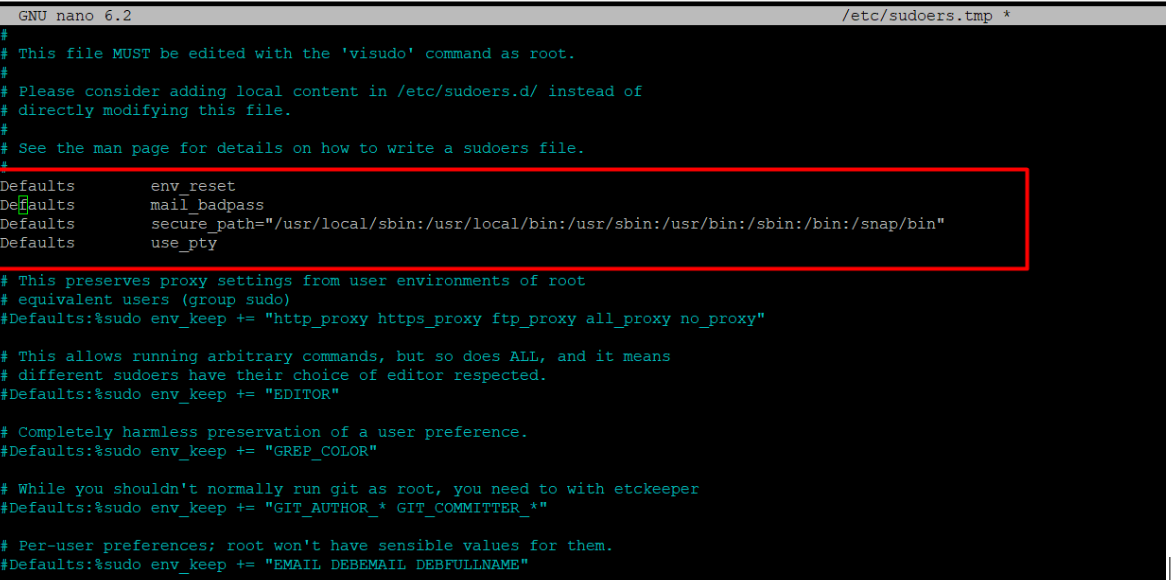
Schritt 3: Fügen Sie eine Zeile hinzu, um die Passwortabfrage zu deaktivieren
Um die Passwortabfrage für einen bestimmten Benutzer (z.B. john) zu deaktivieren, wenn ein bestimmter Befehl (z.B. /usr/bin/command) ausgeführt wird , fügen Sie die folgende Zeile unter der Defaults-Zeile ein :
alexhost ALL=(ALL) NOPASSWD: /usr/bin/commandSchritt 4: Speichern und Beenden des Editors
Methode 4: Vermeidung der Passwortabfrage für bestimmte Benutzer
Um die Passwortabfrage für einen bestimmten Benutzer vollständig zu vermeiden, können Sie die sudo-Konfiguration so ändern, dass eine längere Zeitspanne für die Speicherung des Passworts festgelegt wird
Schritt 1: Öffnen Sie die Datei sudoers zur Bearbeitung
sudo visudoSchritt 2: Fügen Sie eine Zeile hinzu, um den timestamp_timeout zu setzen:
Fügen Sie unterhalb der Defaults-Zeile die folgende Zeile ein, um den timestamp_timeout auf einen größeren Wert (in Minuten) zu setzen:
Defaults timestamp_timeout=30
- In diesem Beispiel wird die Zeitüberschreitung auf 30 Minuten eingestellt. Passen Sie den Wert nach Bedarf an.
Schritt 3: Speichern Sie und beenden Sie den Editor.
Die Änderung, auf die Sie sich beziehen, besteht darin, die Einstellungen der Datei sudoers so zu konfigurieren, dass Benutzer sudo-Befehle ausführen können, ohne ihr Passwort für eine bestimmte Dauer nach ihrem ersten sudo-Befehl erneut eingeben zu müssen. Dies kann besonders in Szenarien nützlich sein, in denen ein Benutzer mehrere administrative Befehle in einem kurzen Zeitraum ausführen muss, um Zeit zu sparen und die wiederholte Eingabe des Passworts zu vermeiden. Wenn ein Benutzer einen sudo-Befehl in einem Linux- oder Unix-System ausführt, wird er standardmäßig aufgefordert, sein Passwort zur Authentifizierung einzugeben. Aus Sicherheitsgründen merkt sich das System jedoch nach der Eingabe des Kennworts in der Regel den Benutzer für einen kurzen Zeitraum (in der Regel 15 Minuten), so dass er nachfolgende sudo-Befehle ohne erneute Eingabe des Kennworts ausführen kann. Die Änderung, auf die Sie sich beziehen, ermöglicht es den Benutzern, die Dauer dieser “passwortlosen sudo”-Periode zu konfigurieren