 Отворен билет
  +373 79 600002
  Чат на живо в Telegram
  Често задавани въпроси
  български
 English
  Русский
  Română
  Deutsch
  Français
  Türkçe
  Español
  Português
  Українська
  Polski
  Indonesia
  中文 (中国)






































































































































 Linux
Linux  Администрация
  Защита
Как да деактивирате паролата за командата Sudo в Linux
Linux VPS е виртуален сървър, който използва операционната система Linux като основна платформа. Това е виртуализирана среда, която предоставя на потребителя достъп до компютърни ресурси като процесор, памет и диск на отдалечен сървър през интернет. Потребителите могат да инсталират и конфигурират софтуер, да работят с данни и да изпълняват различни задачи, използвайки своя Linux VPS. Щракнете върху изображението



Командата sudo, която е съкращение от “superuser do” (суперпотребител), е важен инструмент в Linux, който предоставя на оторизираните потребители възможността да изпълняват административни задачи с привилегии на суперпотребител. Това позволява на ограничените потребители да имат временен достъп до функции, които изискват повишени привилегии, като по този начин се подобрява сигурността на системата. По подразбиране всеки път, когато се използва sudo, от потребителя се изисква да въведе парола, за да потвърди самоличността си и да получи временни суперпотребителски привилегии. Този механизъм добавя допълнително ниво на сигурност, като предотвратява неоторизиран достъп до критични функции на системата. В някои случаи обаче може да искате да деактивирате изискването за парола за определени команди или потребители, например за автоматизиране на задачи или опростяване на изпълнението на често използвани команди. В този урок ще разгледаме подробно как sudo може да бъде конфигуриран така, че да не изисква покана за парола за определени команди или потребители, както и практически примери и сценарии, в които това може да бъде полезно
ПРОВЕРЕТЕ ВСИЧКИ НАЛИЧНИ ТАРИФНИ ПЛАНОВЕ ЗА VPS ТУК
Командата sudo, нейното значение superuser do, в Linux позволява на упълномощени потребители да изпълняват административни задачи с привилегии на суперпотребител. По подразбиране, когато използвате sudo, ще ви бъде поискана парола, за да потвърдите самоличността и оторизацията си. Възможно е обаче да има ситуации, в които искате да деактивирате това подканване за парола за определени екипи или потребители. В този урок ще разгледаме как да деактивираме подканването за парола за командата sudo с практически примери. Забележка: Деактивирането на подканването за парола за sudo трябва да се извършва с повишено внимание. Предоставяйте тази привилегия само на доверени потребители и определени команди, за да гарантирате сигурността на системата. Препоръчваме ви да прочетете подробно документацията, преди да започнете тази процедура.Съществуват няколко метода за изпълнение на тази процедура. Всеки метод ще бъде описан по-долу подробно и с примери за код
Метод 1: Временно деактивиране на съобщението за парола
Ако искате временно да деактивирате подканата за парола за текущата сесия, можете да използвате опцията -S със sudo.
sudo -SМетод 2: Деактивиране на съобщението за парола за всички команди
Ако искате да забраните поканата за парола за всички команди за определен потребител, можете да добавите по-общ ред във файла sudoers
Стъпка 1: Отворете файла sudoers за редактиране:
sudo visudoСтъпка 2: Добавете ред за деактивиране на поканата за парола:
За да деактивирате поканата за парола за конкретен потребител (напр. jane) за всички команди, добавете следния ред под редаDefaults :
alexhostcom ALL=(ALL) NOPASSWD: ALL- Заменете alexhostcom с потребителското име.
Стъпка 3: Запазете и излезте от редактора
Метод 3. Редактиране на файла sudoers
Файлът sudoers, който обикновено се намира в /etc/sudoers, съдържа конфигурацията за sudo достъп. За да деактивирате поканата за парола, можете да редактирате този файл
Стъпка 1: Отворете файла sudoers за редактиране:
sudo visudoСтъпка 2: Намерете реда Defaults
Във файла sudoers намерете реда, който започва с
Defaults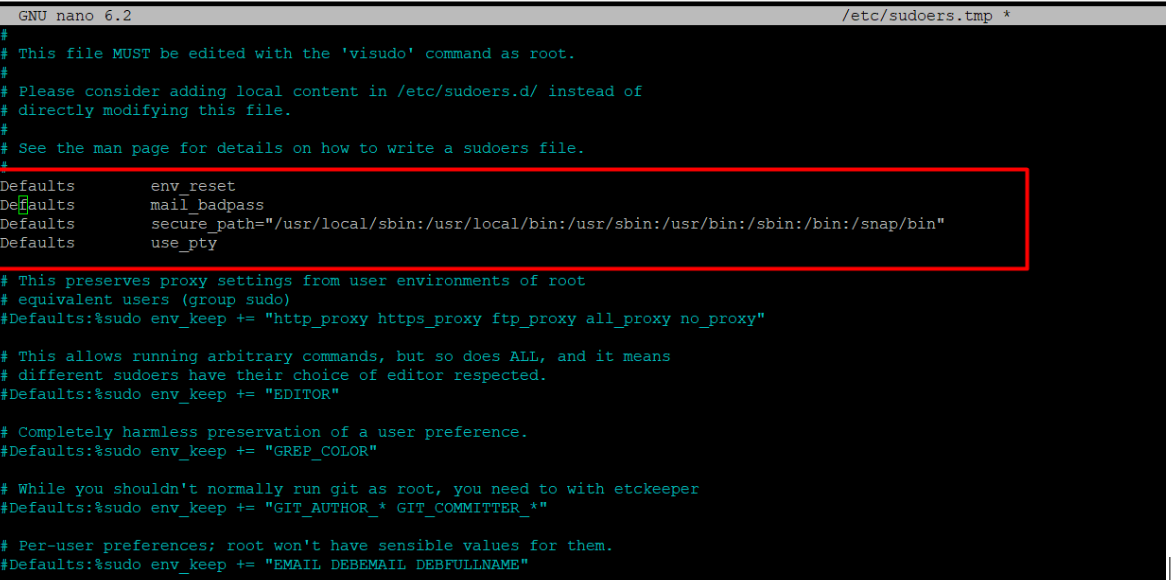
Стъпка 3: Добавете ред за деактивиране на подкана за въвеждане на парола
За да деактивирате поканата за парола за конкретен потребител (напр. john) при изпълнение на конкретна команда (напр. /usr/bin/command), добавете следния ред под редаDefaults :
alexhost ALL=(ALL) NOPASSWD: /usr/bin/commandСтъпка 4: Запазете и излезте от редактора
Метод 4: Избягване на поканата за парола за определени потребители
За да избегнете напълно подканването за парола за конкретен потребител, можете да промените конфигурацията sudo, за да зададете по-дълъг период от време за запазване на паролата
Стъпка 1: Отворете файла sudoers за редактиране
sudo visudoСтъпка 2: Добавете ред за задаване на timestamp_timeout:
Добавете следния ред под реда Defaults, за да зададете timestamp_timeout на по-голяма стойност (в минути):
Defaults timestamp_timeout=30
- Този пример задава таймаут на 30 минути. Коригирайте стойността, ако е необходимо.
Стъпка 3: Запазете и излезте от редактора.
Промяната, за която говорите, включва конфигуриране на настройките на файла sudoers, така че потребителите да могат да изпълняват sudo команди, без да е необходимо да въвеждат отново паролата си за определен период от време след първата sudo команда. Това може да бъде особено полезно в сценарии, при които потребителят трябва да изпълни няколко административни команди за кратък период от време, като му спести време и избегне необходимостта да въвежда многократно паролата си. По подразбиране, когато потребителят изпълнява команда sudo в система Linux или Unix, той е подканен да въведе паролата си за удостоверяване. От съображения за сигурност обаче след въвеждането на паролата системата обикновено запомня потребителя за кратък период от време (обикновено 15 минути), което му позволява да изпълнява последващи sudo команди, без да въвежда повторно паролата. Промяната, за която говорите, позволява на потребителите да конфигурират продължителността на този период на “sudo без парола” за по-голямо удобство