 提交工单
提交工单  +373 79 600002
  Telegram 在线聊天
  常见问题
常见问题  中文 (中国)
 English
  Русский
  Română
  Deutsch
  Français
  Türkçe
  Español
  Português
  Українська
  български
  Polski
  Indonesia






































































































































 安全
安全  虚拟服务器
虚拟服务器如何将SSH公钥上传到现有的VPS
AlexHost 使用 SSH 密钥是处理身份验证的最安全和高效的方法之一。如果您有一个现有的 VPS 并希望切换到使用 SSH 密钥(或添加新密钥),这是一个简单的过程,通过允许无密码登录来提高安全性。在本指南中,我们将引导您如何将 SSH 公钥上传到现有的 VPS,确保未来的登录既安全又简单。
为什么使用 SSH 密钥?
SSH 密钥被广泛用于保护对远程服务器的访问。它们相对于传统密码提供了几个优势:
- 更强的安全性:SSH 密钥使用加密身份验证,这比强密码更难破解。
- 无密码登录:一旦设置,SSH 密钥允许您在不输入密码的情况下登录到服务器。
- 防止暴力破解攻击:通过消除密码,SSH 密钥可以防止针对猜测登录凭据的暴力破解攻击。
前提条件
在您开始之前,您需要:
- 访问您现有的 VPS:这意味着您可以使用 SSH 登录到 VPS,可能是使用密码。
- 一对 SSH 密钥:如果您没有,我们将介绍如何生成它。
- 基本的 SSH 命令知识:需要熟悉命令行界面(CLI)。
步骤 1:生成 SSH 密钥对(如果您没有)
如果您在本地计算机上还没有 SSH 密钥对,可以创建一个。方法如下:
在您的本地计算机(macOS 或 Linux)上打开终端并运行以下命令:
ssh-keygen -t rsa -b 4096 -C "your_email@example.com"
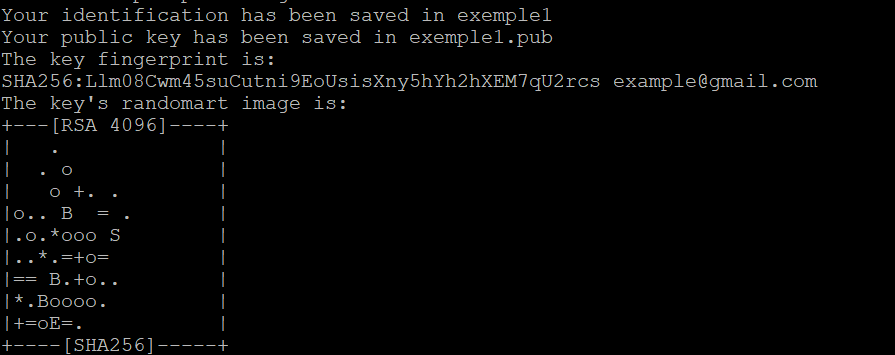
此命令将创建一个 4096 位的 RSA 加密密钥对。在此过程中,系统会询问您将密钥保存到何处:
- 按 Enter 将密钥保存到默认位置(~/.ssh/id_rsa)。
- 可选地,为额外的安全性添加一个密码短语(推荐),或按 Enter 跳过此步骤。
此过程生成两个文件:
- id_rsa:您的私钥(请妥善保管,切勿分享)。
- id_rsa.pub:您的公钥(这是您将上传到服务器的内容)。
接下来,显示公钥以便您可以复制它:
ssh root@your_vps_ip复制输出(您的公钥),因为您将在下一步中需要它。
步骤 2:登录到您的 VPS
要将新的 SSH 公钥添加到虚拟机,您需要使用当前的方法(无论是使用密码还是现有密钥)登录。打开终端并运行:
将 your_vps_ip 替换为您的 VPS 的实际 IP 地址。如果您使用不同的用户帐户登录(不是 root),请将 root 替换为相应的用户名。
步骤 3:创建 .ssh 目录(如果不存在)
登录后,确保您使用的用户帐户存在 .ssh 目录。如果不存在,请使用以下命令创建它:
此命令创建 .ssh 目录并设置正确的权限,以便只有当前用户可以访问它。
步骤 4:将公钥添加到 authorized_keys 文件
现在您已经有了 .ssh 目录,您需要通过将 SSH 公钥添加到 authorized_keys 文件来将其上传到 VPS。此文件包含允许对服务器进行身份验证的公钥。
- 使用文本编辑器(如 nano)打开 authorized_keys 文件:
如果文件不存在,此命令将创建它。
- 将您的公 SSH 密钥(您之前从 id_rsa.pub 复制的那个)粘贴到文件中。右键单击或使用终端的粘贴功能插入密钥。
- 通过按 Ctrl + X,然后 Y,最后按 Enter 保存并关闭文件。
- 为 authorized_keys 文件设置正确的权限:
此步骤确保文件仅对当前用户可访问。
步骤 5:测试 SSH 密钥登录
在将 SSH 密钥添加到 VPS 后,您应该测试设置,以确保您可以无密码登录。
- 通过输入以下内容退出当前的 SSH 会话:
- 现在,尝试使用您的 SSH 密钥重新登录到 VPS:
如果一切设置正确
- ,您将无需输入密码即可登录到 VPS。
步骤 6(可选):禁用密码身份验证
为了额外的安全性,您可以禁用基于密码的身份验证,仅允许拥有 SSH 密钥的用户访问 VPS。此步骤是可选的,但建议在安全性优先的环境中进行。
要禁用密码身份验证:
- 在您的 VPS 上打开 SSH 配置文件:
- 在配置文件中找到以下行,并确保它们设置如下:
- 通过按 Ctrl + X,然后 Y,最后按 Enter 保存并关闭文件。
- 重启 SSH 服务以应用更改:
现在,只有拥有有效 SSH 密钥的用户才能登录到 VPS。
步骤 7:管理多个 SSH 密钥
如果您管理多个 VPS 或远程服务器,您可能希望组织您的 SSH 密钥并配置您的 ~/.ssh/config 文件以方便使用。以下是一个示例配置,允许您为不同的服务器指定不同的 SSH 密钥:
在将此内容添加到您的 SSH 配置文件(~/.ssh/config)后,您可以简单地登录:
结论
将 SSH 公钥添加到现有 VPS 显著增强了您的远程服务器的安全性,同时简化了登录过程。通过遵循本指南,您可以轻松上传您的 SSH 公钥并配置您的 VPS 以实现无密码登录。为了增强安全性,考虑完全禁用密码身份验证,确保只有授权的 SSH 密钥可以访问您的 VPS。此设置不仅保护您的服务器免受未经授权的访问,还通过消除每次登录时输入密码的需要来简化您的工作流程。