提交工单
提交工单  +373 79 600002
  Telegram 在线聊天
  常见问题
常见问题  中文 (中国)
 English
  Русский
  Română
  Deutsch
  Français
  Türkçe
  Español
  Português
  Українська
  български
  Polski
  Indonesia














































































































































如何在Ubuntu中启用脚本自动加载:三种生产就绪的方法
在Ubuntu中启用脚本自动加载,意味着配置操作系统在系统启动时自动执行一个或多个shell脚本或服务,无需任何手动干预。这通过三种主要机制实现:基于传统SysVinit的/etc/init.d/目录、/etc/rc.local兼容性垫片,以及现代systemd服务单元框架——后者是Ubuntu 15.04及以后所有版本上权威的、推荐的方法。
对于在VPS Hosting环境中运行工作负载的系统管理员而言,启动自动化不是一种便利——而是可靠性的必要条件。配置错误或缺失的自动启动条目意味着关键守护进程、监控代理、备份脚本或自定义网络配置在重启后静默失败,导致事后难以诊断的服务中断。
为什么启动脚本自动化对Ubuntu服务器至关重要
每台生产Ubuntu服务器随着时间推移都会积累操作脚本:数据库预热例程、日志轮转触发器、VPN隧道初始化器、防火墙规则加载器以及应用健康检查。没有结构化的自动加载机制,这些脚本完全依赖手动执行——内核更新或紧急重启后的一个遗漏步骤就可能级联导致停机。
Ubuntu的启动自动化生态系统已经显著演进:
- SysVinit(Ubuntu 15.04之前):顺序执行、速度慢、基于脚本。每个服务会阻塞下一个。
- Upstart(Ubuntu 6.10–15.04):事件驱动、更快,但现已弃用。
- systemd(Ubuntu 15.04+):并行服务激活、依赖关系图、套接字激活、基于cgroup的资源控制,以及通过
journald进行结构化日志记录。
了解您正在使用哪个层——以及原因——可以防止您在测试环境中部署一个可行的解决方案,而该方案在生产环境中却静默失效。
方法一:使用/etc/init.d/目录(SysVinit / LSB脚本)
工作原理
/etc/init.d/目录是Linux标准基础(LSB)初始化脚本的传统存放位置。该目录中的每个脚本都是一个shell脚本,响应标准化命令:start、stop、restart、status,以及可选的reload。update-rc.d工具在/etc/rcN.d/运行级别目录中创建符号链接,决定脚本在启动和关机序列中的执行时机和顺序。
在运行systemd的现代Ubuntu系统上,这些脚本仍通过名为systemd-sysv-generator的兼容层得到支持,该层会自动将LSB初始化脚本转换为临时systemd单元。这意味着您的/etc/init.d/脚本仍会运行,但它们由systemd包装执行,而非由SysVinit直接执行。
分步实施
第一步:创建脚本
编写脚本并确保其遵循LSB头部约定。一个最小化的、适合生产的示例:
#!/bin/bash
### BEGIN INIT INFO
# Provides:          examplescript
# Required-Start:    $remote_fs $syslog $network
# Required-Stop:     $remote_fs $syslog
# Default-Start:     2 3 4 5
# Default-Stop:      0 1 6
# Short-Description: Example autoload script
# Description:       Runs a custom initialization task at boot
### END INIT INFO

case "$1" in
  start)
    echo "Starting examplescript..."
    /usr/local/bin/examplescript.sh &
    ;;
  stop)
    echo "Stopping examplescript..."
    pkill -f examplescript.sh
    ;;
  restart)
    $0 stop
    $0 start
    ;;
  status)
    pgrep -f examplescript.sh > /dev/null && echo "Running" || echo "Stopped"
    ;;
  *)
    echo "Usage: $0 {start|stop|restart|status}"
    exit 1
    ;;
esac
exit 0第二步:将脚本放置在/etc/init.d/中
sudo cp examplescript /etc/init.d/examplescript第三步:使其可执行
sudo chmod +x /etc/init.d/examplescript第四步:向运行级别系统注册
sudo update-rc.d examplescript defaultsdefaults参数将脚本注册为在运行级别2、3、4和5启动,在运行级别0、1和6停止——这是大多数服务器守护进程的标准行为。
第五步:验证注册
ls -la /etc/rc2.d/ | grep examplescript您应该看到一个类似S01examplescript的符号链接,指向/etc/init.d/examplescript。
关键陷阱
此方法最常见的错误是省略LSB头部块。没有它,update-rc.d无法确定依赖顺序,systemd-sysv-generator可能会相对于网络可用性或文件系统挂载分配错误的执行顺序。始终明确定义Required-Start依赖关系。
从自动启动中移除脚本而不删除它:
sudo update-rc.d examplescript disable完全移除它:
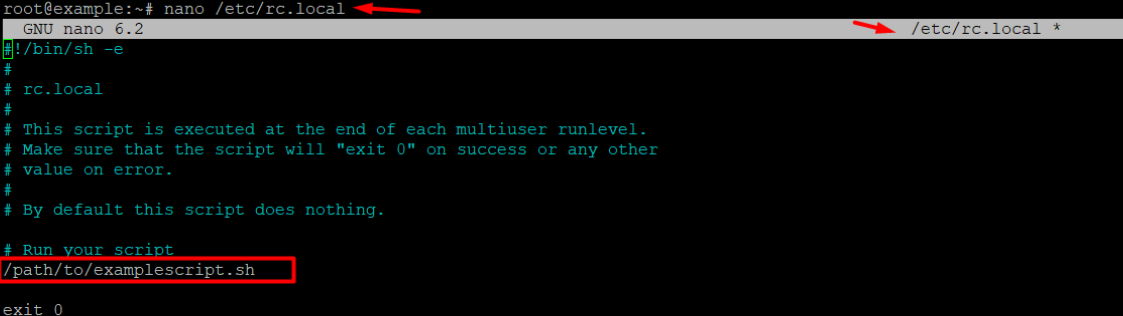
sudo update-rc.d examplescript remove方法二:使用/etc/rc.local(兼容性垫片)
工作原理
/etc/rc.local是一种传统机制,在所有标准多用户运行级别服务启动后执行一次shell脚本。这是最简单的自动启动方法——无服务管理、无依赖声明、无重启逻辑。在Ubuntu 18.04及更高版本上,rc.local支持由rc-local.service systemd单元提供,该单元默认禁用,必须显式启用。
使用场景
仅在以下情况使用/etc/rc.local:
- 不需要作为服务管理的一次性初始化命令
- 在正式化systemd单元之前的快速原型开发或测试
- 简单的环境变量导出或内核参数调整
不要将/etc/rc.local用于长期运行的守护进程。因为它以阻塞、顺序的方式运行且没有进程监督,rc.local中挂起的命令将延迟或阻止启动序列的完成。
分步实施
第一步:检查/etc/rc.local是否存在
ls -la /etc/rc.local如果不存在,创建它:
sudo bash -c 'cat > /etc/rc.local << EOF
#!/bin/bash
exit 0
EOF'
sudo chmod +x /etc/rc.local第二步:启用rc-local systemd单元(Ubuntu 18.04+)
sudo systemctl enable rc-local
sudo systemctl start rc-local第三步:在exit 0之前添加命令
sudo nano /etc/rc.local在exit 0行上方插入您的命令:
#!/bin/bash
/usr/local/bin/examplescript.sh >> /var/log/examplescript.log 2>&1 &
exit 0末尾的&对任何长期运行的命令都是必不可少的——它将进程分叉到后台,使rc.local不会阻塞。
第四步:验证执行
sudo systemctl status rc-local关键陷阱
在Ubuntu 20.04和22.04上,rc-local.service有一个硬编码的30秒超时。如果您的脚本完成时间超过30秒,systemd将把该服务标记为失败,rc.local中的后续命令将不会执行。请明确重定向输出并将长期运行的进程放到后台。
方法三:使用systemd服务单元(推荐)
为什么systemd是生产环境的正确方法
systemd不仅仅是SysVinit的替代品——它是一个完整的系统和会话管理器,提供依赖解析、并行启动、套接字和D-Bus激活、按需服务生成、具有自动重启功能的进程监督、基于cgroup的资源隔离,以及通过journald进行结构化日志聚合。对于在Dedicated Server或生产VPS上运行的任何工作负载,systemd单元是管理自动加载脚本的唯一适当机制。
systemd单元文件的结构
.service单元文件分为三个必要部分:
[Unit]:元数据、人类可读的描述和依赖声明(After=、Requires=、Wants=)。[Service]:执行参数——要运行的二进制文件或脚本、服务类型、重启策略、环境变量和安全沙箱选项。[Install]:定义哪个systemd目标激活此单元(WantedBy=multi-user.target是服务器守护进程的标准)。
分步实施
第一步:准备脚本
确保脚本可执行并位于稳定路径中:
sudo cp examplescript.sh /usr/local/bin/examplescript.sh
sudo chmod +x /usr/local/bin/examplescript.sh
第二步:创建单元文件
sudo nano /etc/systemd/system/examplescript.service一个具有安全加固的生产级单元文件:
[Unit]
Description=Example Autoload Script
Documentation=https://your-internal-wiki/examplescript
After=network-online.target
Wants=network-online.target

[Service]
Type=simple
ExecStart=/usr/local/bin/examplescript.sh
ExecReload=/bin/kill -HUP $MAINPID
Restart=on-failure
RestartSec=5s
StandardOutput=journal
StandardError=journal
SyslogIdentifier=examplescript
User=nobody
Group=nogroup
NoNewPrivileges=true
ProtectSystem=strict
PrivateTmp=true

[Install]
WantedBy=multi-user.target
第三步:重新加载systemd守护进程
创建或修改任何单元文件后,必须重新加载守护进程的配置索引:
sudo systemctl daemon-reload第四步:启用服务以实现自动启动
sudo systemctl enable examplescript.service这会在/etc/systemd/system/multi-user.target.wants/中创建一个指向您的单元文件的符号链接。
第五步:立即启动服务
sudo systemctl start examplescript.service第六步:验证状态和日志
sudo systemctl status examplescript.service
sudo journalctl -u examplescript.service -f
理解systemd服务类型
[Service]部分中的Type=指令是最容易被误解的参数之一。选择错误的类型会导致systemd错误报告服务就绪状态,从而引发依赖失败。
| 类型 | 行为 | 使用场景 |
|---|---|---|
simple | 由ExecStart启动的进程是主进程。systemd认为其立即就绪。 | 不进行分叉的脚本和简单守护进程 |
forking | 进程分叉,父进程退出。systemd通过PID文件跟踪子进程。 | 传统Unix守护进程(例如带PidFile的Apache) |
oneshot | 进程运行至完成后退出。systemd在启动依赖单元前等待。 | 一次性初始化任务、设置脚本 |
notify | 进程通过sd_notify()发出就绪信号。 | 具有原生systemd集成的守护进程 |
idle | 执行延迟至所有活动作业分派完毕。 | 低优先级后台任务 |
对于在启动时运行一次后退出的脚本,使用Type=oneshot配合RemainAfterExit=yes,以在脚本完成后保持单元处于”活动”状态。
进阶:使用After=和Wants=进行依赖排序
一个常见的生产故障发生在需要网络连接的脚本在网络栈完全初始化之前启动时。网络依赖脚本的正确依赖链为:
After=network-online.target
Wants=network-online.target这与After=network.target不同,后者仅保证网络接口已配置——而非实际在线且可达。network-online.target依赖要求systemd-networkd-wait-online.service或等效服务确认连接性。
对比:三种方法一览
| 功能 | /etc/init.d/ | /etc/rc.local | systemd单元 |
|---|---|---|---|
| 推荐用于生产环境 | 否 | 否 | 是 |
| 支持并行启动 | 否 | 否 | 是 |
| 进程监督/自动重启 | 否 | 否 | 是 |
| 依赖管理 | 有限(LSB头部) | 无 | 完整 |
| 结构化日志 | 否 | 否 | 是(journald) |
| 安全沙箱 | 否 | 否 | 是 |
| 复杂度 | 低 | 极低 | 中等 |
| 在Ubuntu 22.04+上的支持 | 通过兼容层 | 通过rc-local.service | 原生支持 |
| 适合长期运行的守护进程 | 部分适合 | 否 | 是 |
| 适合一次性初始化任务 | 是 | 是 | 是(oneshot) |
常见错误及如何避免
不必要地以root身份运行脚本。systemd单元文件中的User=和Group=指令允许您降低权限。只需要写入/var/log/myapp/的脚本不需要root权限——创建专用系统用户并相应地分配目录所有权。
在rc.local中不重定向输出。没有输出重定向,rc.local命令的任何echo或错误输出都会发送到系统控制台并丢失。始终追加>> /var/log/yourscript.log 2>&1。
不一致地使用绝对路径。systemd服务在没有用户PATH的最小环境中运行。对ExecStart中引用的每个二进制文件始终使用绝对路径,包括/usr/bin/python3或/bin/bash等解释器。
编辑单元文件后忘记执行daemon-reload。systemd会缓存单元文件内容。如果您编辑了.service文件但未运行sudo systemctl daemon-reload,systemd将继续使用旧配置。
将自定义脚本的单元文件放在/lib/systemd/system/中。/lib/systemd/system/目录由包管理器管理。自定义单元文件应放在/etc/systemd/system/中,该目录具有更高优先级且在包升级后仍然保留。
实用决策矩阵:选择哪种方法
使用此框架为您的特定场景选择适当的方法:
- 必须在失败时重启的长期运行守护进程——带
Restart=on-failure的systemd单元 - 必须在其他服务启动前完成的一次性设置脚本——带
Type=oneshot和Before=依赖的systemd单元 - 需要网络完全在线的脚本——带
After=network-online.target的systemd单元 - 用于测试或原型开发的快速单行命令——
/etc/rc.local(临时使用) - 附带LSB初始化脚本的传统应用程序——带
update-rc.d的/etc/init.d/ - 任何在生产环境中运行的内容——始终使用systemd
对于管理多台Ubuntu服务器的管理员,考虑将systemd单元管理与Ansible等配置管理工具配合使用,后者可以在整个服务器集群中幂等地部署和启用.service文件。如果您需要一个具有完整root访问权限来实施这些配置的托管环境,带有VPS控制面板的VPS Hosting提供了直接管理systemd服务而不受限制的灵活性。
对于运行需要启动脚本来初始化GPU驱动程序、CUDA环境或ML推理服务器的资源密集型工作负载的团队,GPU Hosting环境特别受益于systemd的After=依赖链,确保驱动程序在应用服务尝试绑定硬件资源之前完全加载。
如果您的自动加载脚本与绑定到控制面板环境的Web服务器配置或数据库初始化例程交互,带cPanel的VPS安装需要格外小心——cPanel管理自己的服务监督层,必须定义自定义systemd单元以避免与cPanel的服务管理钩子发生冲突。
技术要点核查清单
在Ubuntu服务器上部署任何启动脚本之前,请验证以下内容:
- 单元文件位置:自定义脚本放在
/etc/systemd/system/,而非/lib/systemd/system/ - 可执行位:用
ls -la /path/to/script.sh确认——必须设置x位 - 绝对路径:
ExecStart中的每个二进制文件使用完整路径;不依赖$PATH - 依赖声明:任何网络依赖脚本使用
After=network-online.target - 服务类型:持久守护进程使用
Type=simple,运行后退出的脚本使用Type=oneshot - 权限最小化:
User=、Group=、NoNewPrivileges=true、ProtectSystem=strict - 已配置日志:用于
journald集成的StandardOutput=journal和StandardError=journal - 已执行daemon-reload:创建或编辑单元文件后始终运行
sudo systemctl daemon-reload - enable与start的区别:
enable创建自动启动符号链接;start立即运行——两者都是必需的 - 已用
journalctl测试:用sudo journalctl -u yourservice.service --since "5 minutes ago"确认成功执行
常见问题
systemctl enable和systemctl start有什么区别?
systemctl enable创建一个符号链接,使服务在下次启动时自动启动。systemctl start在当前会话中立即启动服务。首次设置新服务时,通常两个命令都需要执行。
为什么我的systemd服务会报”executable not found”错误,即使脚本存在?
这几乎总是意味着ExecStart路径不正确或脚本缺少可执行位。用which yourscript和ls -la /path/to/script进行验证。同时确认脚本的第一行是有效的shebang(#!/bin/bash或#!/usr/bin/env python3),因为systemd默认不为ExecStart调用shell。
我能让脚本在启动时只运行一次,而不是每次启动都运行吗?
在[Unit]部分使用带ConditionPathExists=!/var/run/myscript.done指令的Type=oneshot。脚本在第一次运行时创建哨兵文件;后续启动因条件失败而跳过执行。
Ubuntu 22.04上还支持/etc/rc.local吗?
是的,但默认禁用。您必须使用sudo systemctl enable rc-local手动启用rc-local.service单元,并确保文件存在且可执行。它作为兼容性措施得到支持,而非推荐做法。
如何检查启动脚本运行失败的原因?
运行sudo journalctl -u yourservice.service -b查看自上次启动以来该单元的所有日志条目。对于rc.local失败,检查sudo systemctl status rc-local.service并查看/var/log/syslog中启动序列期间的时间戳条目。