提交工单
提交工单  +373 79 600002
  Telegram 在线聊天
  常见问题
常见问题  中文 (中国)
 English
  Русский
  Română
  Deutsch
  Français
  Türkçe
  Español
  Português
  Українська
  български
  Polski
  Indonesia






































































































































21.10.2024
 Linux
Linux  安全
安全如何在MacOS或Linux上使用OpenSSH创建SSH密钥
在安全远程通信的世界中,SSH(安全外壳)是连接远程服务器最常用的协议之一。SSH提供了一种安全的方法,用于登录远程机器并通过网络执行命令。使用SSH密钥进行身份验证是最安全的方法之一,它允许无密码身份验证并增加了一层额外的安全性。SSH密钥成对出现:一个私钥和一个公钥。在本文中,我们将介绍如何在macOS或Linux上使用OpenSSH创建SSH密钥的步骤。
什么是SSH密钥?
SSH密钥是一对用于将客户端(您的计算机)身份验证到SSH服务器的加密密钥。公钥放置在服务器上,而私钥保存在客户端机器上。当您尝试登录时,服务器会检查公钥与私钥以验证您的身份。与密码不同,SSH密钥不易受到暴力攻击,因此是一种高度安全的身份验证方法。
为什么使用SSH密钥?
- 增强安全性:SSH密钥比传统密码更难破解,降低了未经授权访问的风险。
- 无密码身份验证:设置完成后,SSH密钥允许您在每次登录服务器时无需输入密码。
- 自动化过程:SSH密钥非常适合自动化脚本、备份和需要安全远程访问的文件传输。
前提条件
要遵循本指南,您需要:
- 一台安装了OpenSSH的macOS或Linux机器(OpenSSH在这两个平台上默认包含)。
- 访问您将放置公钥的远程服务器。
创建SSH密钥的逐步指南
步骤1:打开终端
在macOS和Linux上,终端应用程序提供了运行命令行命令的界面。通过以下方式打开终端:
- macOS:在Spotlight中搜索“终端”(按Cmd + Space)或在应用程序 > 实用工具下找到它。
- Linux:按Ctrl + Alt + T,或在应用程序菜单中查找终端。
步骤2:生成SSH密钥对
要生成新的SSH密钥对,请在终端中使用以下命令:
选项说明:
- -t rsa:指定要创建的密钥类型。RSA是最常用的算法之一。
- -b 4096:将密钥长度设置为4096位,以增强安全性。
- -C “your_email@example.com”:这为密钥添加注释,通常用于标识密钥。将其替换为您的电子邮件或描述性名称。
运行此命令后,您将看到类似的输出:
步骤3:选择文件位置(可选)
默认情况下,密钥将保存在您的主文件夹中的.ssh目录下,命名为id_rsa(私钥)和id_rsa.pub(公钥)。按Enter确认默认位置,或者您可以指定不同的路径。
示例:
步骤4:设置密码短语(可选但推荐)
接下来,系统会要求您为密钥设置密码短语:
密码短语通过要求您在每次使用私钥时输入它,提供了额外的安全层。如果您不想使用密码短语,可以将其留空(尽管建议使用以增强安全性)。
如果您设置了密码短语,请确保它是您能记住的内容,或者安全存储。
步骤5:确认密钥对的创建
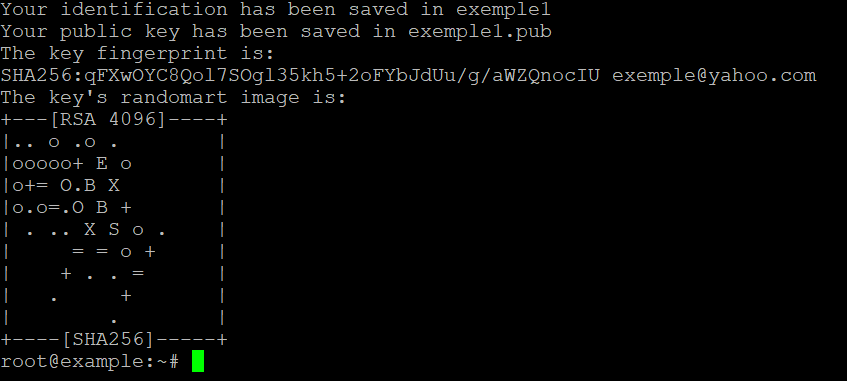
完成步骤后,您将看到类似的输出: