 Bilhete aberto
  +373 79 600002
  Chat ao vivo do Telegram
  F.A.Q
F.A.Q  Português
 English
  Русский
  Română
  Deutsch
  Français
  Türkçe
  Español
  Українська
  български
  Polski
  Indonesia
  中文 (中国)






































































































































 Administração
  Linux
Linux  Segurança
Como desativar a palavra-passe para o comando Sudo no Linux
O VPS Linux é um servidor virtual que utiliza o sistema operativo Linux como plataforma principal. É um ambiente virtualizado que fornece ao utilizador acesso a recursos informáticos, como processador, memória e disco, num servidor remoto através da Internet. Os utilizadores podem instalar e configurar software, trabalhar com dados e executar várias tarefas utilizando o seu VPS Linux. Clique na imagem



O comando sudo, que significa “superuser do”, é uma ferramenta importante no Linux que fornece aos utilizadores autorizados a capacidade de executar tarefas administrativas com privilégios de superutilizador. Isto permite que utilizadores restritos acedam temporariamente a funcionalidades que requerem privilégios elevados, melhorando a segurança do sistema. Por predefinição, sempre que o sudo é utilizado, o utilizador tem de introduzir uma palavra-passe para verificar a sua identidade e obter privilégios de superutilizador temporários. Este mecanismo adiciona uma camada extra de segurança ao impedir o acesso não autorizado a funções críticas do sistema. No entanto, em alguns casos, pode querer desativar a solicitação de palavra-passe para determinados comandos ou utilizadores, por exemplo, para automatizar tarefas ou simplificar a execução de comandos utilizados frequentemente. Neste tutorial, veremos detalhadamente como o sudo pode ser configurado para não exigir uma solicitação de senha para determinados comandos ou usuários, bem como exemplos práticos e cenários em que isso pode ser útil
VEJA TODOS OS PLANOS DE TARIFAS VPS DISPONÍVEIS AQUI
O comando sudo, que significa “superuser do”, no Linux permite que utilizadores autorizados executem tarefas administrativas com privilégios de superutilizador. Por defeito, ao utilizar o sudo, ser-lhe-á pedida uma palavra-passe para confirmar a sua identidade e autorização. No entanto, pode haver situações em que queira desativar este pedido de palavra-passe para determinadas equipas ou utilizadores. Neste tutorial, veremos como desativar a solicitação de senha para o comando sudo com exemplos práticos.Observação: a desativação da solicitação de senha para o sudo deve ser feita com cautela. Conceda este privilégio apenas a utilizadores de confiança e a determinados comandos para garantir a segurança do sistema. Recomendamos que leia a documentação em pormenor antes de iniciar este procedimento.Existem vários métodos para executar este procedimento. Cada método será descrito abaixo em detalhes e com exemplos de código
Método 1: Desativar temporariamente o prompt de senha
Se pretender desativar temporariamente o pedido de palavra-passe para a sessão atual, pode utilizar a opção -S com o sudo.
sudo -SMétodo 2: Desativar o pedido de palavra-passe para todos os comandos
Se quiser desativar o pedido de palavra-passe para todos os comandos de um utilizador específico, pode adicionar uma linha mais geral no ficheiro sudoers
Passo 1: Abra o arquivo sudoers para edição:
sudo visudoPasso 2: Adicione uma linha para desativar o pedido de palavra-passe:
Para desativar o pedido de palavra-passe para um utilizador específico (por exemplo, jane) para todos os comandos, adicione a seguinte linha abaixo da linhaDefaults :
alexhostcom ALL=(ALL) NOPASSWD: ALL- Substituir alexhostcom pelo nome de utilizador.
Etapa 3: Salvar e sair do editor
Método 3. Editando o arquivo sudoers
O ficheiro sudoers, normalmente localizado em /etc/sudoers, contém a configuração para o acesso sudo. Para desativar a solicitação de senha, é possível editar esse arquivo
Passo 1: Abra o arquivo sudoers para edição:
sudo visudoPasso 2: Localizar a linha Defaults
No ficheiro sudoers, localize a linha que começa com
Defaults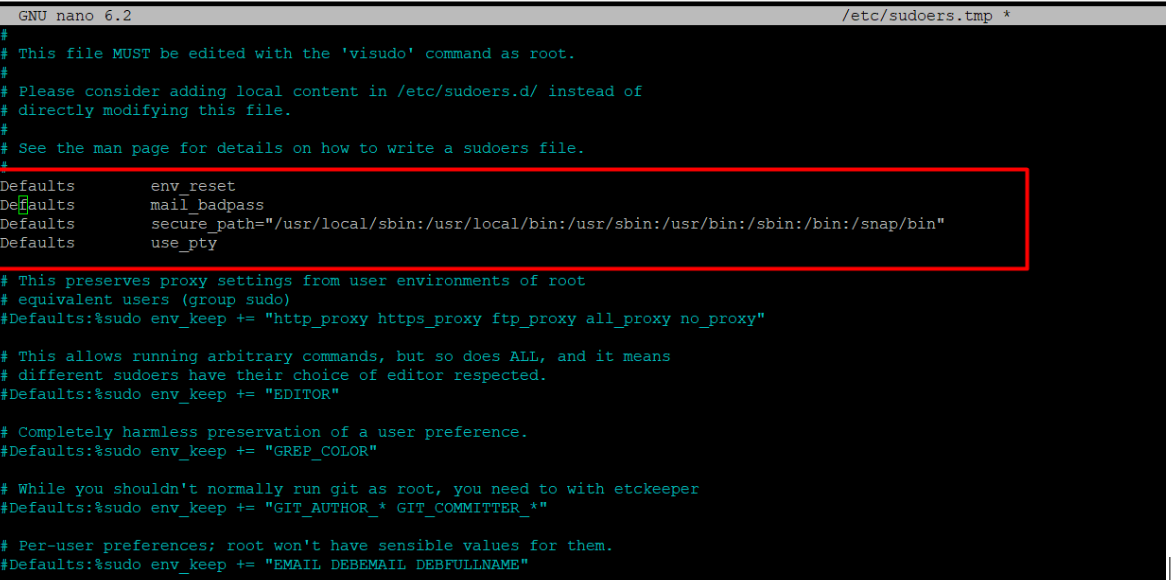
Passo 3: Adicionar uma linha para desativar o pedido de palavra-passe
Para desativar o pedido de palavra-passe para um utilizador específico (por exemplo, john) quando executa um comando específico (por exemplo, /usr/bin/command), adicione a seguinte linha abaixo da linhaDefaults (Predefinições ):
alexhost ALL=(ALL) NOPASSWD: /usr/bin/commandPasso 4: Guardar e sair do editor
Método 4: Evitar a solicitação de senha para usuários específicos
Para evitar completamente a solicitação de senha para um usuário específico, você pode modificar a configuração do sudo para definir um tempo limite maior para a retenção da senha
Passo 1: Abra o arquivo sudoers para edição
sudo visudoPasso 2: Adicione uma linha para definir o timestamp_timeout:
Abaixo da linha Defaults, adicione a seguinte linha para definir o timestamp_timeout para um valor maior (em minutos):
Defaults timestamp_timeout=30
- Este exemplo define o tempo limite para 30 minutos. Ajuste o valor conforme necessário.
Etapa 3: Salve e saia do editor.
A alteração a que se refere envolve a configuração das definições do ficheiro sudoers para que os utilizadores possam executar comandos sudo sem necessitarem de voltar a introduzir a sua palavra-passe durante um período de tempo especificado após o seu primeiro comando sudo. Isto pode ser particularmente útil em cenários em que um utilizador precisa de executar vários comandos administrativos num curto período de tempo, poupando-lhe tempo e evitando a necessidade de introduzir repetidamente a sua palavra-passe. Por predefinição, quando um utilizador executa um comando sudo num sistema Linux ou Unix, é-lhe pedido que introduza a sua palavra-passe para autenticação. No entanto, por razões de segurança, uma vez introduzida a palavra-passe, o sistema lembra-se normalmente do utilizador durante um curto período de tempo (normalmente 15 minutos), permitindo-lhe executar comandos sudo subsequentes sem voltar a introduzir a palavra-passe. A alteração a que se refere permite aos utilizadores configurar a duração deste período “sudo sem palavra-passe” por conveniência