Buka Tiket
  +373 79 600002
  Obrolan Langsung Telegram
  F.A.Q
F.A.Q  Indonesia
 English
  Русский
  Română
  Deutsch
  Français
  Türkçe
  Español
  Português
  Українська
  български
  中文 (中国)






































































































































 untuk semua layanan hosting






Menggunakan tmux: Panduan Lengkap Terminal Multiplexing di Linux
Mengelola server Linux secara efisien memerlukan alat yang tepat — dan beberapa alat semudah transformatif seperti tmux. Baik Anda seorang developer yang mengelola banyak proses, administrator sistem yang memelihara sesi jarak jauh, atau power user yang hidup di terminal, tmux (Terminal Multiplexer) secara fundamental mengubah cara Anda berinteraksi dengan command line.
Panduan komprehensif ini mencakup semua yang perlu Anda ketahui tentang tmux: apa itu, mengapa penting, cara menginstal dan mengonfigurasinya, dan cara menggunakannya secara efektif di lingkungan server dunia nyata — termasuk di VPS Hosting dan infrastruktur dedicated.
Apa Itu tmux?
tmux adalah terminal multiplexer open-source yang memungkinkan Anda membuat, mengelola, dan menavigasi beberapa sesi terminal dari dalam satu jendela. Alih-alih membuka puluhan koneksi SSH terpisah atau tab terminal, tmux memungkinkan Anda mengorganisir semuanya di dalam satu workspace yang persisten dan terstruktur.
Pada intinya, tmux beroperasi pada tiga konsep hierarki:
- Sessions — Kontainer tingkat atas. Sebuah session menampung satu atau lebih window dan tetap ada bahkan setelah Anda terputus.
- Windows — Mirip dengan tab browser, setiap window menempati seluruh layar terminal.
- Panes — Subdivisi dalam sebuah window. Anda dapat membagi window secara horizontal atau vertikal menjadi beberapa pane yang menjalankan proses independen secara bersamaan.
Arsitektur ini membuat tmux sangat powerful di lingkungan server remote. Ketika Anda terhubung melalui SSH ke VPS atau Dedicated Server, koneksi yang terputus tidak lagi berarti pekerjaan hilang — sesi tmux Anda terus berjalan di latar belakang, siap untuk dikoneksikan kembali saat Anda terhubung lagi.
Mengapa Menggunakan tmux? Manfaat Utama untuk Sysadmin dan Developer
Sebelum mendalami perintah, ada baiknya memahami mengapa tmux telah menjadi alat standar dalam manajemen server profesional:
1. Persistensi Sesi
Proses yang berjalan lama — migrasi database, pekerjaan kompilasi, pemantauan log — terus berjalan tanpa gangguan bahkan jika koneksi SSH Anda terputus. Ini sangat penting saat bekerja pada infrastruktur jarak jauh.
2. Manajemen Alur Kerja Paralel
Bagi terminal Anda menjadi pane untuk secara bersamaan mengedit file konfigurasi, memantau log, dan memantau sumber daya sistem — semuanya tanpa beralih jendela.
3. Akses Kolaboratif
Beberapa pengguna dapat terhubung ke sesi tmux yang sama secara bersamaan, memungkinkan pemrograman berpasangan real-time atau debugging kolaboratif pada server bersama.
4. Ruang Kerja yang Dapat Direproduksi
Simpan dan pulihkan tata letak multi-pane dan multi-window yang kompleks sehingga lingkungan kerja Anda konsisten di seluruh sesi.
5. Ringan dan Universal
tmux berjalan sepenuhnya di terminal tanpa ketergantungan GUI, menjadikannya ideal untuk server headless, container, dan instalasi Linux minimal.
Menginstal tmux
tmux tersedia di repositori paket default dari hampir setiap distribusi Linux utama. Pilih perintah yang sesuai untuk sistem Anda:
Ubuntu / Debian
sudo apt update
sudo apt install tmux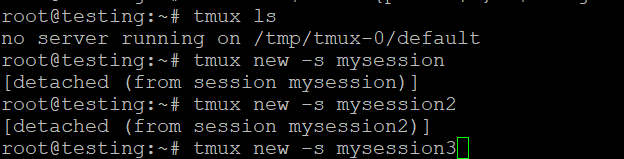

CentOS / RHEL / Fedora
# CentOS/RHEL 7
sudo yum install tmux

# CentOS/RHEL 8+ and Fedora
sudo dnf install tmux
Arch Linux
sudo pacman -S tmuxmacOS (via Homebrew)
brew install tmuxVerifikasi Instalasi
tmux -VIni harus menampilkan versi yang terinstal, seperti tmux 3.3a.
Memahami Tombol Prefix tmux
Setiap shortcut keyboard tmux dimulai dengan prefix key — kombinasi tombol yang menandakan kepada tmux bahwa keystroke berikutnya adalah perintah, bukan input biasa.
Prefix default adalah Ctrl + b. Sepanjang panduan ini, kami akan menyatakannya sebagai <prefix>. Jadi <prefix> c berarti: tekan Ctrl + b, lepaskan kedua tombol, lalu tekan c.
> Pro Tip: Banyak pengguna berpengalaman memetakan ulang prefix ke Ctrl + a (mirip dengan GNU Screen) karena alasan ergonomis. Kami akan membahasnya di bagian kustomisasi.
Perintah tmux Inti: Sesi
Memulai Sesi Baru
Luncurkan tmux dengan sesi default tanpa nama:
tmuxMulai sesi dengan nama deskriptif (sangat direkomendasikan):
tmux new -s session_nameMisalnya, saat mengelola server web:
tmux new -s webserverMendaftar Sesi Aktif
Dari luar tmux, daftar semua sesi yang berjalan:
tmux lsContoh output:
webserver: 3 windows (created Mon Jan 13 10:22:01 2025)
database: 1 window (created Mon Jan 13 09:15:44 2025)
Melepaskan dari Sesi
Untuk melepaskan dari sesi saat ini (membiarkannya berjalan di latar belakang):
<prefix> dYaitu: Ctrl + b, kemudian d.
Anda akan dikembalikan ke shell reguler Anda, dan sesi tmux terus berjalan dengan semua prosesnya tetap utuh.
Menghubungkan Kembali ke Sesi
Hubungkan kembali ke sesi bernama tertentu:
tmux attach-session -t session_nameAtau gunakan singkatan:
tmux a -t session_nameJika hanya ada satu sesi:
tmux attachMengganti Nama Sesi
Saat berada di dalam tmux:
<prefix> $Ketik nama baru dan tekan Enter.
Menghapus Sesi
Untuk menghentikan sesi tertentu dan semua prosesnya:
tmux kill-session -t session_nameUntuk menghapus semua sesi:
tmux kill-serverPerintah tmux Inti: Windows
Windows berfungsi seperti tab dalam sesi. Setiap window dapat menjalankan proses yang sepenuhnya independen.
| Tindakan | Shortcut |
|---|---|
| Buat window baru | <prefix> c |
| Beralih ke window berikutnya | <prefix> n |
| Beralih ke window sebelumnya | <prefix> p |
| Beralih ke window berdasarkan nomor | <prefix> 0–9 |
| Ubah nama window saat ini | <prefix> , |
| Daftar semua window | <prefix> w |
| Tutup window saat ini | <prefix> & |
Perintah Inti tmux: Panes
Panes memungkinkan Anda membagi satu jendela menjadi beberapa area terminal — salah satu fitur paling powerful dari tmux.
| Action | Shortcut |
|---|---|
| Split pane secara horizontal (atas/bawah) | <prefix> " |
| Split pane secara vertikal (kiri/kanan) | <prefix> % |
| Navigasi antar panes | <prefix> Arrow Keys |
| Resize pane (tahan dan ulangi) | <prefix> Ctrl + Arrow Keys |
| Zoom pane ke layar penuh / restore | <prefix> z |
| Konversi pane menjadi jendela baru | <prefix> ! |
| Tutup pane saat ini | <prefix> x |
| Tampilkan nomor pane | <prefix> q |
Contoh Praktis: Layout Server Monitoring
Berikut adalah layout tiga-pane yang khas untuk monitoring web server:
# Start a new session
tmux new -s monitor

# Split horizontally to create a bottom pane
# Press: <prefix> "

# In the top pane: run htop
htop

# Switch to bottom pane: <prefix> Arrow Down
# Split bottom pane vertically: <prefix> %

# Bottom-left: tail the web server error log
tail -f /var/log/nginx/error.log

# Bottom-right: watch active connections
watch -n 2 'ss -tuln'
Ini memberikan Anda dashboard real-time dalam satu jendela terminal — sangat berharga saat mengelola production server.
Mode Salin: Menggulir dan Memilih Teks
Secara default, roda scroll mouse Anda tidak akan berfungsi di tmux. Untuk menggulir melalui output atau menyalin teks, Anda menggunakan Mode Salin.
Masuk ke Mode Salin
<prefix> [Navigasi dalam Mode Salin
| Tindakan | Tombol |
|---|---|
| Gulir ke atas | Arrow Up atau Ctrl + u |
| Gulir ke bawah | Arrow Down atau Ctrl + d |
| Cari maju | / |
| Cari mundur | ? |
| Mulai pemilihan | Space |
| Salin pemilihan | Enter |
| Keluar dari mode salin | q |
Tempel Teks yang Disalin
<prefix> ]Menyesuaikan tmux: File .tmux.conf
Kekuatan sebenarnya dari tmux muncul ketika Anda menyesuaikannya dengan alur kerja Anda melalui file konfigurasi yang terletak di ~/.tmux.conf.
Langkah 1: Buka atau Buat File Konfigurasi
nano ~/.tmux.confJika file tidak ada, perintah ini akan membuatnya secara otomatis.
Langkah 2: Terapkan Kustomisasi Anda
Di bawah ini adalah konfigurasi yang terkomentar dengan baik dan siap produksi yang mencakup kustomisasi paling berdampak:
# ============================================
# ~/.tmux.conf — tmux Configuration
# ============================================

# --- Prefix Key ---
# Change prefix from Ctrl+b to Ctrl+a (more ergonomic)
unbind C-b
set -g prefix C-a
bind C-a send-prefix

# --- Mouse Support ---
# Enable mouse for pane selection, resizing, and scrolling
set -g mouse on

# --- Indexing ---
# Start window and pane numbering at 1 (easier keyboard navigation)
set -g base-index 1
setw -g pane-base-index 1

# --- Pane Splitting ---
# Intuitive split shortcuts (| for vertical, - for horizontal)
bind | split-window -h
bind - split-window -v
unbind '"'
unbind %

# --- Pane Navigation (Vim-style) ---
bind h select-pane -L
bind j select-pane -D
bind k select-pane -U
bind l select-pane -R

# --- Pane Resizing ---
bind -r H resize-pane -L 5
bind -r J resize-pane -D 5
bind -r K resize-pane -U 5
bind -r L resize-pane -R 5

# --- Visual Appearance ---
# Enable 256-color support
set -g default-terminal "screen-256color"

# Status bar styling
set -g status-bg colour235
set -g status-fg colour136

# Left status: session name
set -g status-left "#[fg=colour166,bold] [#S] "
set -g status-left-length 20

# Right status: hostname, date, and time
set -g status-right "#[fg=colour166]#H #[fg=colour136]| %Y-%m-%d #[fg=colour71]%H:%M "
set -g status-right-length 60

# Highlight active window in status bar
setw -g window-status-current-style fg=colour166,bold

# --- History ---
# Increase scrollback buffer size
set -g history-limit 10000

# --- Reload Config ---
# Reload tmux config with <prefix> r
bind r source-file ~/.tmux.conf ; display-message "Config reloaded!"
Langkah 3: Simpan dan Keluar (nano)
- Simpan:
Ctrl + O, kemudianEnter - Keluar:
Ctrl + X
Langkah 4: Muat Ulang Konfigurasi
Jika tmux sudah berjalan, terapkan perubahan tanpa memulai ulang:
<prefix> :Kemudian ketik:
source-file ~/.tmux.confTekan Enter. Atau, jika Anda menambahkan binding reload dari konfigurasi di atas, cukup tekan:
<prefix> rLangkah 5: Verifikasi Kustomisasi Anda
- Kunci prefix baru: Tekan
Ctrl + a, kemudiancuntuk membuat jendela baru. - Dukungan mouse: Klik pada pane yang berbeda untuk mengalihkan fokus; gulir dengan roda mouse.
- Status bar: Konfirmasi hostname, tanggal, dan waktu muncul di sudut kanan bawah.
- Pemisahan pane: Tekan
<prefix> |untuk pemisahan vertikal,<prefix> -untuk horizontal.
Teknik tmux Lanjutan
Scripting Tata Letak Sesi dengan Shell Scripts
Otomatisasi seluruh pengaturan ruang kerja Anda dengan shell script:
#!/bin/bash
# start-dev.sh — Launch a preconfigured development environment

SESSION="dev"

tmux new-session -d -s $SESSION -n "editor"

# Window 1: Code editor
tmux send-keys -t $SESSION:1 "vim ." Enter

# Window 2: Server logs
tmux new-window -t $SESSION -n "logs"
tmux send-keys -t $SESSION:2 "tail -f /var/log/nginx/access.log" Enter

# Window 3: Shell (split into two panes)
tmux new-window -t $SESSION -n "shell"
tmux split-window -h -t $SESSION:3
tmux send-keys -t $SESSION:3.1 "htop" Enter

# Attach to the session
tmux attach-session -t $SESSION
Buat dapat dieksekusi dan jalankan:
chmod +x start-dev.sh
./start-dev.sh
Sinkronisasi Pane
Kirim perintah yang sama ke semua pane secara bersamaan — sangat berguna untuk mengelola beberapa server sekaligus:
<prefix> :
setw synchronize-panes on
Nonaktifkan dengan:
setw synchronize-panes offBerbagi Sesi Antar Pengguna
Dua pengguna dapat melampirkan ke sesi yang sama untuk kolaborasi real-time:
# User 1 creates a session
tmux new -s shared

# User 2 attaches to it
tmux attach -t shared
Kedua pengguna melihat dan mengontrol terminal yang sama secara real time.
tmux Quick Reference Cheat Sheet
Perintah Sesi
| Perintah | Deskripsi |
|---|---|
tmux new -s name | Buat sesi bernama |
tmux ls | Daftar sesi |
tmux a -t name | Terhubung ke sesi |
tmux kill-session -t name | Hapus sesi |
<prefix> d | Lepaskan dari sesi |
<prefix> $ | Ubah nama sesi |
Perintah Jendela
| Pintasan | Deskripsi |
|---|---|
<prefix> c | Jendela baru |
<prefix> n / p | Jendela berikutnya / sebelumnya |
<prefix> 0–9 | Beralih ke jendela berdasarkan nomor |
<prefix> , | Ubah nama jendela |
<prefix> & | Tutup jendela |
Perintah Panel
| Pintasan | Deskripsi |
|---|---|
<prefix> % | Pisahkan secara vertikal |
<prefix> " | Pisahkan secara horizontal |
<prefix> Arrow | Navigasi panel |
<prefix> z | Perbesar / perkecil panel |
<prefix> x | Tutup panel |
<prefix> q | Tampilkan nomor panel |
tmux dalam Skenario Server Dunia Nyata
Skenario 1: Menjalankan Deployment Panjang pada VPS
Saat menerapkan aplikasi pada VPS dengan cPanel atau panel kontrol khusus, skrip deployment yang berjalan lama adalah titik nyeri yang umum. Dengan tmux:
tmux new -s deploy
./deploy.sh
# Detach with <prefix> d — the deployment continues even if SSH drops
Hubungkan kembali nanti untuk memeriksa kemajuan:
tmux a -t deploySkenario 2: Administrasi Multi-Server
Saat mengelola beberapa Server Dedicated, buka jendela tmux terpisah untuk setiap server:
tmux new -s admin
# Window 1: Server A
ssh admin@server-a.example.com

# <prefix> c — new window
# Window 2: Server B
ssh admin@server-b.example.com

# <prefix> c — new window
# Window 3: Server C
ssh admin@server-c.example.com
Beralih antar server secara instan dengan <prefix> 1, <prefix> 2, <prefix> 3.
Skenario 3: Memantau Infrastruktur Web Hosting
Untuk pengguna di Shared Web Hosting yang memiliki akses SSH, tmux menyediakan cara ringan untuk menjaga skrip pemantauan tetap berjalan secara persisten tanpa memerlukan manajer proses khusus.
Pemecahan Masalah tmux yang Umum
tmux: command not found
Instal tmux menggunakan package manager distribusi Anda (lihat bagian instalasi di atas).
Warna terlihat salah atau berantakan
Tambahkan ini ke ~/.tmux.conf:
set -g default-terminal "screen-256color"Dan pastikan klien SSH dan emulator terminal Anda mendukung 256 warna.
Scroll mouse tidak berfungsi
Pastikan set -g mouse on ada di konfigurasi Anda dan konfigurasi telah dimuat ulang. Beberapa emulator terminal memerlukan konfigurasi tambahan.
Tidak dapat menemukan sesi saya setelah terhubung kembali
Jalankan tmux ls untuk membuat daftar semua sesi aktif. Jika tidak ada yang muncul, server mungkin telah di-boot ulang. Pertimbangkan menggunakan supervisor proses atau layanan systemd untuk memulai sesi tmux secara otomatis saat boot.
Tombol Prefix tidak merespons
Verifikasi sintaks ~/.tmux.conf Anda. Kesalahan umum adalah lupa unbind C-b sebelum menetapkan prefix baru.
Kesimpulan
tmux adalah salah satu alat paling berdampak yang dapat Anda tambahkan ke alur kerja Linux Anda. Kombinasi persistensi sesi, manajemen jendela yang fleksibel, pemisahan pane, dan kustomisasi mendalam membuatnya sangat diperlukan bagi siapa pun yang bekerja serius di terminal — dari pengembang dan insinyur DevOps hingga administrator sistem yang mengelola infrastruktur produksi.
Investasi dalam mempelajari tmux memberikan hasil segera: tidak ada lagi pekerjaan yang hilang dari koneksi SSH yang terputus, tidak ada lagi mengelola jendela terminal, dan tidak ada lagi overhead pengalihan konteks. Baik Anda menjalankan beban kerja pada paket VPS Hosting berkinerja tinggi atau mengelola Dedicated Servers bare-metal, tmux memberi Anda lingkungan baris perintah yang terstruktur, tangguh, dan efisien.
Mulai dengan dasar-dasar — buat sesi, pisahkan pane, lepaskan dan sambungkan kembali — kemudian secara bertahap bangun ~/.tmux.conf Anda seiring kebutuhan berkembang. Dalam beberapa hari, Anda akan bertanya-tanya bagaimana Anda pernah mengelolanya tanpanya.
*Butuh lingkungan server yang andal untuk menerapkan keterampilan tmux Anda? Jelajahi berbagai paket VPS Hosting, Dedicated Servers, dan VPS Control Panels AlexHost — dirancang untuk performa, stabilitas, dan akses root penuh.*