 Buka Tiket
  +373 79 600002
  Obrolan Langsung Telegram
  F.A.Q
F.A.Q  Indonesia
 English
  Русский
  Română
  Deutsch
  Français
  Türkçe
  Español
  Português
  Українська
  български
  中文 (中国)






































































































































 Administrasi
  Keamanan
  Linux
LinuxCara Menonaktifkan Kata Sandi untuk Perintah Sudo di Linux
Linux VPS adalah server virtual yang menggunakan sistem operasi Linux sebagai platform utama. Ini adalah lingkungan tervirtualisasi yang memberi pengguna akses ke sumber daya komputasi seperti prosesor, memori, dan disk pada server jarak jauh melalui Internet. Pengguna dapat menginstal dan mengkonfigurasi perangkat lunak, bekerja dengan data, dan melakukan berbagai tugas menggunakan VPS Linux mereka. Klik pada gambar



Perintah sudo, yang merupakan singkatan dari “superuser do”, adalah alat penting dalam Linux yang memberi pengguna yang berwenang kemampuan untuk melakukan tugas-tugas administratif dengan hak istimewa superuser. Hal ini memungkinkan pengguna yang dibatasi untuk sementara mengakses fitur-fitur yang memerlukan hak istimewa yang lebih tinggi, sehingga meningkatkan keamanan sistem. Secara default, setiap kali sudo digunakan, pengguna diharuskan memasukkan kata sandi untuk memverifikasi identitas mereka dan mendapatkan hak istimewa superuser sementara. Mekanisme ini menambahkan lapisan keamanan ekstra dengan mencegah akses yang tidak sah ke fungsi sistem yang penting. Namun, dalam beberapa kasus, Anda mungkin ingin menonaktifkan prompt kata sandi untuk perintah atau pengguna tertentu, misalnya untuk mengotomatiskan tugas atau menyederhanakan pelaksanaan perintah yang sering digunakan. Dalam tutorial ini, kita akan melihat secara mendetail bagaimana sudo dapat dikonfigurasi agar tidak memerlukan prompt kata sandi untuk perintah atau pengguna tertentu, serta contoh dan skenario praktis di mana hal ini dapat berguna
CEK SEMUA PAKET TARIF VPS YANG TERSEDIA DI SINI
Perintah sudo, yang artinya superuser do, di Linux memungkinkan pengguna yang berwenang untuk melakukan tugas-tugas administratif dengan hak istimewa superuser. Secara default, saat menggunakan sudo, Anda akan diminta kata sandi untuk mengonfirmasi identitas dan otorisasi Anda. Namun, mungkin ada situasi di mana Anda ingin menonaktifkan permintaan kata sandi ini untuk tim atau pengguna tertentu. Dalam tutorial ini, kita akan melihat cara menonaktifkan prompt kata sandi untuk perintah sudo dengan contoh praktis.Harap diperhatikan: Menonaktifkan prompt kata sandi untuk sudo harus dilakukan dengan hati-hati. Berikan hak istimewa ini hanya kepada pengguna tepercaya dan perintah tertentu untuk memastikan keamanan sistem. Kami sarankan Anda membaca dokumentasi secara mendetail sebelum memulai prosedur ini.Ada beberapa metode untuk melakukan prosedur ini.Setiap metode akan dijelaskan di bawah ini secara rinci dan dengan contoh kode
Metode 1: Menonaktifkan Permintaan Kata Sandi Sementara
Jika Anda ingin menonaktifkan prompt kata sandi sementara untuk sesi saat ini, Anda dapat menggunakan opsi -S dengan sudo.
sudo -SMetode 2: Menonaktifkan Prompt Kata Sandi untuk Semua Perintah
Jika Anda ingin menonaktifkan prompt kata sandi untuk semua perintah bagi pengguna tertentu, Anda dapat menambahkan baris yang lebih umum dalam berkas sudoers
Langkah 1: Buka berkas sudoers untuk diedit:
sudo visudoLangkah 2: Tambahkan baris untuk menonaktifkan prompt kata sandi:
Untuk menonaktifkan prompt kata sandi bagi pengguna tertentu (misalnya, jane) untuk semua perintah, tambahkan baris berikut di bawah barisDefaults :
alexhostcom ALL=(ALL) NOPASSWD: ALL- Ganti alexhostcom dengan nama pengguna.
Langkah 3: Simpan dan keluar dari editor
Metode 3. Mengedit berkas sudoers
Berkas sudoers, biasanya terletak di /etc/sudoers, berisi konfigurasi untuk akses sudo. Untuk menonaktifkan perintah kata sandi, Anda dapat mengedit berkas ini
Langkah 1: Buka berkas sudoers untuk diedit:
sudo visudoLangkah 2: Temukan baris Defaults
Dalam berkas sudoers, cari baris yang dimulai dengan
Defaults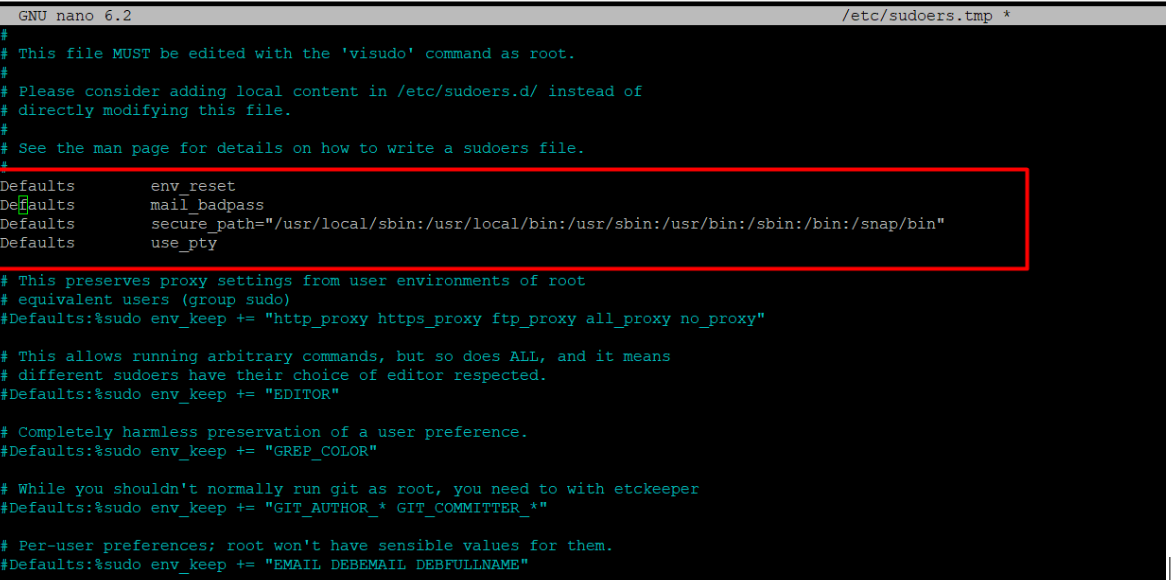
Langkah 3: Tambahkan baris untuk menonaktifkan prompt kata sandi
Untuk menonaktifkan prompt kata sandi bagi pengguna tertentu (misalnya, john) saat menjalankan perintah tertentu (misalnya, /usr/bin/command), tambahkan baris berikut di bawah barisDefaults :
alexhost ALL=(ALL) NOPASSWD: /usr/bin/commandLangkah 4: Simpan dan keluar dari editor
Metode 4: Menghindari Permintaan Kata Sandi untuk Pengguna Tertentu
Untuk sepenuhnya menghindari permintaan kata sandi bagi pengguna tertentu, Anda dapat memodifikasi konfigurasi sudo untuk menetapkan batas waktu yang lebih lama untuk penyimpanan kata sandi
Langkah 1: Buka berkas sudoers untuk diedit
sudo visudoLangkah 2: Tambahkan baris untuk mengatur batas waktu:
Di bawah baris Defaults, tambahkan baris berikut untuk menyetel batas waktu timestamp_timeout ke nilai yang lebih besar (dalam menit):
Defaults timestamp_timeout=30
- Contoh ini menetapkan batas waktu ke 30 menit. Sesuaikan nilainya sesuai kebutuhan.
Langkah 3: Simpan dan keluar dari editor.
Perubahan yang Anda maksud melibatkan konfigurasi pengaturan berkas sudoers sehingga pengguna dapat menjalankan perintah sudo tanpa perlu memasukkan kembali kata sandi mereka selama durasi tertentu setelah perintah sudo pertama mereka. Hal ini dapat sangat berguna dalam skenario di mana pengguna perlu menjalankan beberapa perintah administratif dalam waktu singkat, sehingga menghemat waktu dan menghindari keharusan untuk berulang kali memasukkan kata sandi mereka. Secara default, saat pengguna menjalankan perintah sudo di sistem Linux atau Unix, mereka diminta memasukkan kata sandi mereka untuk autentikasi. Namun, untuk alasan keamanan, setelah kata sandi dimasukkan, sistem biasanya mengingat pengguna untuk waktu yang singkat (biasanya 15 menit), sehingga mereka dapat menjalankan perintah sudo berikutnya tanpa memasukkan kembali kata sandi. Perubahan yang Anda maksudkan memungkinkan pengguna untuk mengonfigurasi durasi periode “sudo tanpa kata sandi” ini untuk kenyamanan